次世代のビジネスをつくる、実装と教育のメディア。
検索メニュー
キーワードで探す

市場調査や競合分析に半日かけていませんか。Gemini Deep Researchとは、テーマを渡すだけで数百のサイトを調べ、レポートにまとめるGeminiの機能です。この記事では、仕組みと使い方に加え、精度を上げるプロンプトの型や無料と有料の回数制限、ChatGPTなど他AIとの違いを解説します。
Deep Researchは、Geminiに調査を任せられる機能です。普通のチャットとの違いは、その場で答えを返すのではなく、時間をかけて調べてからレポートを提出してくる点にあります。
人がやれば半日仕事になる調査の下ごしらえが、待ち時間だけで終わる——これがDeep Researchの価値です。市場調査や競合分析など、「まず情報を集めて全体像をつかむ」段階の仕事と相性がいい機能です。
Googleは、Deep Researchの作業を次の4段階で説明しています。
所要時間は、製品ページが「数分」、ヘルプが「通常5〜10分」です。待っている間は他の作業を進められます。
調べる元になるソースは、既定ではGoogle検索です。ほかに、ファイルのアップロードと、NotebookLM(2026年7月にGemini Notebookへ改称)のノートブックを追加できます。GmailやドライブはGoogle WorkspaceアプリをGeminiアプリに接続している場合に使えます。
提供範囲は、製品ページの記載で150か国、45以上の言語です。
出典:Gemini Deep Research 製品ページ(「Deep Research とは」「事前準備/検索/推論/報告」「提供範囲」)/Gemini アプリ ヘルプ「Gemini アプリで Deep Research を利用する」(概要・所要時間・ソースの条件)/Google ブログ「NotebookLM is now Gemini Notebook」(改称の告知・2026年7月16日)
使い方はシンプルです。GeminiにGoogleアカウントでログインしたうえで、次の3ステップで進みます。
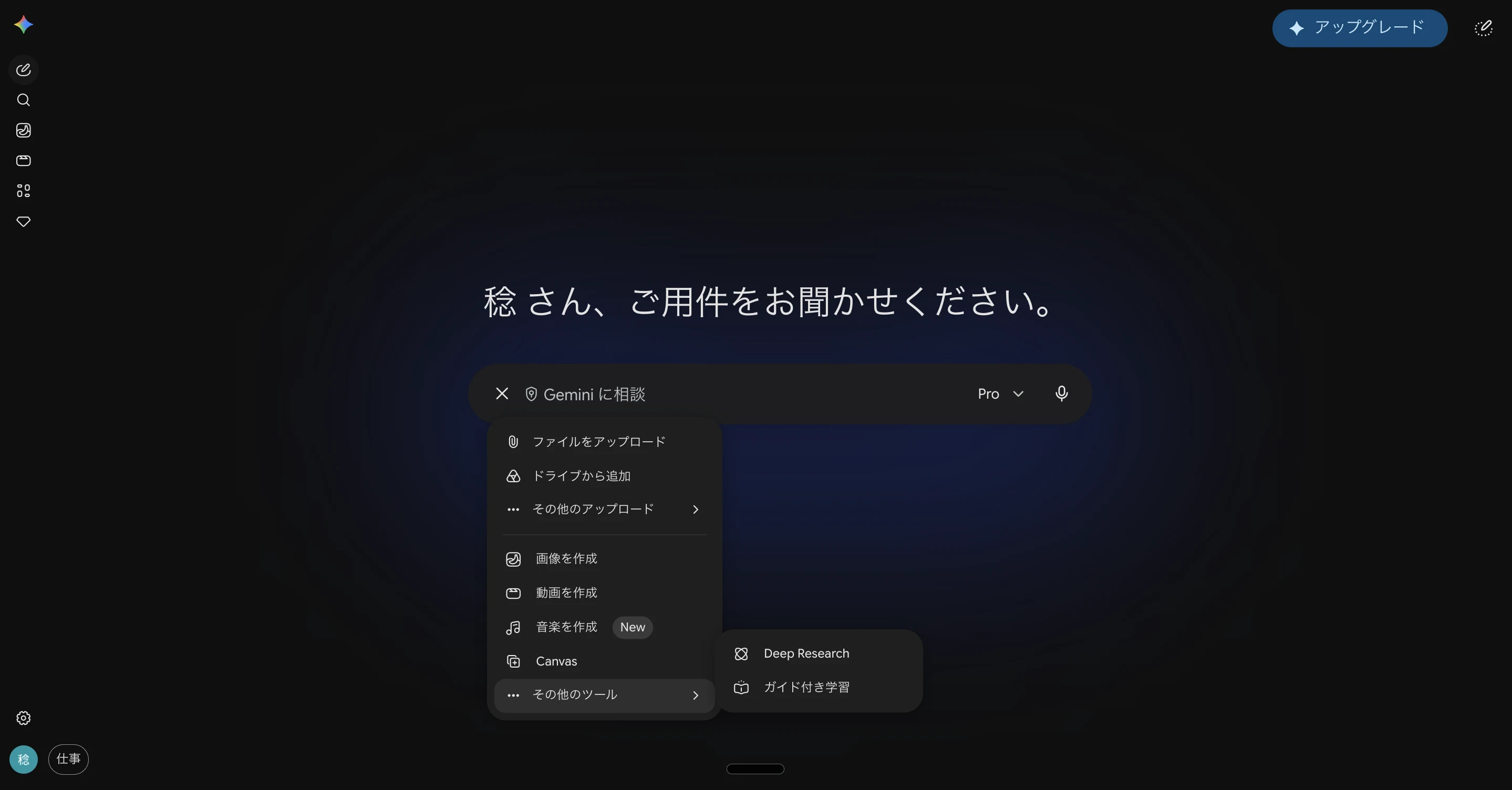
入力欄の「+」ボタンから「Deep Research」を選び、調べたいテーマを入力して送信します。表示名や配置は更新されることがあり、ヘルプでは「ファイルを追加」のメニューから選ぶ手順です。
有料プランではより質の高いレポートを作れますが、使用量を多く消費するため、軽い調べものは通常のチャットで済ませ、Deep Researchは精度がほしい調査に絞る使い方が向いています。
送信すると、Geminiはいきなり調べ始めず、まず「リサーチプラン」を提示してくるのが特徴です。ハンバーガー業界の調査を依頼したところ、調査項目が8つ並びました。
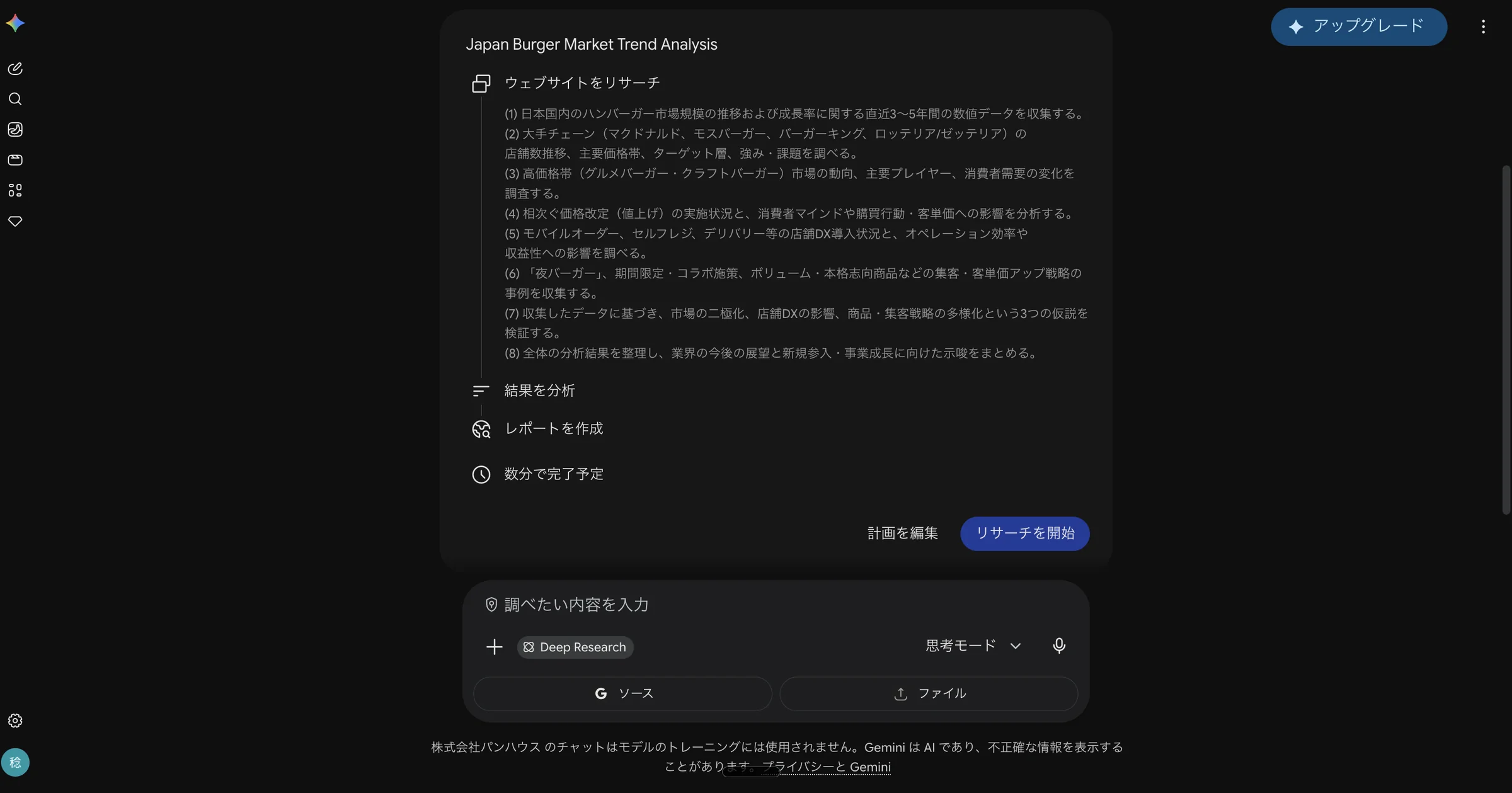
ここが精度を左右する分かれ目です。観点が抜けていたら「プランを編集」(画面によっては「計画を編集」)でその場で直し、問題がなければ「リサーチを開始」を押します。ここで軌道修正しておくほうが、出てきたレポートを直すよりずっと早く済みます。
あとは待つだけです。レポートが完成したら、「開く」をクリックして内容を確認します。
出典:Gemini アプリ ヘルプ「Gemini アプリで Deep Research を利用する」(Deep Research レポートを開始する)/Gemini アプリ ヘルプ「Google AI のサブスクリプション プランに応じた Gemini アプリの使用量上限とアップグレード」(Deep Research など一部の機能で使用量が多く消費される)
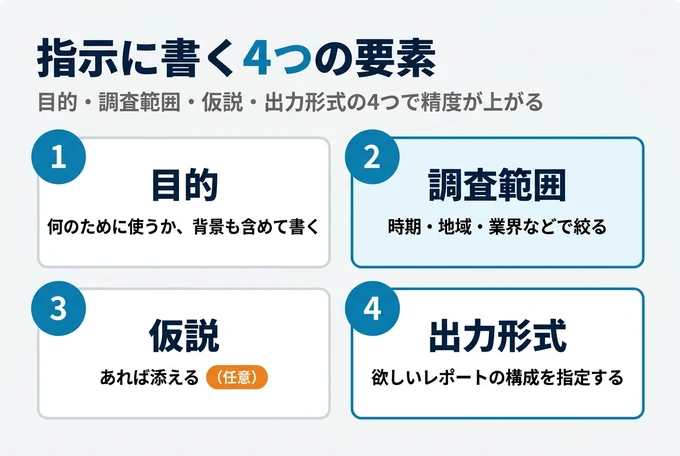
Deep Researchは、渡す指示の粒度で結果がはっきり変わります。「〇〇について調べて」だけでも動きますが、それだと当たり障りのない一般論が並びがちです。
目的・調査範囲・仮説・出力形式の4つを書くと、精度が上がります。そのまま使える型を載せます。
# 目的
このレポートを何のために使うか、背景も含めて書く
(例:新規事業の企画検討のための市場調査資料として使いたい)

# 調査範囲
対象を絞ることで精度と効率が上がる(時期・地域・業界など)
(例:日本国内、直近1年、中小企業向けの事例に限定)

# 仮説(任意)
自分なりの仮説があれば提示すると、AIがそれを基準に検証してくれる
(例:〇〇業界では人手不足が最大の課題になっているはずだ)

# 出力形式
欲しいレポートの構成をあらかじめ指定する
(例:エグゼクティブサマリー→市場規模→主要プレイヤー比較表→今後の展望、の順でまとめて)特に効くのが調査範囲と仮説です。範囲を絞らないとAIは世界中・全期間を対象にしようとして、内容が薄く広くなりがちです。
仮説を添えると、AIはそれを検証する形でレポートを組み立てるので、「で、結局どうなの」に答えてくれる資料になります。
レポートが浅いと感じたときに効くのは、同じ依頼の繰り返しではなく、条件を足した再依頼です。
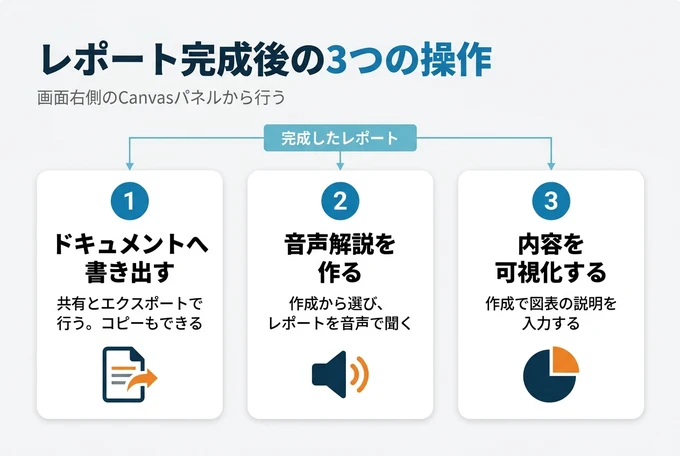
完成したレポートは、画面右側のCanvasパネルの「共有とエクスポート」から扱います。「Google ドキュメントにエクスポート」を押すとドキュメントに書き出され、「コンテンツをコピー」ではテキストをコピーできます。社内資料の下敷きにするなら、Googleドキュメントへの書き出しが手軽です。
Canvasパネルの「作成」から「音声解説」を選ぶと、レポートを音声で聞けます。移動中など、画面を見られないときの確認手段になります。
アップロードしたファイルをCanvasでクイズや音声解説などに変換する使い方も、製品ページで紹介されている方法です。
Canvasそのものの使い方は、「Gemini Canvasの使い方——文章から資料・Webページ・音声まで一気に作る」でも詳しく解説しています。
Canvasパネルの「作成」で、作りたい図表などの説明を入力すると、レポートの内容を可視化できます。Google AI Ultraでは、グラフ、図、模式図、インタラクティブなシミュレータもレポートに使われる点が違いです。
ただしGmailやドライブなどのGoogle Workspaceサービスをソースにしている間は、このビジュアル機能は利用できません。
出典:Gemini アプリ ヘルプ「Gemini アプリで Deep Research を利用する」(リサーチ レポートを共有またはエクスポート、コピーする/音声解説/可視化/Ultra のビジュアル)/Gemini Deep Research 製品ページ(ファイルのアップロードと Canvas での変換)
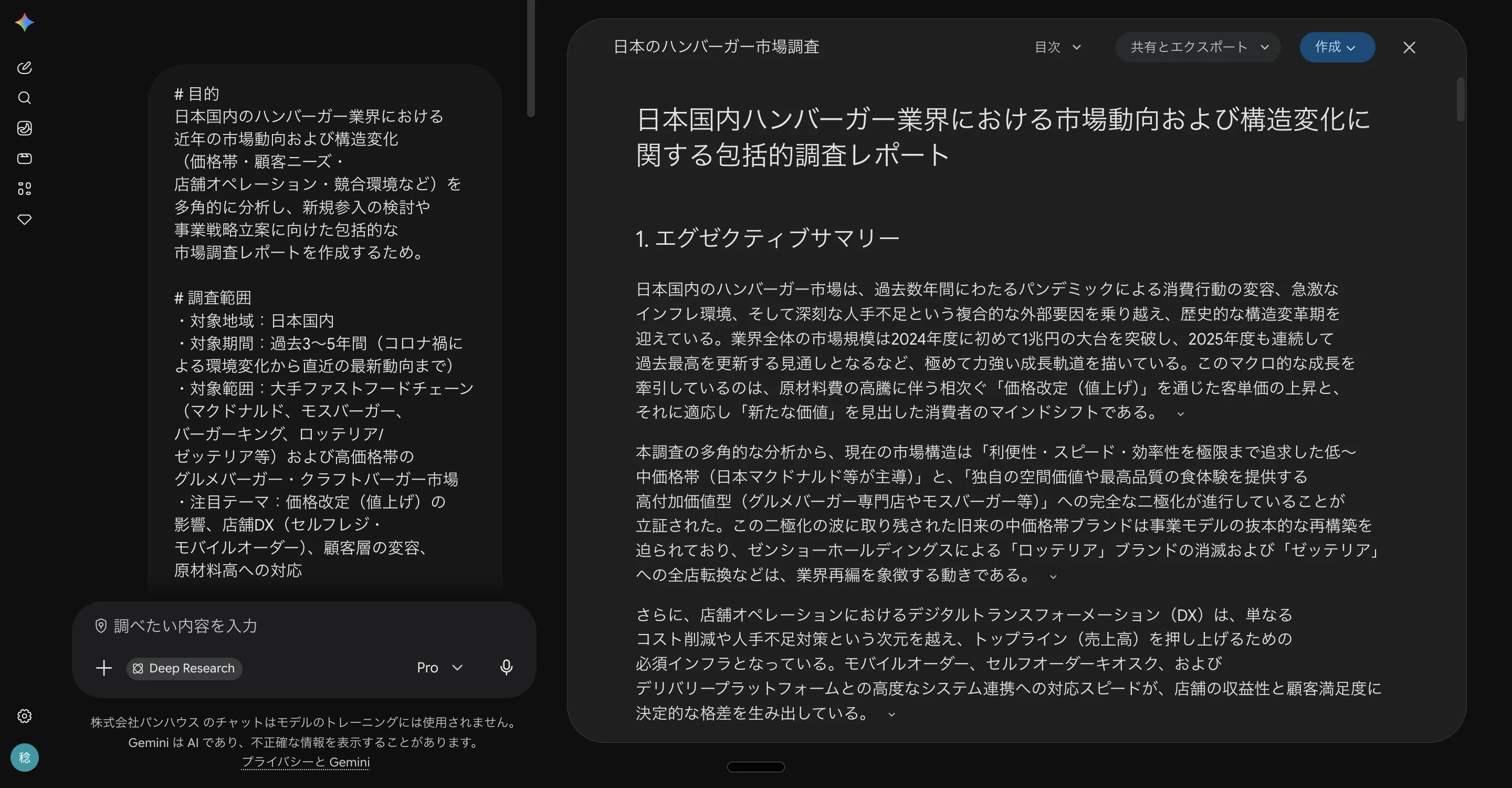
弊社で「日本国内のハンバーガー業界における市場動向および構造変化」を調査させた例です。左が入力したプロンプト、右が生成されたレポートで、エグゼクティブサマリーから市場規模・構造変化まで、指定した構成どおりの仕上がりです。
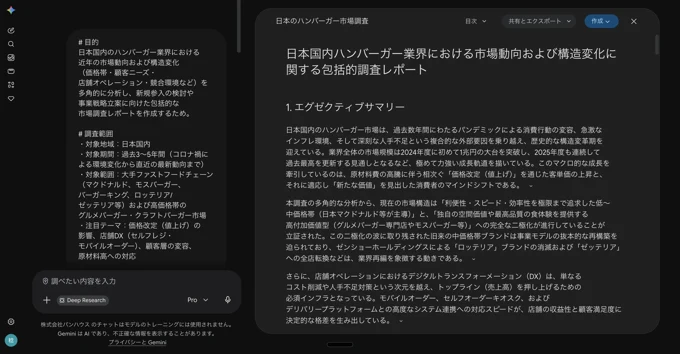
生成されたレポートの全文はこちらから確認できます。分量も構成も、そのまま社内で共有できる水準まで出てくることが分かると思います。
2026年8月に、この記事で使ったハンバーガー業界の調査プロンプトを、3つとも同じ文面で投げてみたところ、性格の違いがはっきり出ました。公式の仕様ではなく、同じ文面で試した実測です。
| ツール | 時間 | 特徴 | レポート |
|---|---|---|---|
| Gemini | 4分 | 広く浅く集める | 開く |
| ChatGPT | 8分 | 一次情報だけに絞り、文単位で出典を紐づける | 開く |
| Claude | 11分 | 分量は他の半分。読み込んで絞る | 開く |
用途で言えば、まず全体像をつかみたいときはGemini、裏取りが要る調査はChatGPT、要点を絞って読みたいときはClaude、という使い分けになります。
市場規模のような主要な統計は、3つとも同じ数字が出てきました。差が出るのは、どこまで踏み込むかと、何を見落とすかです。
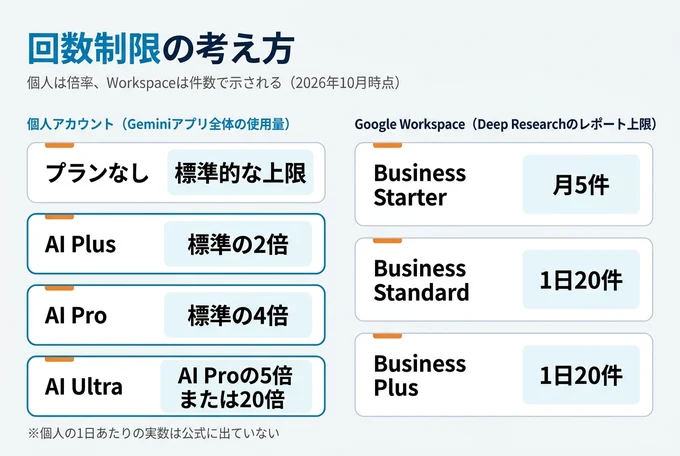
Deep Researchは、無料のGeminiでも使えます。ただし個人と会社(Google Workspace)では上限の決まり方が違い、無料アカウントでは需要が高い期間に使えないことがあります。
使用量の上限は、週単位の上限に達するまで5時間ごとにリセットされます(2026年11月時点)。無料の標準的な上限を基準に、有料プランの上限が倍率で示されています。
| プラン | 上限(Geminiアプリ全体の使用量) |
|---|---|
| プランなし | 標準的な上限 |
| AI Plus | 標準の2倍 |
| AI Pro | 標準の4倍 |
| AI Ultra | AI Proの5倍または20倍(サブスクリプションに応じて) |
ただしこの上限はDeep Researchだけの枠ではなく、Geminiアプリ全体で共有する上限です。1日あたりの実数は公式に出ていません。
2026年8月時点で、実際に無料のアカウントで、この記事で紹介したハンバーガー業界の調査を実行してみたところ、2回で上限に達しました。どんなものか試す分には十分ですが、業務で日常的に使うとなると無料では足りない、という感覚です。
Google Workspaceでは、Business Starter・Standard・Plusの3エディションでDeep Researchを使えます。レポートの上限は、単位がエディションで違います。
| エディション | Deep Researchのレポート上限 |
|---|---|
| Business Starter | 月5件 |
| Business Standard | 1日20件 |
| Business Plus | 1日20件 |
リセットは個人の5時間ごととは異なり、1日の上限は毎日午前0時(太平洋時間)、月間の上限は毎月1日の午前0時(太平洋時間)です。
契約前に、最新の上限をWorkspaceエディションの比較で確認してください。まずは無料で試して、調査業務が明らかに速くなると感じたらプランを検討する順番で十分です。
ここで挙げた数値は2026年11月時点のもので、個人向けプランの使用量上限もGoogleの公式ページで最新の内容を確認できます。
出典:Gemini アプリ ヘルプ「Gemini モデルへのアクセスと使用量上限の変更」(Gemini アプリの使用量上限の表・リセット)/Gemini アプリ ヘルプ「Google AI のサブスクリプション プランに応じた Gemini アプリの使用量上限とアップグレード」(需要が高い期間の制限)/Google Workspace ナレッジセンター「Business エディションの比較」(Gemini アプリの表・Deep Research の行)/Google Workspace ナレッジセンター「AI の使用量上限について」(1日・月間の上限のリセット)
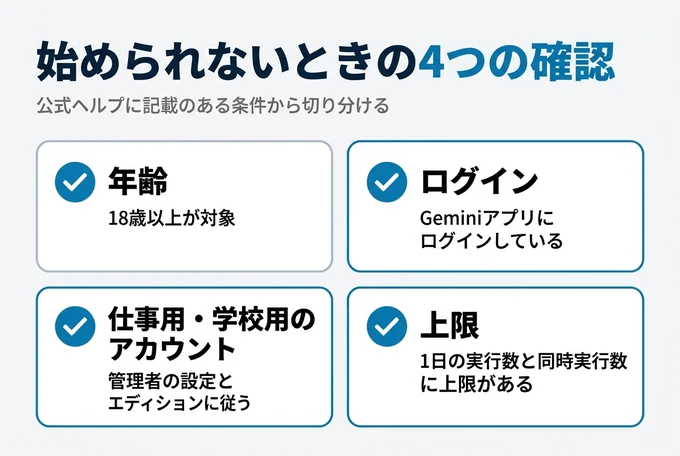
Deep Researchを選べないときは、次の4点を確認します。
複雑なレポートは、通常より時間がかかります。 長引くときの対処は、依頼のしかたの見直しです。
出典:Gemini アプリ ヘルプ「Gemini アプリで Deep Research を利用する」(必要なもの/Deep Research モデルと上限について/所要時間のヒント)/Google Workspace ナレッジセンター「Gemini アプリをオンまたはオフにする」(管理者による利用範囲の制御・機能の提供はライセンスによる)
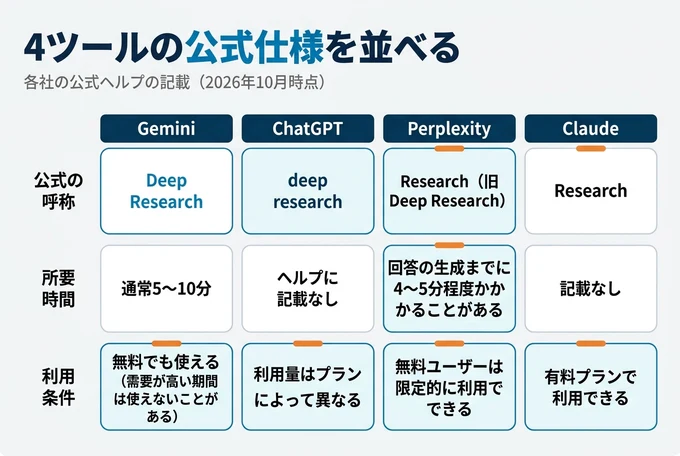
各社の公式ヘルプで確認できる仕様を並べます(2026年11月時点)。表の所要時間は各社ヘルプの記載で、先ほど紹介した実測値とは別です。
| ツール | 公式の呼称 | 所要時間(公式の記載) | 利用条件(公式の記載) |
|---|---|---|---|
| Gemini | Deep Research | 通常5〜10分 | 18歳以上でGeminiアプリにログイン。無料でも使える(需要が高い期間は使えないことがある) |
| ChatGPT | deep research | ヘルプに記載なし | 利用量はプランによって異なる(プラン別の実数はヘルプに記載なし) |
| Perplexity | Research(旧Deep Research) | 大半の調査タスクは3分以内に完了し、回答の生成までに4〜5分程度かかることがある | 無料ユーザーは限定的に利用でき、Proでは拡張される |
| Claude | Research | 所要時間の記載なし(一般的な説明ページは「ツール呼び出し5回以上・1〜3分程度」の調査に向く、と説明) | 有料プラン(Pro・Max・Ultra・Team・Enterprise)で利用でき、ウェブ検索をオンにする必要がある |
リサーチプランは、Geminiは「プランを編集」から、ChatGPTは開始前に確認・修正できます。書き出し形式は、GeminiがGoogleドキュメント、ChatGPTがMarkdown・Word・PDFなど、PerplexityがPDF・ドキュメントです。
主要なAIの違いは、「生成AI比較——ChatGPT・Gemini・Claude・Copilot、4大AIの違いと使い分け」で比べています。
出典:Gemini アプリ ヘルプ「Gemini アプリで Deep Research を利用する」(利用条件・所要時間・プランの編集)/OpenAI ヘルプ「Deep research in ChatGPT」(プランの確認・利用量・書き出し形式)/Perplexity ヘルプ「What is Research mode」(所要時間・利用条件・書き出し)/Claude ヘルプ「Use research on Claude」(対象プラン・利用条件)/Claude ヘルプ「When should I use web search, extended thinking, and research?」(1〜3分の記載)/Perplexity ブログ「Introducing Perplexity Labs」(「Deep Research」から「Research」への改称・2025年5月29日)
Deep Researchが向いているのは、「調べる」こと自体に時間がかかっていて、その結果を人が判断に使うタイプの仕事です。弊社の生成AI研修の現場でも、次のような場面で使われています。
市場や競合の全体像を、まず広くつかむ使い方です。
調査の初期工程を、AIに任せる使い方です。
商談前に訪問先の業界動向を押さえておくといった、日常の使い方にも向きます。
どの場面でも、AIが下ごしらえをして、人が判断する分担です。調べる時間を削って、考える時間に回す——これがDeep Researchのいちばん現実的な使い方だと思います。
出てきたレポートをそのまま提出してはいけません。 生成AIは事実と異なる内容を返すことがあるからです。Googleの製品ページにも、回答を確認するよう注記があります。
Deep Researchのレポートには参照元のリンクが示されるので、判断に関わる数字や固有名詞は、元の情報源を開いて確認してください。「完成品」ではなく「よくできた下書き」として扱います。
Gmailやドライブをソースにするときやファイルをアップロードするときは、調べさせたくない内容が含まれていないかを先に確認してください。社外秘の資料は、社内のルールを確認してから渡します。
Geminiの使用量上限は、処理上の制約などにより、予告なく変更されることがあります。この記事の数値や画面は2026年11月時点のもので、最新の内容は公式ヘルプで確認してください。
機能名の表記も変わりやすく、NotebookLMやPerplexityのように呼称が改められた例があります。
出典:Gemini アプリ ヘルプ「Google AI のサブスクリプション プランに応じた Gemini アプリの使用量上限とアップグレード」(使用量上限の変更)/Gemini Deep Research 製品ページ(「Check responses」の注記)/Perplexity ブログ「Introducing Perplexity Labs」(「Deep Research」から「Research」への改称・2025年5月29日)
スマホのGeminiアプリでも使えます。 ヘルプには、Androidスマートフォン・タブレットとiPhone・iPadの手順が用意されており、パソコン版とは操作が異なります。
出典:Gemini アプリ ヘルプ「Gemini アプリで Deep Research を利用する」(パソコン/Android/iPhone と iPad の手順)
ウェブ版では、チャットのスレッドの横に完成したレポートが表示されます。 モバイルアプリでは、デバイスに通知が届きます。
出典:Gemini アプリ ヘルプ「Gemini アプリで Deep Research を利用する」(レポートの完成通知)
別の機能です。 NotebookLMのDeep Researchは、ノートブックに追加するソースを集めるための機能で、2025年11月に加わりました。NotebookLMの使い方は、「NotebookLMの使い方——資料を読み込ませて「専属AI」にする」で解説しています。
上限に近づくと、Geminiアプリから通知が届きます。 通知で、その日の残りのリサーチリクエスト数が分かります。
出典:Gemini アプリ ヘルプ「Gemini アプリで Deep Research を利用する」(Deep Research の上限)
絞れます。 「ソース」をクリックして使いたいソースを選び、Google検索の選択を解除すると、調査対象が選んだソースのみになります。
出典:Gemini アプリ ヘルプ「Gemini アプリで Deep Research を利用する」(リサーチのソースの選択)
Deep Researchは、調査の下ごしらえを任せる機能です。精度はプロンプトの型とリサーチプランの確認で決まり、レポートは参照元で数字を確かめる下書きとして使います。まずは抱えている調べものを1つ選んで試してください。
Geminiの他の機能は「Geminiの使い方——Gems・Deep Research・Canvasを仕事で使いこなす」で、専用AIの作り方は「Gem(Gems)の作り方——Geminiで自分専用のAIを作る3ステップと「スキル」への移行」で解説しています。
本記事の仕様は、2026年11月10日に確認した公式の一次情報に基づきます。







 お役立ち資料