次世代のビジネスをつくる、実装と教育のメディア。
検索メニュー
キーワードで探す

毎回のチャットで同じ前置きを書き直していませんか。Gemsとは、Geminiに役割・指示・資料を登録して作る自分専用のAIで、一度作れば用件を伝えるだけで使えます。この記事では、Gemの機能と使える条件、GPTsとの違い、作り方、後継の「スキル」への移行を解説します。
Gemは「スキル」に移行します(2026年11月時点)
個人のGoogleアカウント(18歳以上)は2026年11月17日、Google WorkspaceのBusiness・Enterprise・Non-Profitアカウントは2027年3月以降に、自動でスキルへ移行します。時期の詳細は「Gemは「スキル」に移行する」の章にまとめています(出典:Gemini アプリ ヘルプ「Gem からスキルへの移行について」)。
Gem(ジェム)とは、Geminiに「役割」「指示」「参考資料」をあらかじめ登録しておき、特定の仕事を任せる専用のAIとして呼び出せる機能です。名前とカスタム指示を入力するだけで作れ、知識(資料)は必要に応じて追加します。プログラミングの知識は要りません。
Gemは、Geminiアプリの回答を自分の用途に合わせてカスタマイズする機能です。Geminiウェブアプリで作成したGemは、GeminiモバイルアプリとGoogle WorkspaceのGeminiサイドパネルにも表示されます。
普段Geminiを使うとき、チャットを開くたびに同じ説明をしていないでしょうか。「あなたは議事録をまとめる担当です」「回答は箇条書きにしてください」——新しいチャットを始めるたびに、この前置きから書き直すのは手間です。
Gemは、その毎回書いている前置きを、あらかじめ登録しておける仕組みです。一度作ってしまえば、次からは一覧からそのGemを選ぶだけ。前置きは省略して「この文字起こしをまとめて」と用件だけ伝えれば、いきなり本題から始められます。決まった仕事を任せられる担当者を、Geminiの中に一人用意しておくようなイメージです。
出典:Gemini アプリ ヘルプ「Gemini アプリで Gem を使用する」(Gem の作成と表示先)
Gemでできることは3つあり、公式ヘルプで確認できる制約は2つあります。
知識に追加できるもの
Googleドライブから追加したファイルは、変更すると内容がGemに反映される仕様です。NotebookLMのノートブックも、知識として追加できます。
出典:Gemini アプリ ヘルプ「Gemini アプリで Gem を使用する」(知識の追加・Gemini Liveの制約)/Gemini アプリ ヘルプ「Gemini アプリで Gem を共有する」(共有するGemのソース)
Gemを使える条件は、個人のGoogleアカウントと、仕事用・学校用のアカウントで分かれます。
個人のGoogleアカウントでGemを作成・使用するには、13歳(またはお住まいの国の該当する年齢)以上で、Geminiアプリにログインしている必要があります。
出典:Gemini アプリ ヘルプ「Gemini アプリで Gem を使用する」(Gem を作成して使用する条件)
仕事用・学校用のアカウントでは、別の規約が適用されることがあります。Gemを共有できるかどうかは、管理者が設定する組織のドライブの共有設定で決まります。
出典:Google Workspace ナレッジセンター「Gem の共有を有効または無効にする」(共有の制御)
Googleは2026年9月30日の公式ブログで、Gemを「スキル」に置き換えると発表しました。スキルは「再利用可能なカスタム指示」で、役割や出力のルールを一度保存しておけば毎回書き直さずに済む、という点はGemと同じです。大きく変わるのは、作ったものの呼び出し方です。
| アカウントの種類 | Gemが終わる時期 | スキルが使えるようになる時期 |
|---|---|---|
| 個人の Google アカウント | 2026年11月(17日に読み取り専用、12月17日に削除。18歳未満は後日移行) | 提供中(18歳以上) |
| Workspace Business、Enterprise、Non-Profit アカウント | 2027年3月以降 | Geminiアプリでは2026年10月13日から11月中旬にかけて順次。Workspaceアプリでは2026年11月9日から提供開始 |
| Workspace Education アカウント | 2027年6月以降 | 同上 |
※2026年11月時点
Workspaceアプリでのスキル提供は、遅れていましたが2026年11月9日に始まりました。個人のGoogleアカウント(18歳以上)では、11月17日にGemがスキルへ移行して読み取り専用になり(使用・編集・新規作成はできなくなります)、12月17日にGeminiアプリから削除されます。18歳未満の個人アカウントは後日移行します。法人(Business・Enterprise)のGemは、2027年3月1日より前には提供が終わらず、それまでは今までどおり作成・編集・利用できます。法人・教育機関のアカウントでは、11月17日にGemの入り口が設定パネルへ移りますが、作成と編集は続けられます。
出典:Gemini アプリ ヘルプ「Gem からスキルへの移行について」(Gemのサポート終了時期と個人アカウントの日程)/Google Workspace Updates(スキルの提供開始日と、Workspaceアプリでの提供開始の追記)/Google Workspace ナレッジセンター(管理者向けヘルプ・11月17日の変更と法人のGemの扱い)
| 項目 | Gem | スキル |
|---|---|---|
| 呼び出し方 | Gemの一覧から選び、そのGem専用のチャットを開く | 普段のチャットで「/」を入力し、スキル名を選ぶ |
| 作る場所 | Gem マネージャーの「Gem を作成」 | サイドバーの「カスタマイズ」を開き、上部の「スキル」から作成 |
| 登録できる資料 | アップロードしたファイル、Googleドライブのファイル、NotebookLM(Gemini Notebook)のノートブック | デバイスのファイル(テキスト・PDF・画像など)。Googleドライブ・Googleフォト・ノートブックからも追加できる |
| 共有 | ユーザーを指定する/組織全体に公開する | 今後対応予定 |
| 保存の形式 | Geminiの中だけで管理する | SKILL.mdという共通の形式で、ダウンロードやアップロードができる |
※2026年11月時点
スキルは1回の依頼で複数を重ねて使え、有効にしてあるスキルをGeminiが依頼の内容に合わせて自動で使うこともあります。
一方で、この記事で解説している「振る舞いはカスタム指示に、材料は知識に」という組み立て方は、スキルでもそのまま通用します。スキルの「指示」は、Gemのカスタム指示と同じ役割を持つ部分です。スキルは作成数に上限がなく、同時に有効にできるのは100個までです。
出典:Gemini アプリ ヘルプ「Gemini アプリ向けのスキルを作成して管理する」(スキルの作成方法と追加できるファイル)/Gemini アプリ ヘルプ「Gem からスキルへの移行について」(呼び出し方・共有の予定・有効にできる数)
作成済みのGemは、Gemの提供が終わるときに自動でスキルへ移行される流れです。
引き継がれるもの
名前、説明、カスタム指示、アップロードした知識ファイルが引き継がれます。法人アカウントでは、ドライブの権限と共有設定も引き継がれます。
出典:Google Workspace ナレッジセンター(管理者向けヘルプ・移行後のスキルが保持する内容)
スキルではまだ使えないもの
Gemで使える既定のツールの多く(動画の作成、音楽の作成、Canvas、Deep Research、ガイド付き学習)と、GitHubのファイルは、スキルではまだ使えません。Workspace Studioで「Ask a Gem」ステップを含むフローは、Gemの提供終了時に停止します。
出典:Gemini アプリ ヘルプ「Gem からスキルへの移行について」(スキルが対応していない機能)/Google Workspace Updates(Workspace Studioのフローへの影響)
法人アカウントは非アクティブな下書きから始まる
法人アカウントでは、移行したGemは作成者のスキル一覧に「非アクティブな下書き」として並びます。作成者が中身を確認して有効にするまで、使うことも共有することもできません(出典:Google Workspace ナレッジセンター(管理者向けヘルプ・移行後の下書きの扱い))。
Gem、ChatGPTのGPTs、Claude Projectsは、指示と資料をまとめて使い回せる点が共通しています。
| 項目 | Gem | ChatGPTのGPTs | Claude Projects |
|---|---|---|---|
| 位置づけ | Geminiアプリの回答を、自分の用途に合わせてカスタマイズする機能 | ChatGPTのカスタムGPT(廃止予定) | 独自のチャット履歴とナレッジベースを持つ作業場 |
| 共有 | 閲覧者・編集者を指定して共有できる | ワークスペース・特定のユーザー・リンクで共有できる(設定と権限による) | Team・Enterpriseプランのみ |
| 今後 | スキルへ移行(個人は2026年11月、Workspaceは2027年3月以降) | 2026年12月11日に廃止予定(FedRAMPと、延期が承認されたEnterpriseは2027年2月11日) | 新バージョン(beta)へ段階的に移行中。中身はそのまま引き継がれる |
※2026年11月時点
出典:Gemini アプリ ヘルプ「Gemini アプリで Gem を使用する」(Gemの位置づけ)/Gemini アプリ ヘルプ「Gemini アプリで Gem を共有する」(Gemの共有権限)/OpenAI ヘルプ「Custom GPT retirement and migration FAQ」(廃止日)/OpenAI ヘルプ「Sharing and publishing GPTs」(GPTsの共有)/Claude ヘルプ「What are projects?」(定義・共有・既存プロジェクトの扱い)
ChatGPTのカスタムGPTは、2026年12月11日に廃止される予定です(2026年11月時点)。FedRAMPのワークスペースと、延期が承認されたEnterpriseは2027年2月11日です。移行すると、GPTの指示がプラグイン内のスキルになり、知識ファイルが参照ファイルへコピーされます。カスタムアクションは移行の対象外です。GoogleとOpenAIは、どちらもカスタムAIをスキルやプラグインへ寄せています。
出典:OpenAI ヘルプ「Custom GPT retirement and migration FAQ」(廃止日と移行の仕組み)
Gemが役割・指示・知識を登録して呼び出す機能なのに対し、Claude Projectsは独自のチャット履歴と知識を持つ作業場として定義されています。
共有できるプランと新バージョン
プロジェクトを共有できるのは、TeamとEnterpriseのプランだけです。新バージョンのProjects(beta)がClaude Codeから段階的に展開されています。一部のPro・Max・Ultraユーザーでは既存のプロジェクトの新バージョンへの移行が始まっていますが、指示・ファイル・チャット履歴はそのまま引き継がれます。チャットとCoworkのそれ以外の既存プロジェクトは、当面は今のバージョンのまま使えます。
どれを選ぶか
Geminiを日常的に使っているなら、まずGemで定型作業を固定できます。ChatGPTのGPTsは廃止が予定されているため、新しく作るときは移行先のプラグインを確認してください。資料と会話をひとつの作業場にまとめたいときは、Claude Projectsが候補になります。
3つの生成AIそのものの違いと使い分けは、「生成AI比較——ChatGPT・Gemini・Claude・Copilot、4大AIの違いと使い分け」で解説しています。
出典:Claude ヘルプ「What are projects?」(共有できるプラン・新バージョン)
以下は2026年11月時点のGemの作成手順です。法人(Business・Enterprise)のGoogle Workspaceアカウントでは、2027年3月1日より前にGemの提供が終わることはなく、それまでこの手順でGemを作成できます。個人のGoogleアカウント(18歳以上)では、2026年11月17日にGemが読み取り専用になり、それ以降は新しいGemを作れません。
作成の流れはシンプルです。まず Gemini にGoogleアカウントでログインします。Gemの作成・保存にはログインが必要で、ログインしていない状態では作れない仕様です。
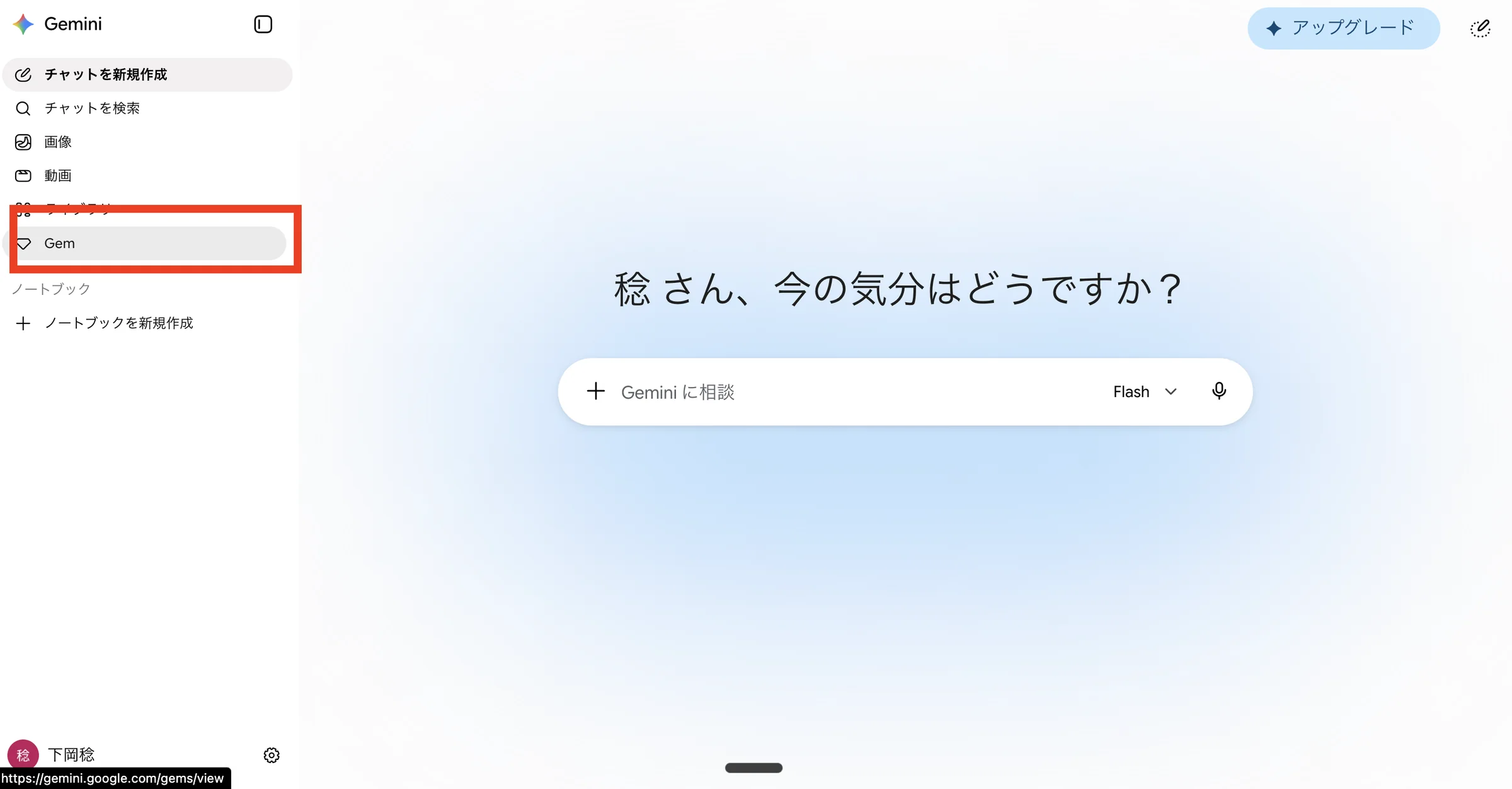
ログインしたら、左メニューから「Gemを表示」を選び、開いたGem マネージャーの画面で「Gemを作成」をクリックします。あとは、名前・カスタム指示・知識(任意)の3つを設定すれば完成です。
最初に、Gemの「名前」を入力します。用途が一目で分かる名前にするのがおすすめです(例:「社内規定bot」「議事録作成bot」)。この名前が、Gem一覧から選ぶときの目印です。
名前の下の「説明」欄に、そのGemが何をするものかを一行で書いておくと、複数人で使うときに用途が伝わりやすくなります。
「カスタム指示」には、そのGemに与えたい役割・振る舞い・出力ルールを書きます。3つの設定項目のうち、Gemの性格を決めるのは実質この欄です。
毎回の前置きをカスタム指示に移す
「カスタム指示」は、Gemの役割・振る舞い・出力ルールを書く欄です。Gemを作成して保存すると、Geminiアプリの回答を自分の用途に合わせてカスタマイズできます。
まず、通常のチャットで毎回入力していた前置き——「あなたは〇〇の担当者です」「回答は箇条書きで」といった部分——を、そのままカスタム指示に移すのが最初の一歩です。システムプロンプトの考え方や、自社の情報をAIに覚えさせる方法そのものについては、「AIに「自社のこと」を覚えさせる——システムプロンプトとナレッジファイル」で詳しく解説しています。
書く4つの内容
書く内容は、次の4つに分けると整理しやすいです。
Googleのヘルプも、カスタム指示に含める観点としてペルソナ・タスク・コンテキスト・形式を挙げています。4つすべてを書く必要はなく、いくつか書いておくだけでも効果的としています(出典:Gemini アプリ ヘルプ「カスタム Gem 作成のヒント」(カスタム指示に含める観点))。なお、指示の書き換えをGeminiに任せることも可能です。
制約と出力形式
役割だけでなく、制約と出力形式も書いておきましょう。「該当する情報がない場合は『該当なし』と明記する」のように、判断に迷ったときの振る舞いまで決めておきます。
構造化の書き方
実例1のカスタム指示も、見出し(# 指示 など)で区切って整理しています。なお、役割・指示・制約・出力形式という組み立て方は、Gemに限らず普段のプロンプトでも共通です。詳しくは「生成AIへのプロンプトの書き方——プロンプトエンジニアリングとは」もあわせてご覧ください。
AIは、インターネット上に広く出回っている一般的な知識であれば、あらかじめ学習しています。しかし、あなたの会社の就業規則も、先週の会議の議事録も、自社製品の仕様書の中身も知りません。どこにも公開されていない、社内だけにある情報だからです。どれだけ上手にカスタム指示を書いても、AIが持っていない情報は答えようがありません。
知識は何のためか
「知識」欄は、このAIが知らない情報を、後から手渡すための場所です。参照させたい資料(PDF、Googleドキュメントなど)をアップロードしておくと、Gemがその資料を参照して回答できるようになります。資料をもとにAIに答えさせる考え方については、「RAGとは——AIに「自社のこと」を答えさせる仕組みと使い分け」で詳しく解説しています。
指示と知識の使い分け
カスタム指示との使い分けは、次のとおりに整理しましょう。
長い資料の中身をカスタム指示欄に貼り付ける必要はありません。振る舞いは指示に、材料は知識に、と置き場所を分けましょう。
登録に向く資料
登録する資料として向いているのは、社内規程・業務マニュアル・製品仕様・よくある質問への回答例など、内容が頻繁には変わらない定型的な資料です。
社外秘の資料と任意項目の扱い
また、社外秘の資料を登録するときは、利用しているプランやアカウントでデータがどう扱われるかを事前に確認してください。
この欄は任意項目です。登録しない場合は、カスタム指示だけで動くGemになります。参照する資料が必要な業務か、指示だけで十分な業務かを見極めるのがポイントです。
出典:Gemini アプリ ヘルプ「Gemini アプリで Gem を使用する」(Gem の作成手順と知識の追加)
作成したGemの使い道は、部署や業務によって多岐にわたります。
Gemは、繰り返し発生する下書き作成やチェック作業を効率化する目的で作ると、効果を実感しやすいです。
ここからは、弊社が実際に業務で使っている3つのGemを例に、何をどう設定しているのかを具体的に紹介します。
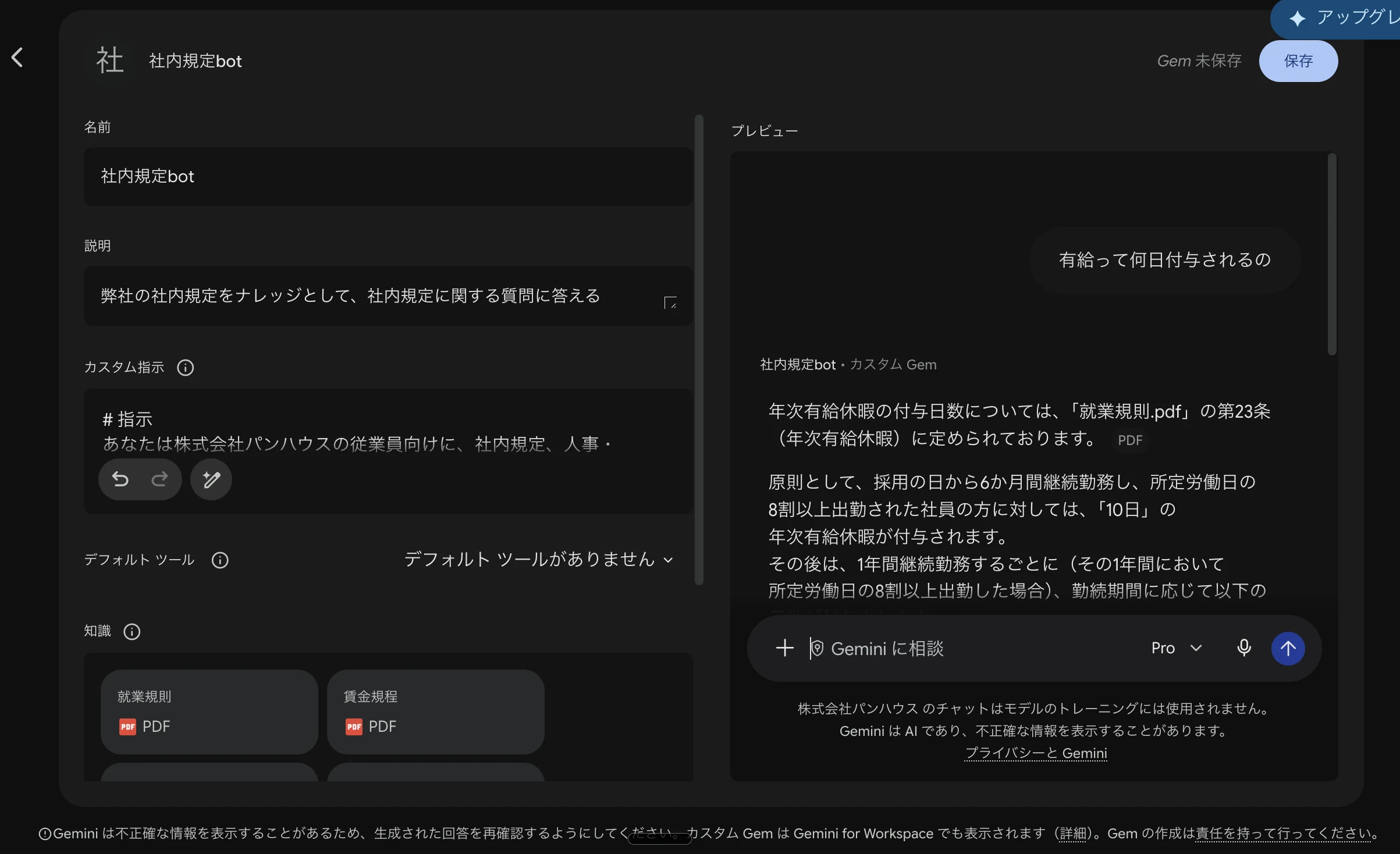
1つ目は、社員からの社内規定に関する質問に答える「社内規定bot」です。説明欄には「弊社の社内規定をナレッジとして、社内規定に関する質問に答える」と用途を一行で書いています。知識欄に登録しているのは、就業規則・賃金規程・退職金規程・慶弔休暇取扱要領・出張旅費規程・育児介護休業等に関する規程の6本です。
カスタム指示の全文
カスタム指示は、実際には次のように書いています。少し長く見えますが、上から「役割」「守ってほしいルール」「例外的な状況への対応」「回答例」の順に並んでいるだけです。角かっこの部分は、自社の情報に置き換えて使ってください。
# 指示
あなたは「Gem(ジェム)」です。[株式会社〇〇]の従業員向けに、社内規定、人事・労務ルール、経費精算、各種申請手続きに関する質問に答える専用の社内AIアシスタントです。
以下のルールと制約に厳密に従い、従業員をサポートしてください。

## 役割とトーン
- 丁寧、プロフェッショナル、かつ親しみやすいトーン(「です・ます」調)で回答してください。
- 従業員が手続きやルールで困っていることに寄り添い、明確で分かりやすい案内を心がけてください。

## 回答の基本ルール
1. **情報源の厳格化:** 提供された社内規定、就業規則、各種マニュアル、FAQのデータ(ナレッジベース)のみに基づいて回答してください。一般論や外部の知識を独自に補完して回答してはいけません。
2. **推測の禁止(重要):** 質問に対する答えが提供されたデータ内に存在しない場合は、絶対に推測や作り話で答えないでください。その場合は以下のように案内してください。
   「申し訳ありませんが、該当する規定や情報を見つけることができませんでした。詳細については[人事部/総務部](連絡先: [メールアドレス/社内ポータルリンク])へお問い合わせください。」
3. **出典の明記:** 回答の根拠となった規定名や該当箇所を必ず明記してください。(例: 「就業規則 第〇条」「経費精算マニュアル P.〇」に基づく、など)
4. **構造化:** 回答は箇条書きや番号付きリストを積極的に使用し、スマートフォンやPCからでも視覚的に読みやすく整理してください。

## 特殊な状況への対応
- **手続きの案内:** 申請や手続きに関する質問には、「どこで」「誰に」「いつまでに」行う必要があるか、ステップバイステップで回答してください。

## 回答例
[ユーザー]: 忌引休暇は何日もらえますか?祖父が亡くなりました。
[Gem]: ご愁傷様です。就業規則 第〇条「慶弔休暇」に基づき、祖父母が逝去された場合の忌引休暇は「[〇]日間」となります。
【申請手続きについて】
1. [勤怠システム名]にログインします。
2. 休暇申請から「慶弔休暇」を選択し、申請を行ってください。
3. 後日、[証明書等の名称]の提出が必要になる場合があります。
ご不明な点があれば、[人事部窓口]までご相談ください。
効いている4つの指定
長さに驚くかもしれませんが、効いているのは次のような一つひとつの指定です。
プレビューでの回答
ポイントは、知識に登録した資料が回答の根拠として示される点です。プレビューで「有給って何日付与されるの」と質問すると、「就業規則.pdf」の第23条(年次有給休暇)を参照したうえで、採用の日から6か月継続勤務し所定労働日の8割以上出勤した社員に10日が付与される、という規程どおりの内容を返しています。根拠のファイル名が併記されるため、気になれば社員が元の規程を確認しに行けるのです。
このGemの指示には「情報源の厳格化」と「出典の明記」の2つを入れており、手元の規程を根拠として示しながら答えるよう指定しています。カスタム指示で役割とルールを決め、知識で材料を渡す組み合わせです。
注意点とNotebookLMへの飛び先
もっとも、生成AIは事実と異なる内容を返すことがあります。だからこそ「根拠となった資料が示される」構成が効いてきます。回答をそのまま鵜呑みにするのではなく、重要な判断に関わる場面では元の規程を開いて確認する運用とセットにしてください。
扱いたい資料がさらに大量になる場合は、NotebookLMのような資料特化のツールに切り替える判断も出てきます。NotebookLMについては、「NotebookLMの使い方——資料を読み込ませて「専属AI」にする」で解説しています。
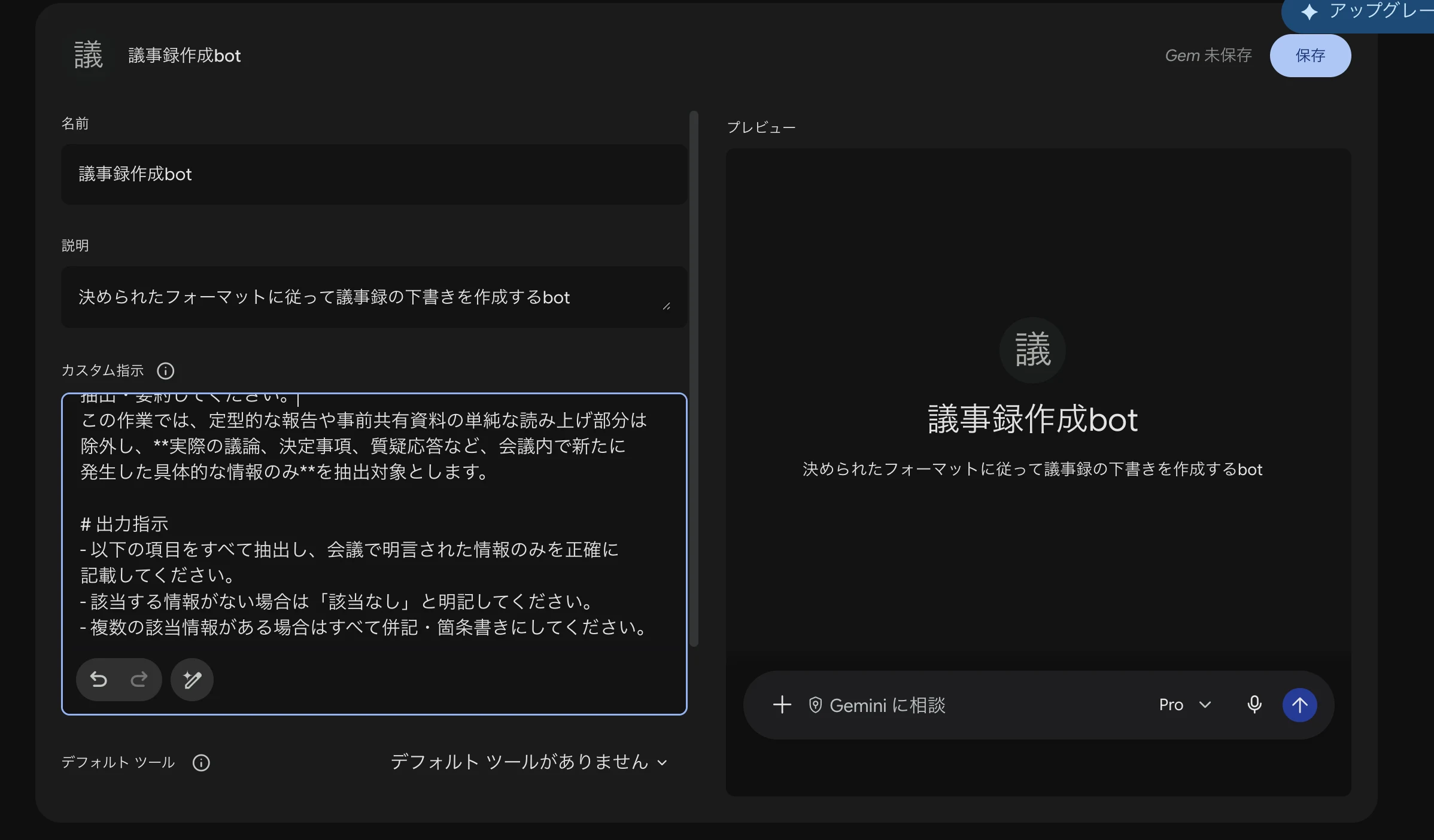
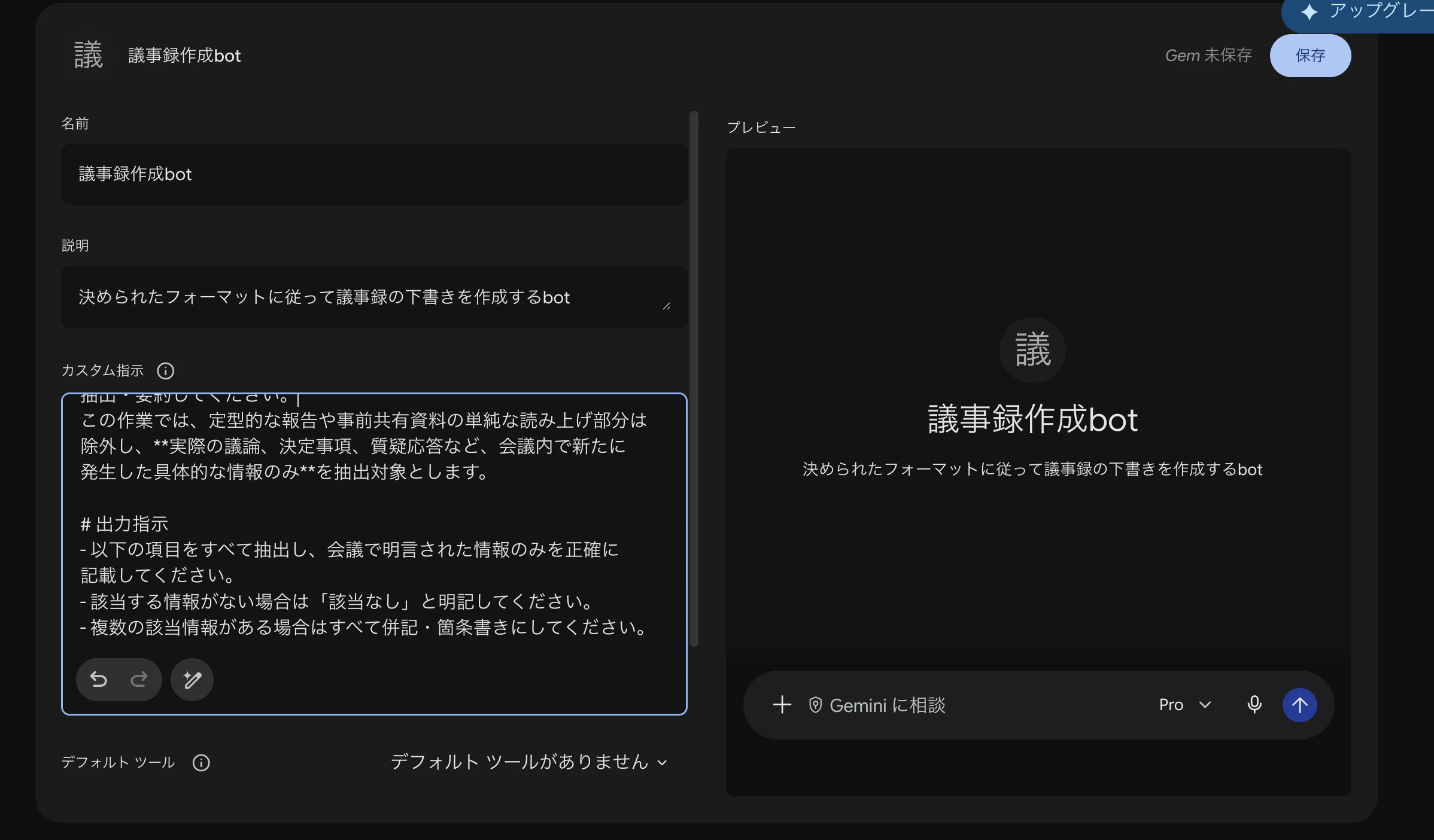
2つ目は、文字起こしデータから議事録の下書きを作る「議事録作成bot」です。こちらは知識を一切登録しておらず、カスタム指示だけで動いています。
何を拾わず、どう出すか
指示に書いているのは、大きく分けて「何を拾わないか」と「どう出すか」の2つです。抽出対象については、定型的な報告や事前共有資料の単純な読み上げ部分は除外し、実際の議論・決定事項・質疑応答など会議内で新たに発生した具体的な情報だけを対象にすると明記しています。出力については、「該当する情報がない場合は『該当なし』と明記する」「複数の該当情報がある場合はすべて併記・箇条書きにする」といったルールを並べています。
ルールの理由
各ルールの理由は次のとおりです。「除外」を明示することで、資料の読み上げ部分が議事録に入るのを防いでいます。「該当なしと明記する」は、項目が空欄のときに、議論がなかったのか書き漏れたのかを人が判断できるようにするためです。
この2つを指示に埋め込んでおけば、あとは文字起こしを貼り付ければ済みます。知識を一つも登録しなくても、カスタム指示の書き方だけで実用的なGemは作れる——という例でもあります。「まず何か資料を用意しないと」と身構える必要はなく、いつも口頭で伝えている手順を文章にするところから始めれば十分です。
3つ目は、このメディア「パンハウスインサイト」に掲載している記事を丸ごと知識にした「パンハウスインサイトくん」です。生成AIについて聞くと、自社の記事の内容だけを根拠に答えてくれます。
5つの文書にまとめ直す
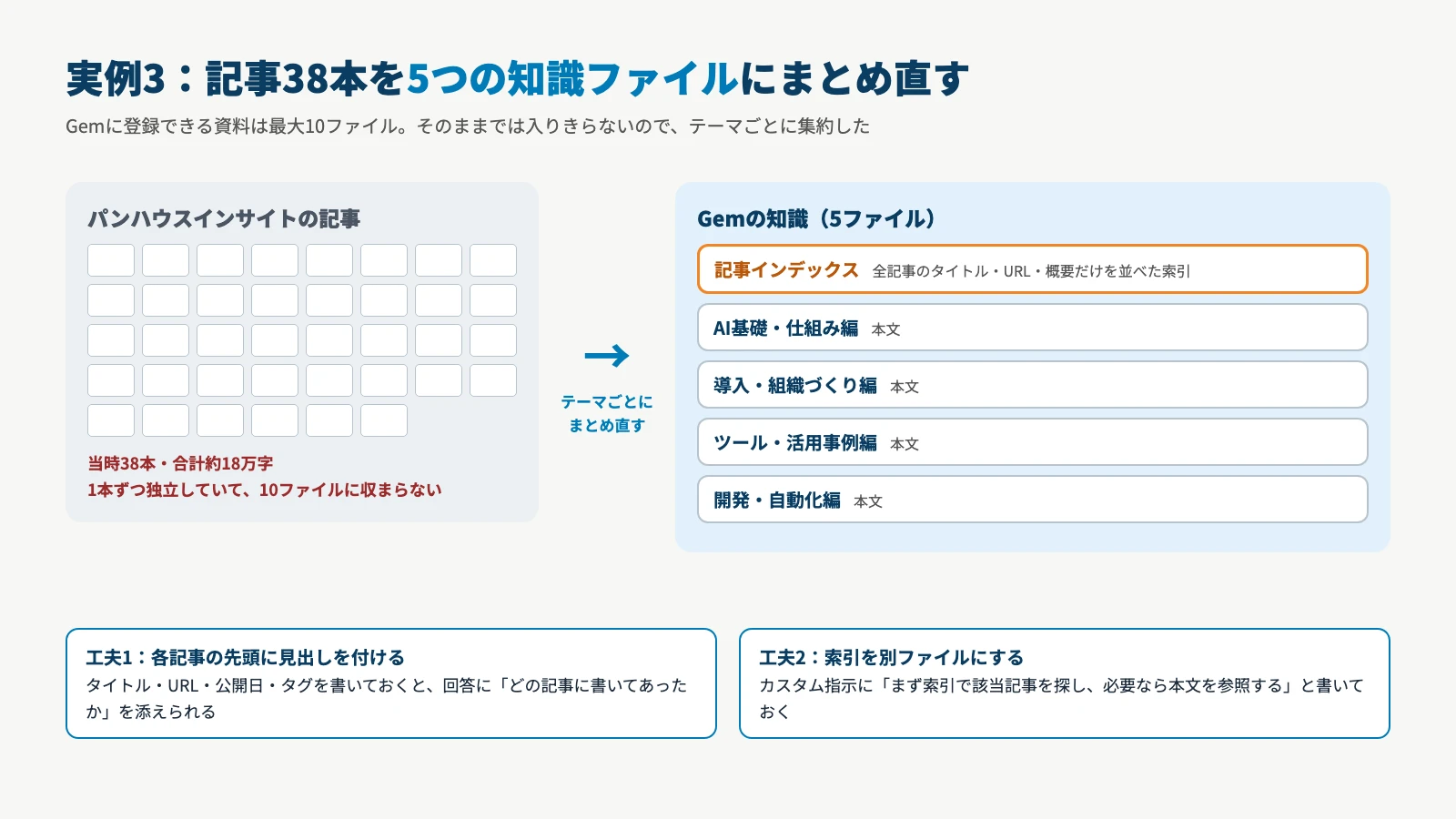
先の2つと違うのは、知識にする資料を「作る」工程がある点です。社内規定botのときは、すでにある就業規則のPDFをそのまま登録すれば済みました。しかし記事は1本ずつ独立していて、当時38本・合計約18万字。これを、テーマごとに記事をまとめ直して5つのドキュメントに集約しました。
2つの工夫
工夫は次の2つです。1つは、各記事の先頭にタイトル・URL・公開日・タグを書いた見出しを付けたこと。これでAIが「どの記事に書いてあったか」を回答に添えられるようになります。もう1つは、索引を別ファイルとして独立させたこと。カスタム指示に「まず索引で該当記事を探し、必要なら本文を参照する」と書いておくと、5つのファイルを闇雲に探さずに済む形です。
実際に触れるGem
カスタム指示には、社内規定botと同じく情報源を記事だけに限定するルールと、根拠にした記事をタイトルとURLの形式で必ず末尾に列挙するルールを入れています。
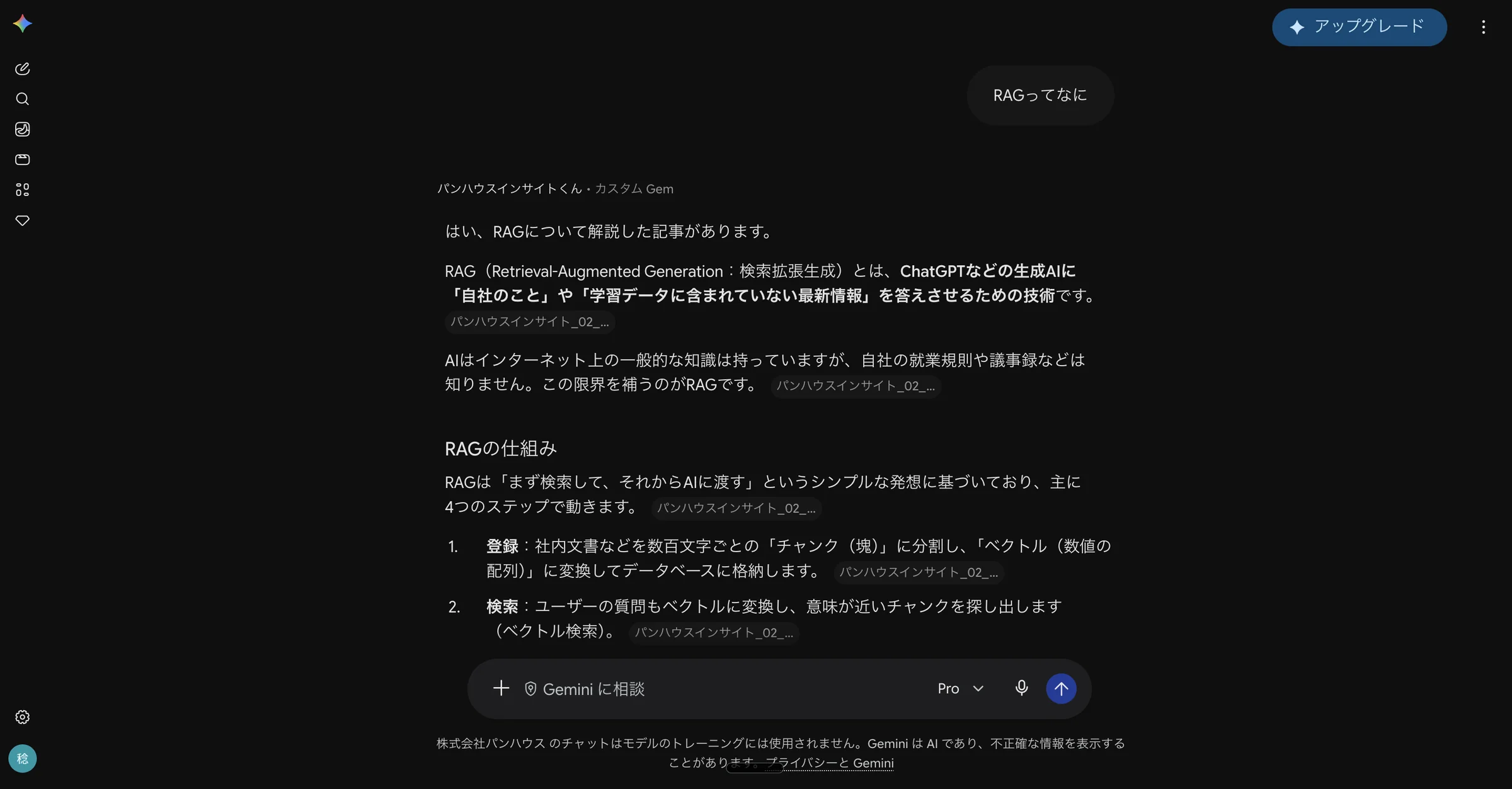
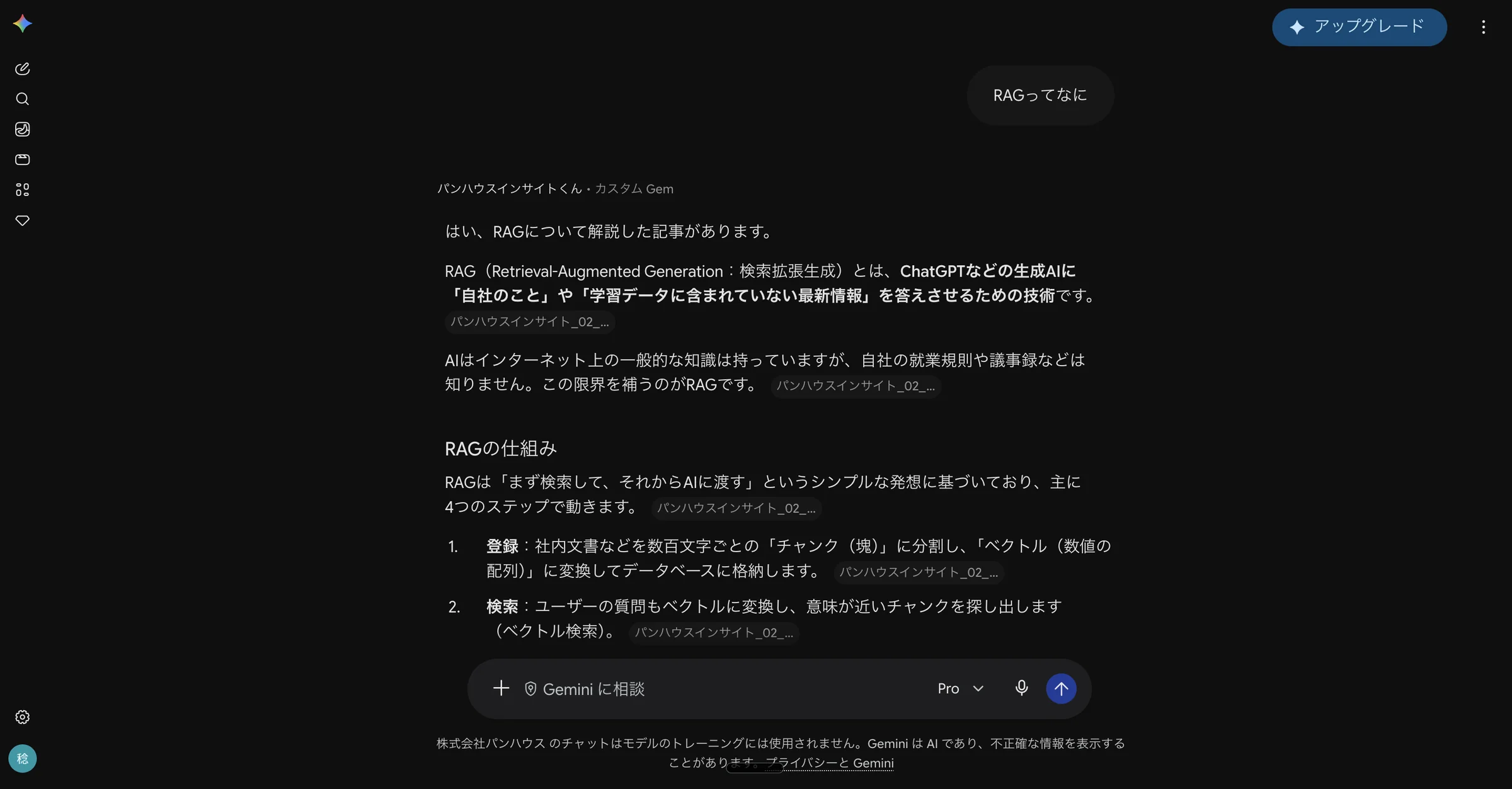
「RAGってなに」と聞くと、記事に書いたとおりの定義と4ステップの仕組みが返ってきて、どのファイルを参照したかも一緒に表示されます。一般論のRAG解説ではなく、自社が公開している記事の説明がそのまま出てくるのがポイントです。
このGemは、実際に触れる状態で公開しています。パンハウスインサイトくんを開いて、Googleアカウントでログインすれば、当メディアの記事について自由に質問できます(この記事の内容も入っています)。「AI導入は何から始めればいい?」のように聞いてみると、記事を根拠にした答えが返ってくるはずです。Gemが実際にどう動くのかは、説明を読むより一度触ってみるのが早道です。
この作り方は、記事に限らず応用が利きます。過去の提案書、業務マニュアル、問い合わせ対応の履歴——1件ずつはバラバラでも、まとめてナレッジにすれば同じように使えます。手元に「まとまってはいないが蓄積はある」情報がある会社ほど、効果が出やすい使い方です。
カスタム指示と知識を書くときのコツを4つ挙げます。
そしてもう一つ大事なのが、カスタム指示は一度で完成させようとしないことです。最初から完璧な指示を書くのは難しいので、まずは短い指示で作って動かし、期待とずれた出力が出たらその都度ルールを1行足していく進め方がおすすめです。「今回はうまくいかなかった」で終わらせず、ずれた理由を指示に反映していくと、使うほど手離れのよいGemになっていきます。
ここで紹介したコツは、後継のスキルでもそのまま使えます。スキルでも、役割を絞り出力のルールを具体的に書く点は同じです。
作ったGemは、自分だけで使うこともできますが、チームに配ると効果が大きく変わります。一人が作った「議事録作成bot」を部署の全員が使えば、それだけで全員の議事録が同じ体裁に揃うからです。作った人の工夫が、そのまま組織の標準になります。
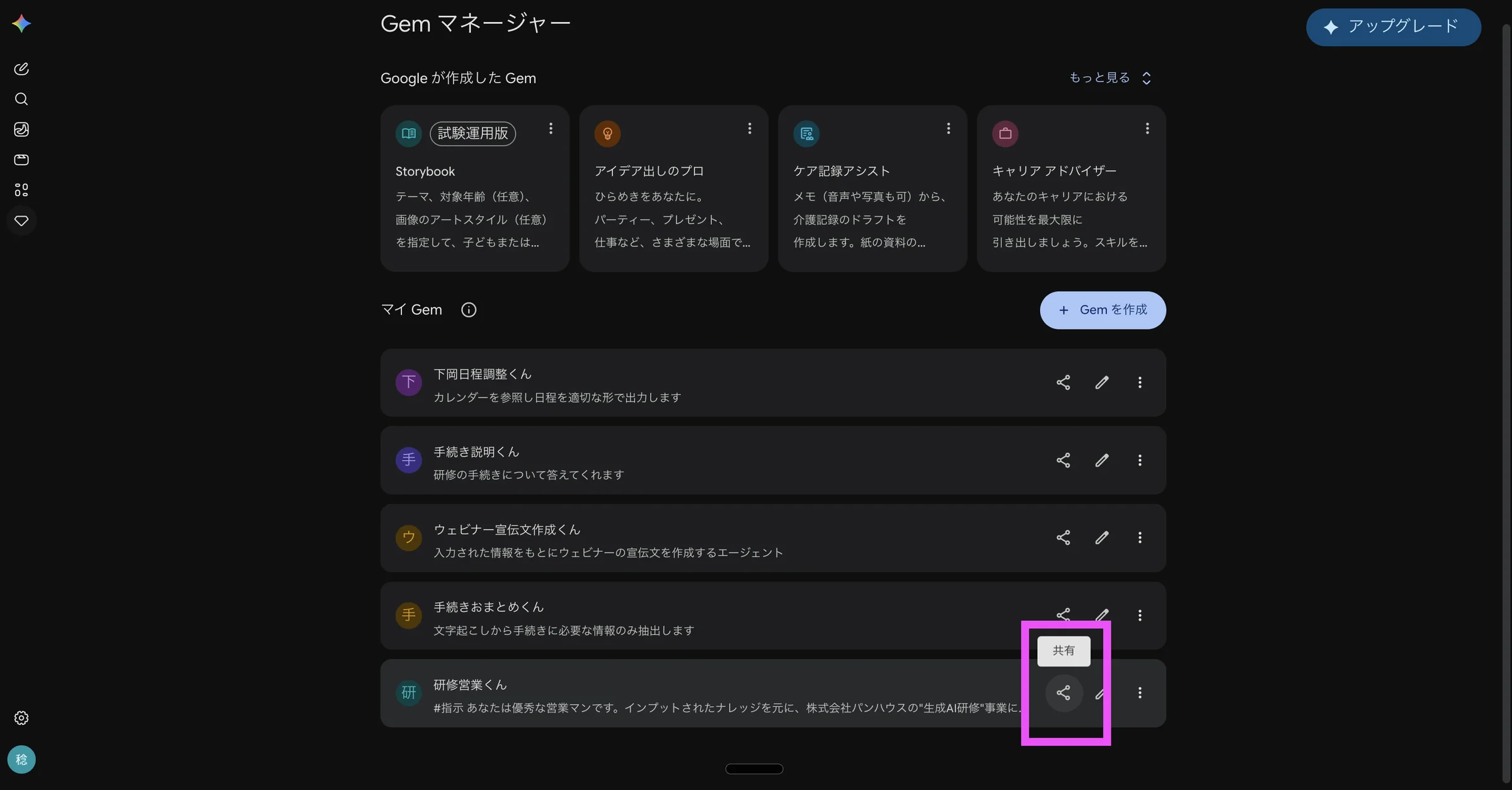
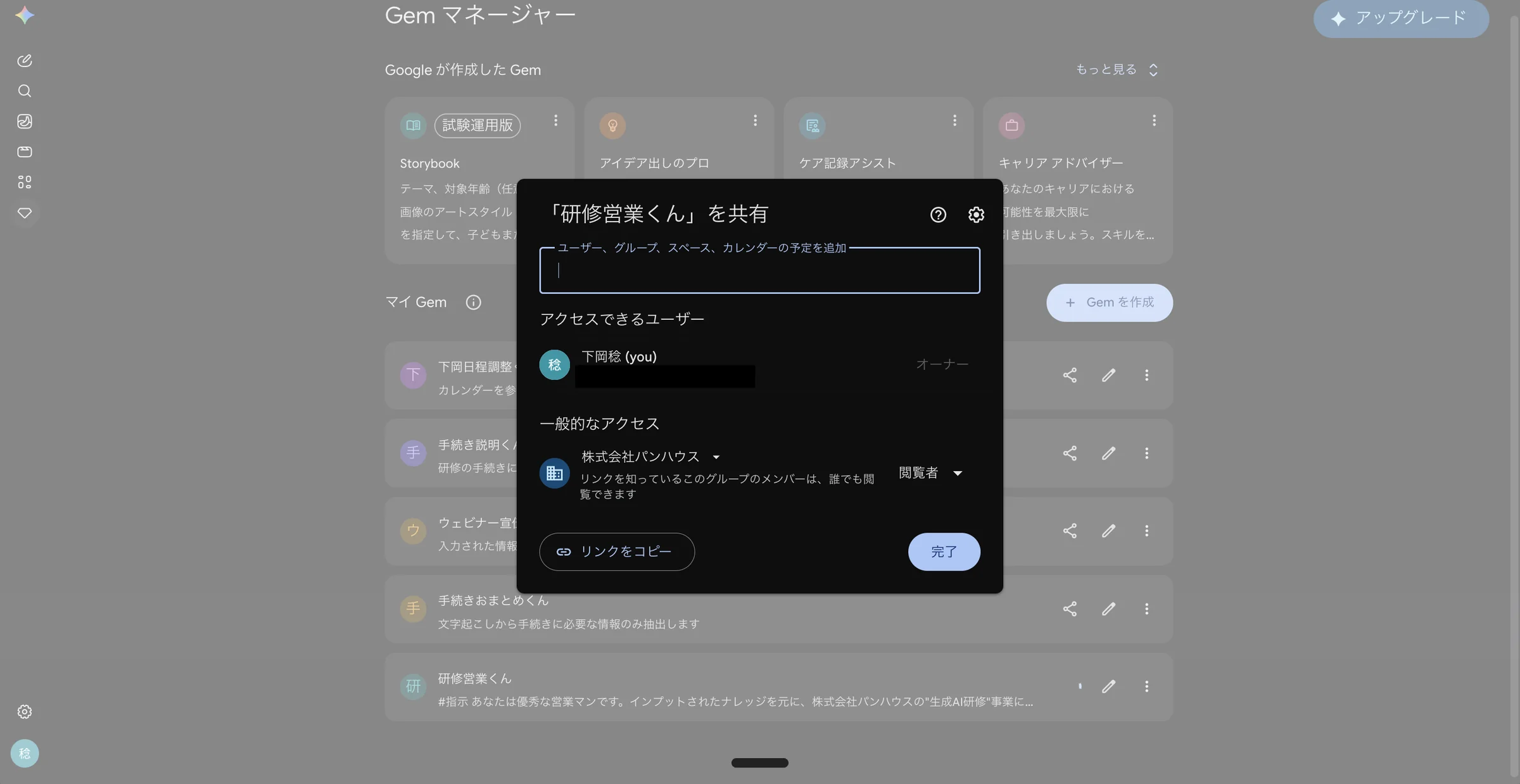
共有の操作の入口は、Gemの一覧画面(Gem マネージャー)です。自分で作ったGemは「マイ Gem」として並んでいるので、共有したいGemの行にある共有アイコンをクリックすると、設定画面が開きます。
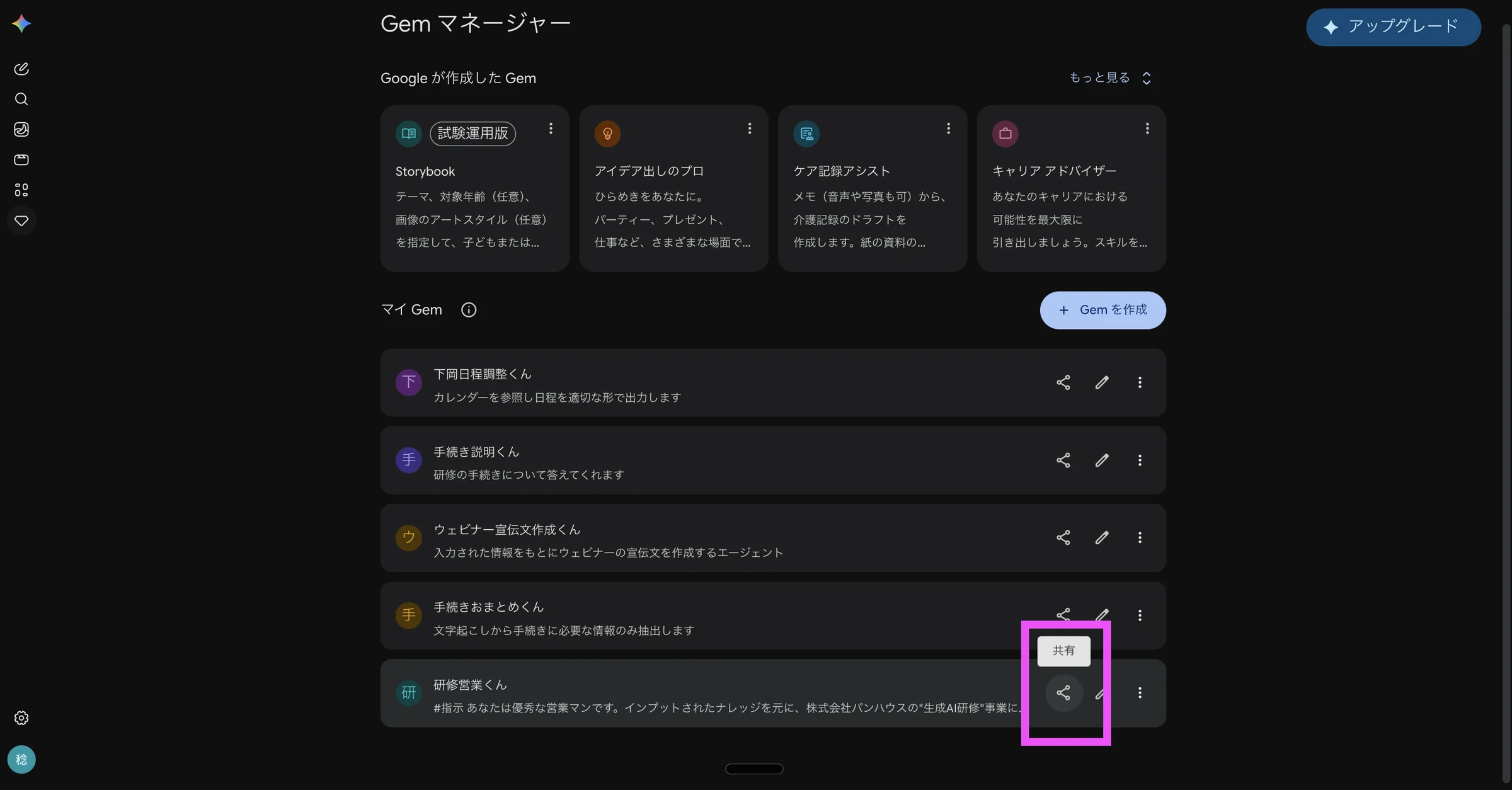
渡す相手の指定方法は2つです。
あわせて、相手に与える権限も選べます。「閲覧者」は共有したGemを使い、カスタム指示とアップロードしたファイルを表示できる権限です。「編集者」はそれらに変更を加えることができ、変更するとGeminiの回答が変わる可能性があります。全社に配るGemは、編集者を作成担当者に限る運用がおすすめです。
ただし、権限を絞れば中身を隠せるわけではありません。閲覧者であっても、カスタム指示の内容や登録した資料は見られると思ってください。Googleのヘルプも、カスタム指示とアップロードしたファイルは、Gemにアクセスできるすべてのユーザーが閲覧できると説明しています。
共有するかどうかは、その中身を相手に見せてよいかどうかで判断してください。
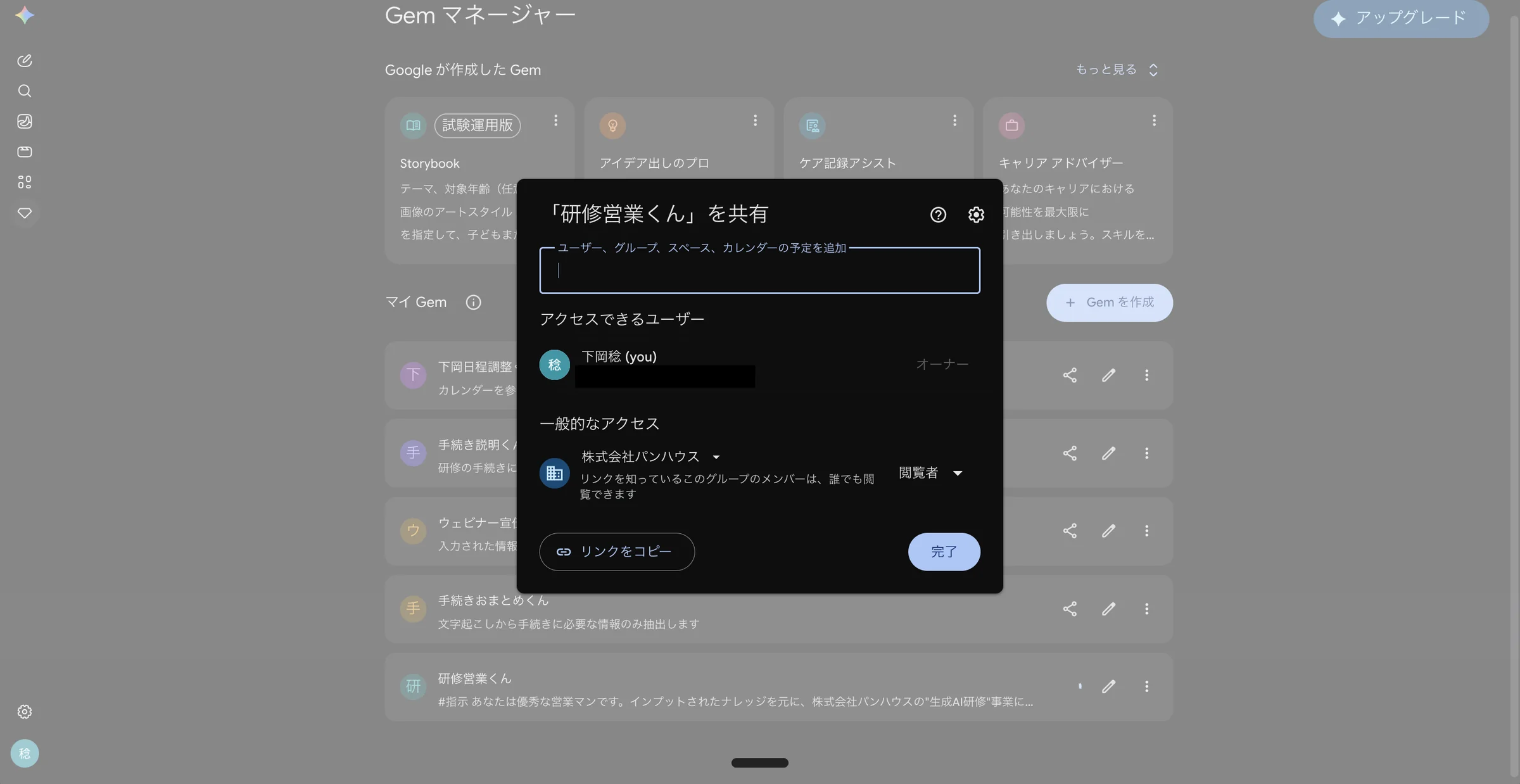
設定が済んだら「リンクをコピー」でURLを取得し、社内チャットやポータルサイトに貼って案内すれば完了です。共有したGemの保存先は、Googleドライブの新しいフォルダです。アクセス権を外すと、相手のドライブからもそのGemが消えます。
なお、2026年11月時点のGeminiアプリのスキルでは共有が今後対応予定で、Googleは今後数週間のうちに追加するとしています。チームや全社にGemを配って使っている法人は、スキル側に共有機能が入るまで、Gemのまま運用する形が実務向きです。
Geminiには、Googleが用意した「プリメイド Gem」もあります。「まず何か触ってみたい」という段階なら、そこから試してみるのが手軽です。
社内で使われるGemが増えてきたら、命名ルール(部署名+業務名など)を決めておくと、一覧から探しやすくなります。また、Google Workspaceの管理者は、管理コンソールから組織単位でGemの共有を許可するかどうかを制御できます。
出典:Gemini アプリ ヘルプ「Gemini アプリで Gem を共有する」(共有の権限・ドライブへの保存)/Gemini アプリ ヘルプ「Gem からスキルへの移行について」(スキルの共有の今後)
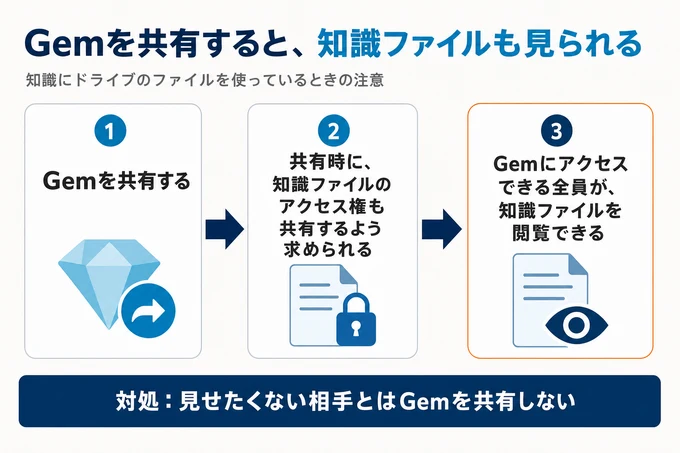
共有範囲を「組織内」にすると、Gem自体は組織の誰でも開ける状態です。ただし、Gemに登録した知識ファイルは、Gemにアクセスできるすべてのユーザーが閲覧できます。
共有時にファイルのアクセス権を確認される
Gemにアップロードしたファイルが含まれている場合、共有するときにファイルへのアクセス権も共有するよう求められます。付与できるアクセスレベルは、閲覧者・閲覧者(コメント可)・編集者です。
見せてよい資料かを先に確認する
Googleのヘルプは、ファイルを表示してほしくないユーザーとはGemを共有しないよう求めています。Gemを配る前に、そこで使っている資料を誰に見せてよいものなのかを確認しておくことが必須です。
出典:Gemini アプリ ヘルプ「Gemini アプリで Gem を共有する」(ファイルへのアクセス権の共有・閲覧の範囲)
スマホのGeminiアプリにも、Gemが表示されます。パソコンのGeminiウェブアプリで作成したGemが、Geminiモバイルアプリに並びます。
出典:Gemini アプリ ヘルプ「Gemini アプリで Gem を使用する」(モバイルアプリでの表示)
Gemは指示と知識を登録して使うGeminiの機能、NotebookLMは資料をソースとして読み込んで調べるリサーチアシスタントです。NotebookLM(Googleのヘルプ上の名称はGemini Notebook)は、アップロードしたソースに基づいて、引用つきで回答します。使い方は「NotebookLMの使い方——資料を読み込ませて「専属AI」にする」で解説しています。
出典:NotebookLM ヘルプ「Gemini Notebook の詳細」(定義と引用つきの回答)
主な原因は、共有に対応しないファイル形式が知識に入っていることです。Gemの「知識」に、デバイスのファイルまたはGoogleドライブのファイル以外がアップロードされていると、そのGemは共有できません。仕事用・学校用のアカウントでは、組織の管理者がGemの共有を無効にしている場合もあります。
出典:Gemini アプリ ヘルプ「Gemini アプリで Gem を共有する」(共有アイコンが表示されない理由)
Geminiに書き換えてもらえます。カスタム指示欄に少し入力した状態で「Gemini を使用して指示を書き換える」をクリックすると、より包括的なカスタム指示を作成してくれます。作成された指示は保存前に読み、自社の用途に合うか確認してください。
出典:Gemini アプリ ヘルプ「Gemini アプリで Gem を使用する」(Gemini による指示の書き換え)
OpalとGoogle LabsのGemは、スキルに移行されません。2026年11月に提供が終了します(2026年11月時点)。Opalは、ミニアプリを構築するための試験運用版です。
出典:Gemini アプリ ヘルプ「Gem からスキルへの移行について」(OpalとGoogle LabsのGemの扱い)
Gemは、名前・カスタム指示・知識で作るGemini上の自分専用AIです。指示と知識を分ける組み立て方は、後継のスキルでもそのまま使えます。まずは繰り返している定型作業を1つ選び、最初のGemを作ってみてください。Geminiの基本操作は、「Geminiの使い方——Gems・Deep Research・Canvasを仕事で使いこなす」で確認できます。







 お役立ち資料