次世代のビジネスをつくる、実装と教育のメディア。
検索メニュー
キーワードで探す


「資料は手元にあるのに、読む時間も探す時間もない」——NotebookLMは、その状態をまるごと引き受けてくれるツールです。PDFや議事録、会議の音声を放り込んでおけば、あとは質問するだけで、渡した資料の中から根拠つきで答えてくれます。この記事では、NotebookLMとは何かから、使い方の3ステップ、ソースの入れ方、資料から作れるもの、料金と上限までをまとめました。
NotebookLMは、自分で用意した資料を読み込ませて、その内容について質問できるGoogleのツールです。Geminiのような汎用のAIと決定的に違うのは、渡した資料の範囲でしか答えないという設計にあります。
インターネット上の一般論で補完することがなく、回答には根拠となった箇所が示されます。「一般的にはこう言われています」ではなく「あなたの資料のここにこう書いてあります」を返してくれる、という理解が近いです。
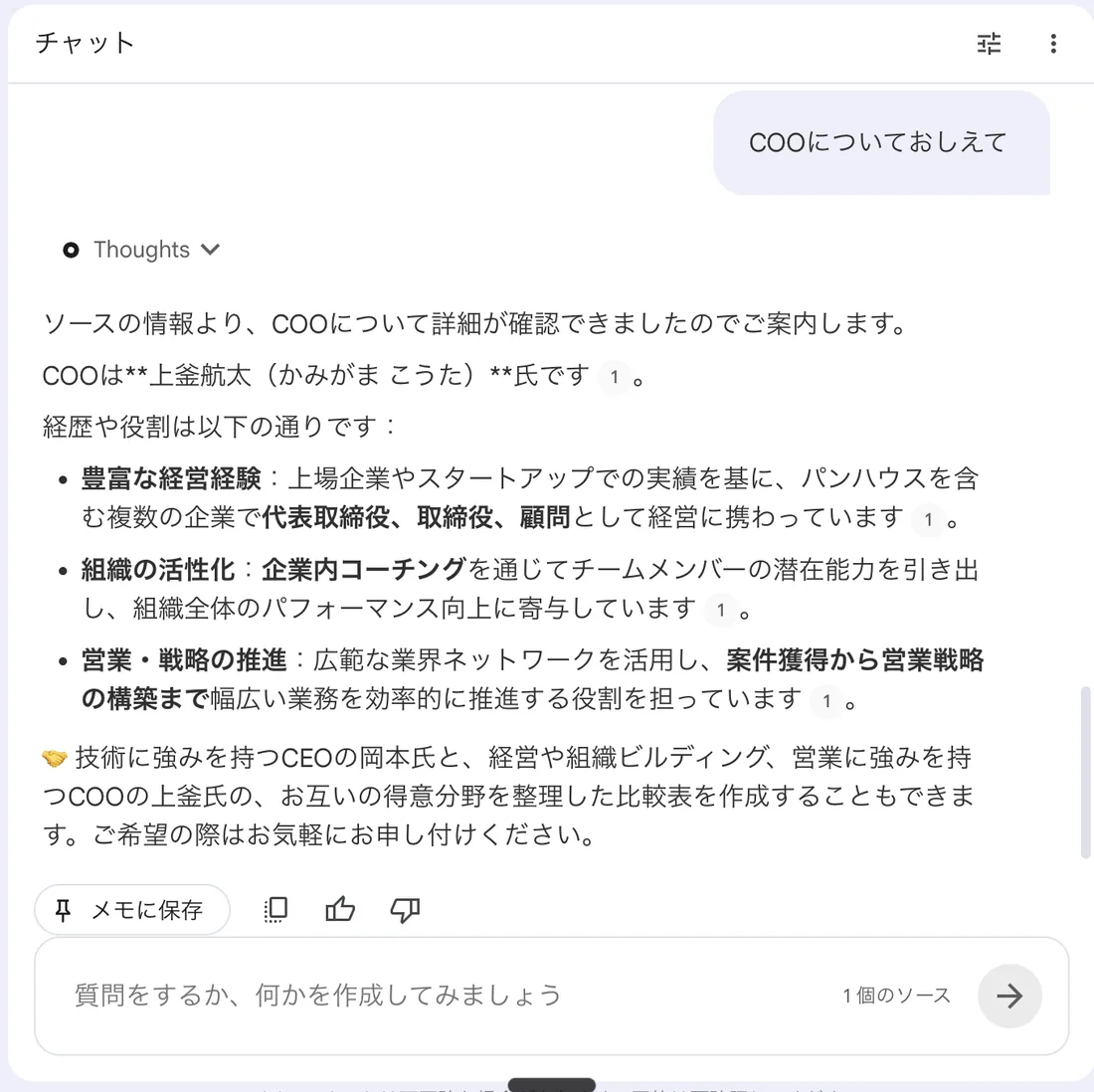
この設計は、資料に書いていないことを聞いたときにはっきり出ます。試しに、社員情報をまとめたスプレッドシート1件だけをソースにして「COOについておしえて」と聞いてみました。
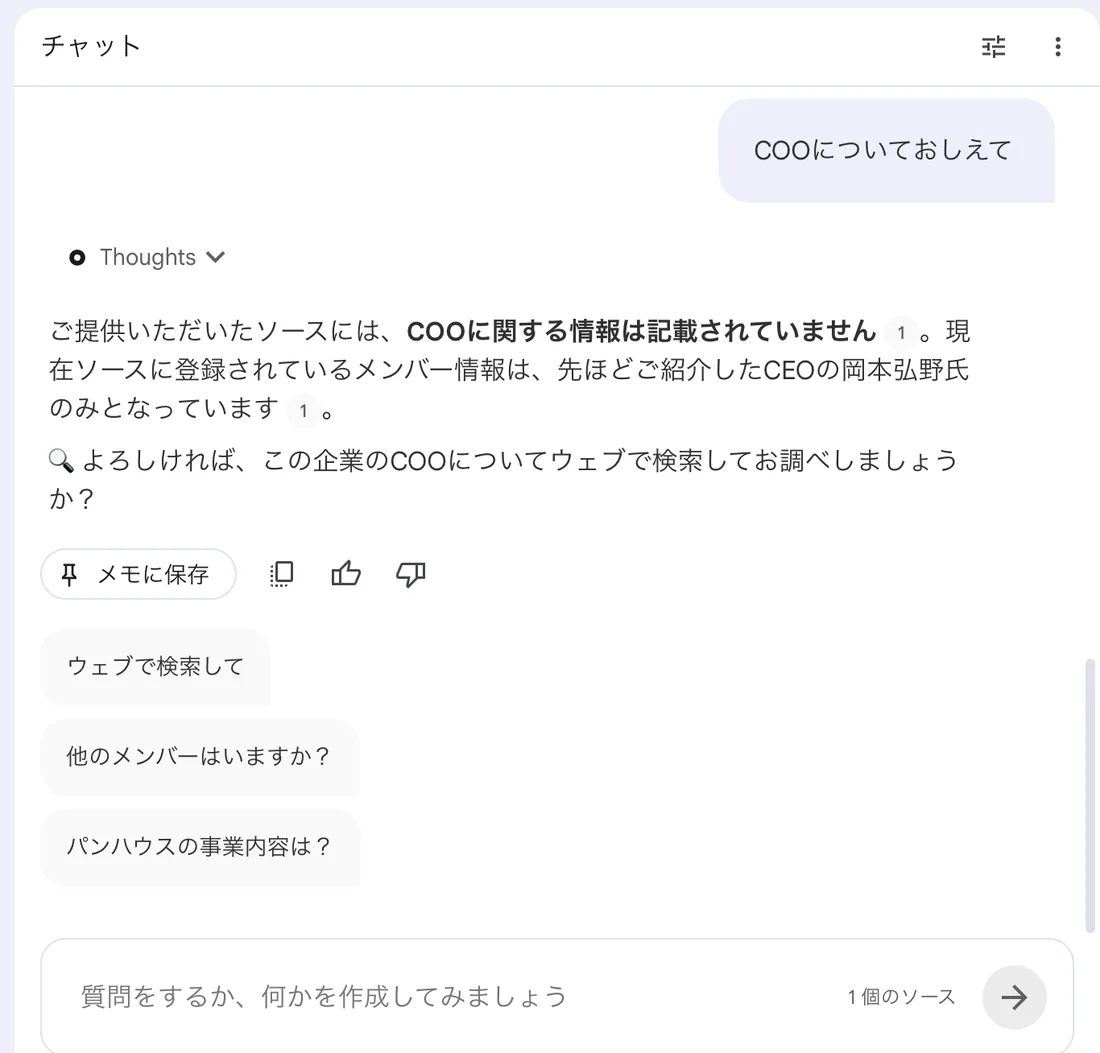
返ってきたのは「ソースにはCOOに関する情報は記載されていません」という答えでした。一般的な知識から推測して埋めることはしません。そのうえで「ウェブで検索してお調べしましょうか?」と提案してから、こちらの許可を待ちます。
勝手に外の情報を混ぜないので、返ってきた答えがどこまで自社の資料に基づいているのかが常にはっきりします。ここがNotebookLMを業務で使うときのいちばんの安心材料です。
そのため、社内資料・議事録・契約書・マニュアルのように「自社にしかない情報」を扱う場面で強さを発揮します。逆に、幅広い一般知識を聞きたいならGeminiのほうが向いています。
なお、NotebookLMは2026年7月にGemini Notebookへ名称変更されました。製品としては同じもので、これまでのノートブックもそのまま使えます。この記事では、まだ「NotebookLM」の呼び名で探す方が多いため、そのままNotebookLMと表記します。
NotebookLMとよく迷うのが、同じGoogleのGeminiです。どちらも生成AIですが、得意なことがはっきり分かれます。
| NotebookLM | Gemini | |
|---|---|---|
| 情報源 | アップロードしたソースのみ | 学習データ+Web上の情報 |
| 一度に扱える資料 | 1ノートブックに50件〜保存できる(プランによる) | 1プロンプトあたり10ファイルまで |
| 得意なこと | 資料に基づく正確な回答・抽出 | 汎用的な対話・アイデア出し・文章作成 |
| 向いている場面 | 社内規定、議事録、マニュアルなど特定の資料群に基づく仕事 | 調べ物、下書き作成など汎用的な仕事 |
使い分けの基準は、「渡した資料だけを根拠に、正確に答えてほしいか」です。当てはまるならNotebookLM、そうでなければGeminiが向いています。
とくに差が出るのが扱う資料の量です。Geminiは1回のやり取りで添付できるファイル数に上限があり、都度添付し直す設計です。対してNotebookLMはソースをノートブックに保存し続けられるため、資料が数十件を超える用途では明確に分があります。
逆にNotebookLMが不得意なのは、資料の外に出る仕事です。データの抽出は得意ですが、複雑な分析や、資料にない情報を踏まえた提案はGeminiのほうが向きます。Geminiの機能を一通り知りたい方はGeminiの使い方を、他のAIも含めて比べたい方は主要チャットAIの比較記事も参考にしてください。
使い方はとてもシンプルです。NotebookLMにGoogleアカウントでログインしたうえで、次の3ステップで進みます。
まず「ノートブック」を1つ作ります。ノートブックはテーマごとの入れ物だと考えてください。「就業規則」「自社カタログ」「競合調査」のように、扱うテーマ単位で分けて作るのが基本です。
1つのノートブックに何でも入れると、質問したときに関係のない資料まで参照されて精度が落ちます。迷ったら分けると考えておくと失敗しません。
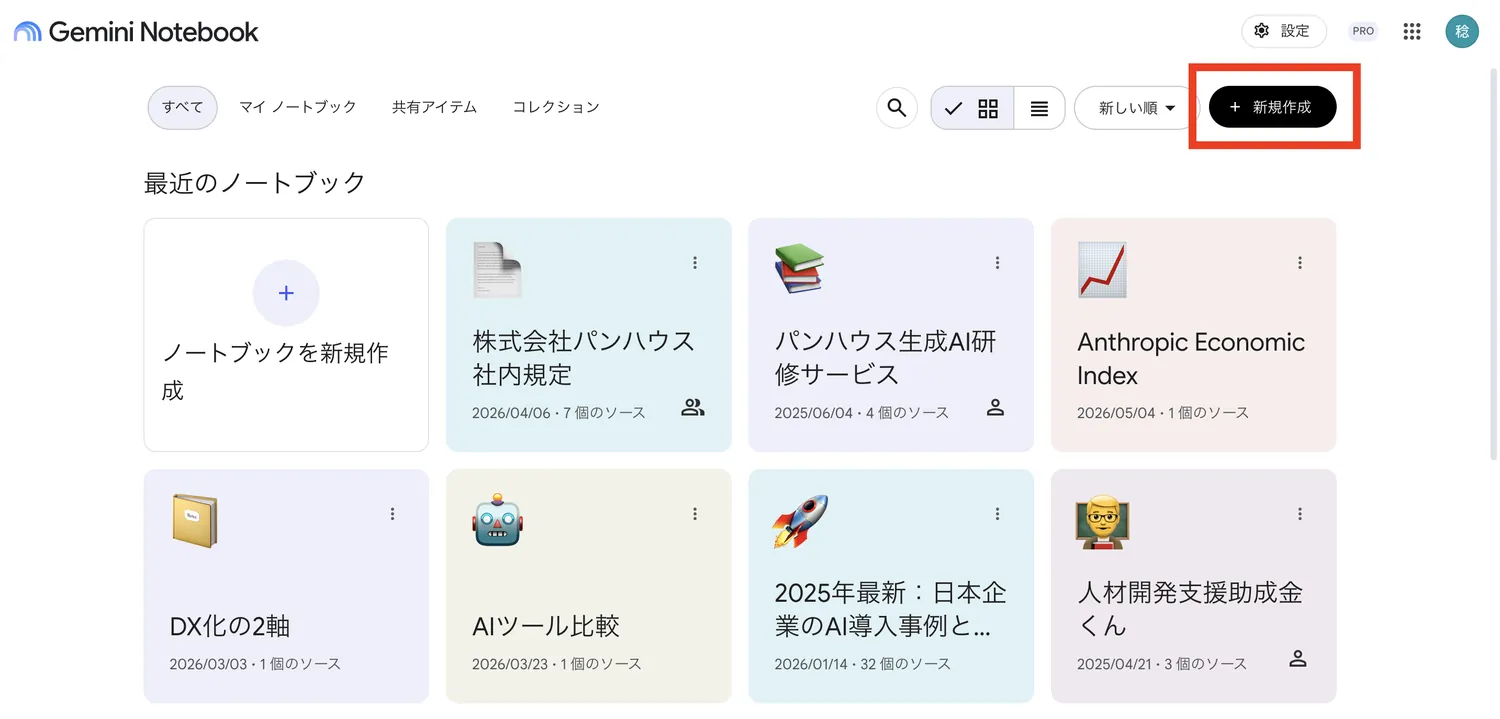
次に、そのテーマに関する資料を「ソース」として追加します。手元のファイルをアップロードするほか、ウェブから自動で集めさせることも、GoogleドキュメントやスプレッドシートをURLで連携することもできます。入れ方が5通りあり、それぞれ向く場面が違うので、次の章で詳しく説明します。
あとはチャット欄で質問するだけです。「要約して」「決定事項だけ抜き出して」「この条件に当てはまる事例はある?」のように、普通の言葉で聞けます。
返ってきた回答には根拠となったソースの箇所が示されるので、気になれば元の資料を開いて確認できます。重要な判断に使う数字ほど、この確認をする癖をつけておくと安心です。
NotebookLMの出来は、ここでほぼ決まります。入れた資料の質が、そのまま回答の質になるからです。「ソースを追加」を押すと、次の5つの入口が並びます。
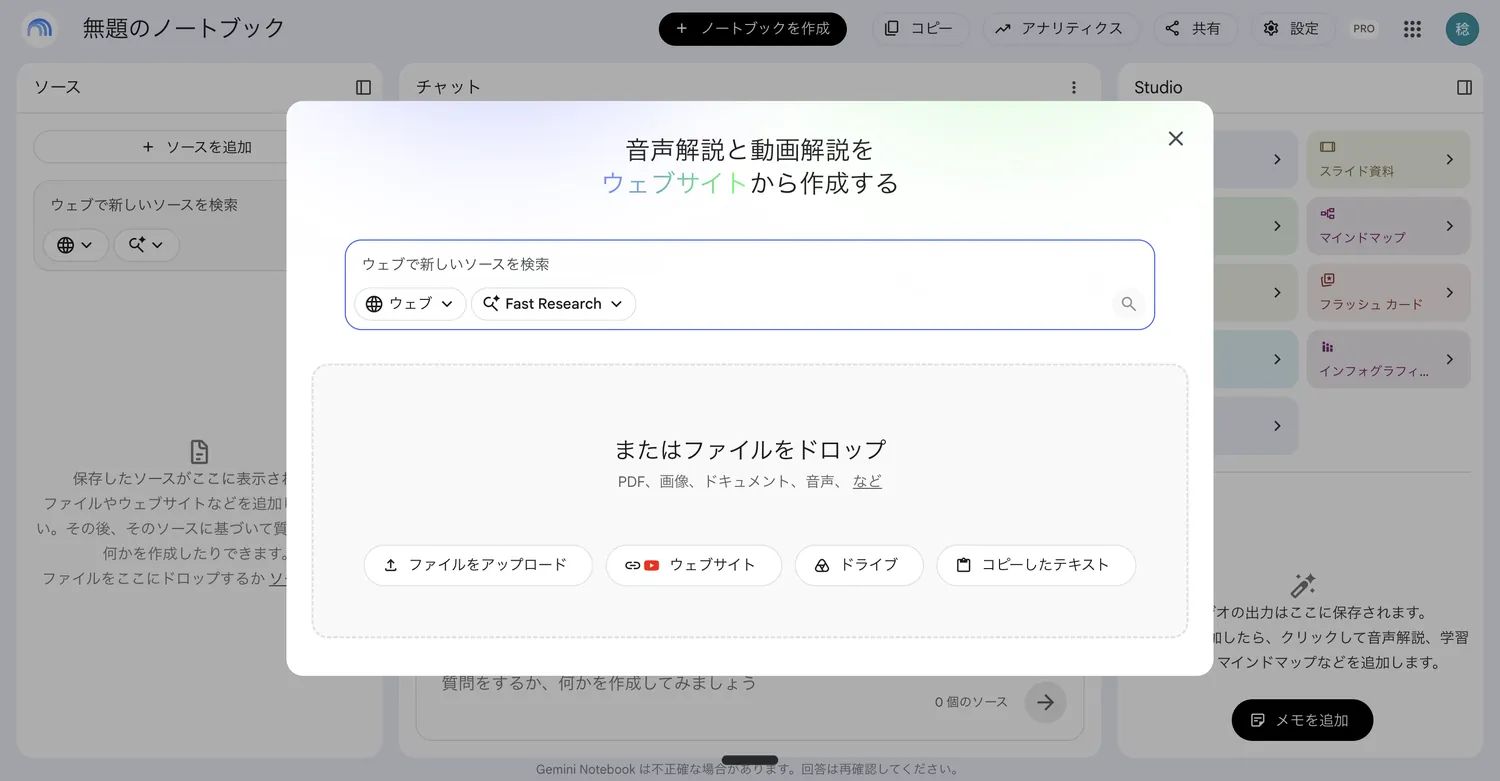
このうち、押さえておきたいものを3つ取り上げます。
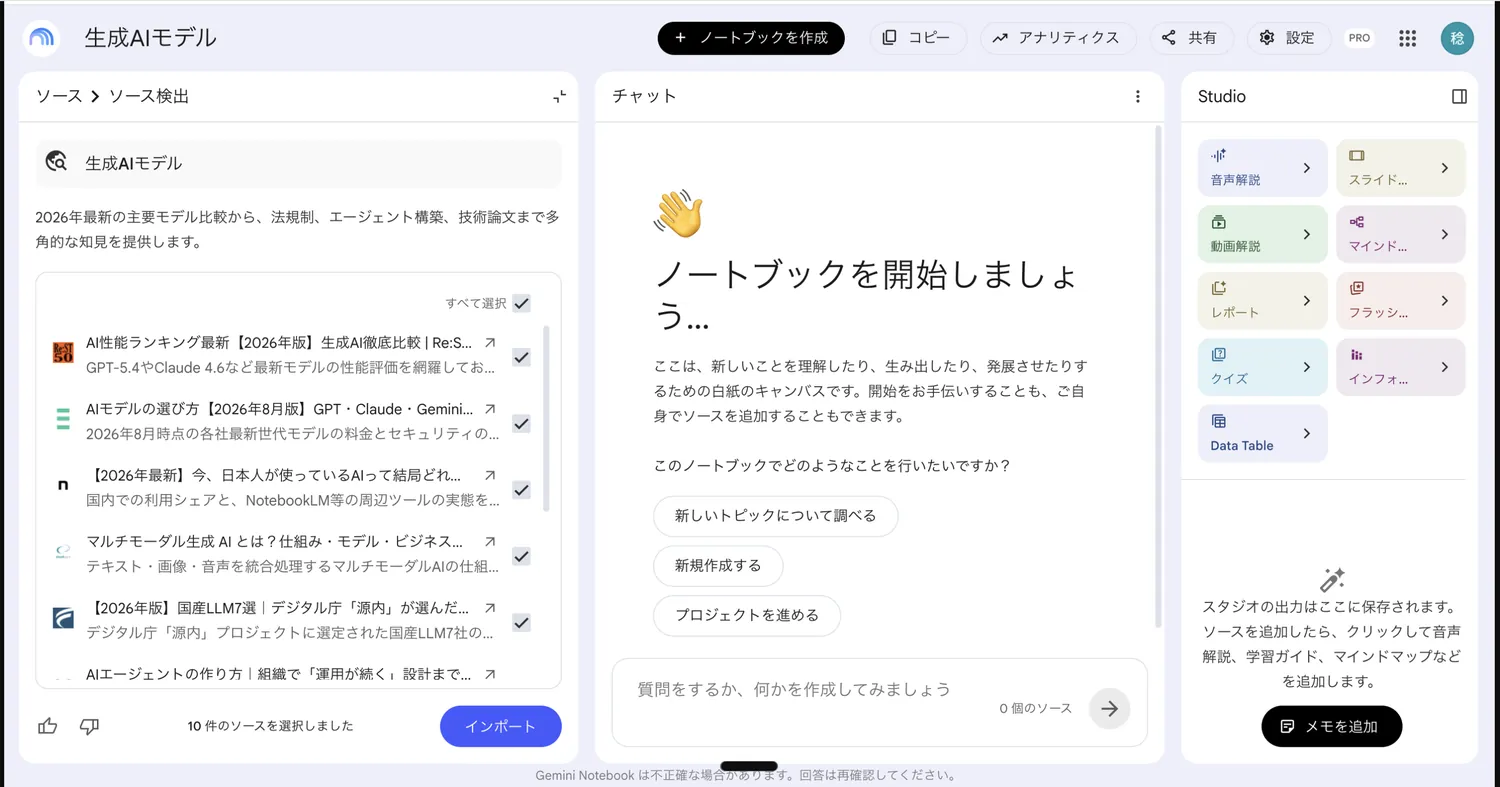
手元に資料がなくても始められます。「ウェブで新しいソースを検索」に調べたいテーマを入れると、NotebookLMが自分で情報源を探してソースに追加してくれます。探し方は2つあり、結果がはっきり違います。同じ「生成AIモデル」というテーマで両方を試してみました。
Fast Researchで試すと、10件のソースが集まりました。それぞれに一行の要約が付いていて、テーマ全体の一言まとめも表示されます。数が絞られているぶん、内容をざっと見て取捨選択しやすい形です。
一方Deep Researchで同じテーマを実行すると、レポートを1本作ったうえで、調査過程で見た資料をまとめて提示してきました。集まった資料は115件。Fast Researchの10件に対して10倍以上です。
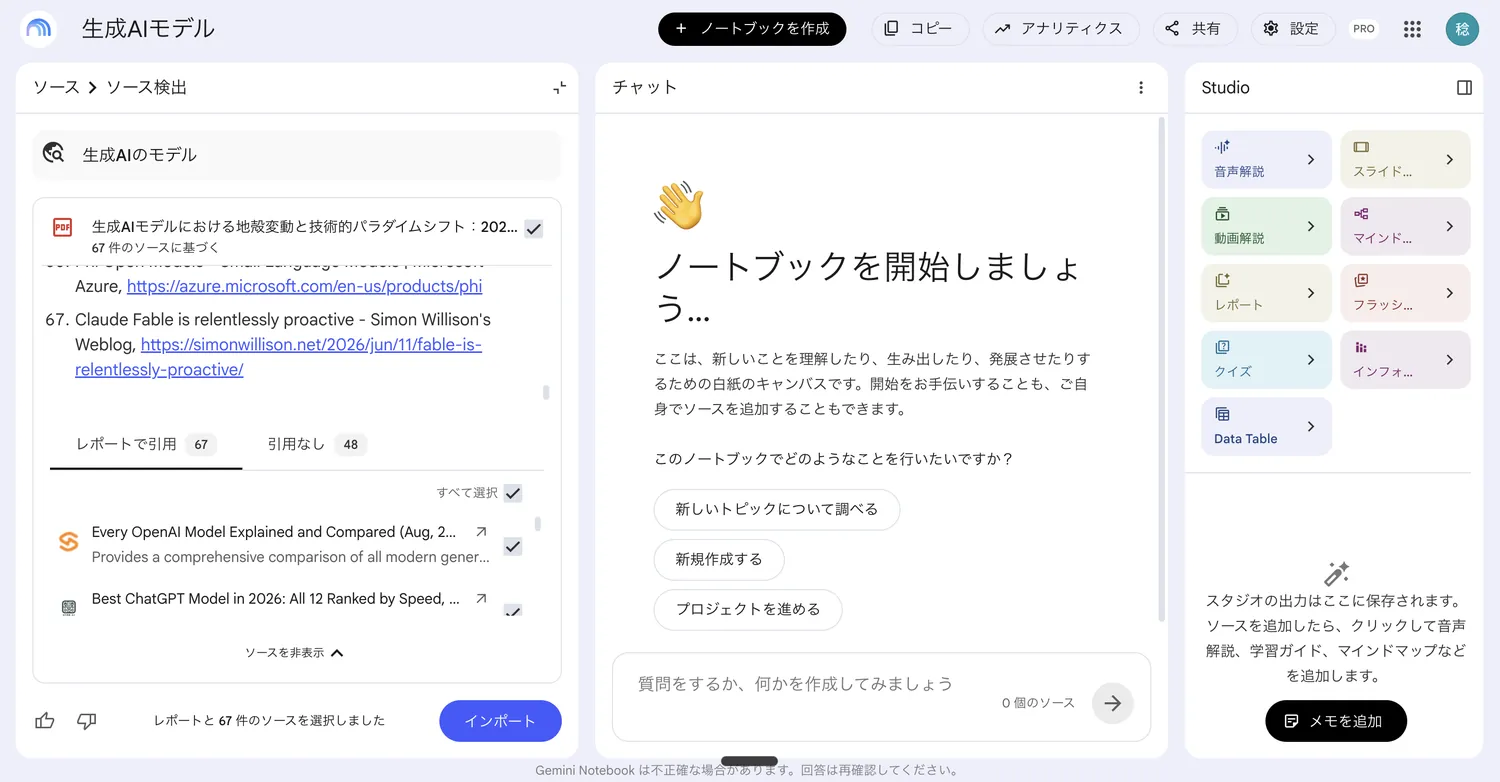
よくできているのが、集まった資料が2つに仕分けされている点です。
「引用なし」を捨てずに残しているのが親切な設計です。レポートに採用されなかっただけで、自分の目的からすると役に立つ資料が混ざっていることは珍しくありません。まず引用された分だけ入れて始め、足りなければ引用なしの側から足す、という進め方ができます。
どちらも、集まった資料からノートブックに入れるものを選んでインポートする流れは同じです。整理すると次のようになります。
| Fast Research | Deep Research | |
|---|---|---|
| 集まった件数(同一テーマで実測) | 10件 | 115件(引用67/引用なし48) |
| レポートの生成 | なし | あり |
| 各ソースの説明 | 一行の要約つき | 引用の有無で仕分け |
| 向く場面 | まず全体像をつかむ | 網羅的に集めて調べ込む |
使い分けはシンプルで、とりあえずテーマの当たりをつけたいならFast Research、腰を据えて調べるならDeep Researchです。いきなり115件を抱えると選ぶだけで時間がかかるので、最初はFast Researchで様子を見るほうが動きやすい場面も多くあります。
つまりNotebookLMは、「資料を持っている人が使う道具」であると同時に、資料集めから始められる道具でもあります。競合調査や業界動向のように、まだ手元に何もないテーマは、この方法で土台を作ってから自社資料を足していくのが効率的です。
対応しているファイル形式はかなり幅広く、43種類あります。
| 種類 | 拡張子 | 数 |
|---|---|---|
| 文書 | pdf / docx / pptx / txt / md / epub | 6 |
| 表 | csv | 1 |
| 音声 | mp3 / wav / m4a / aac / ogg / opus / aif / aifc / aiff / amr / au / cda / mid / ra / ram / snd / wma | 17 |
| 動画 | mp4 / avi / mpeg / 3gp / 3g2 | 5 |
| 画像 | jpg / jpeg / jpe / png / gif / webp / bmp / tif / tiff / heic / heif / avif / ico / jp2 | 14 |
ここで気づいてほしいのが音声・動画・画像まで直接入れられる点です。しかも音声が17種、画像が14種と、この2つで全体の7割を占めます。テキストの資料だけを想像していると、使い道を半分見落とします。
実務上の注意が2つあります。大量のファイルを一度にアップロードすると動作が重くなることがあるため、ソースは少しずつ追加するのが安全です。またフォルダ単位での指定はできず、ファイルは個別に選ぶ必要があります。
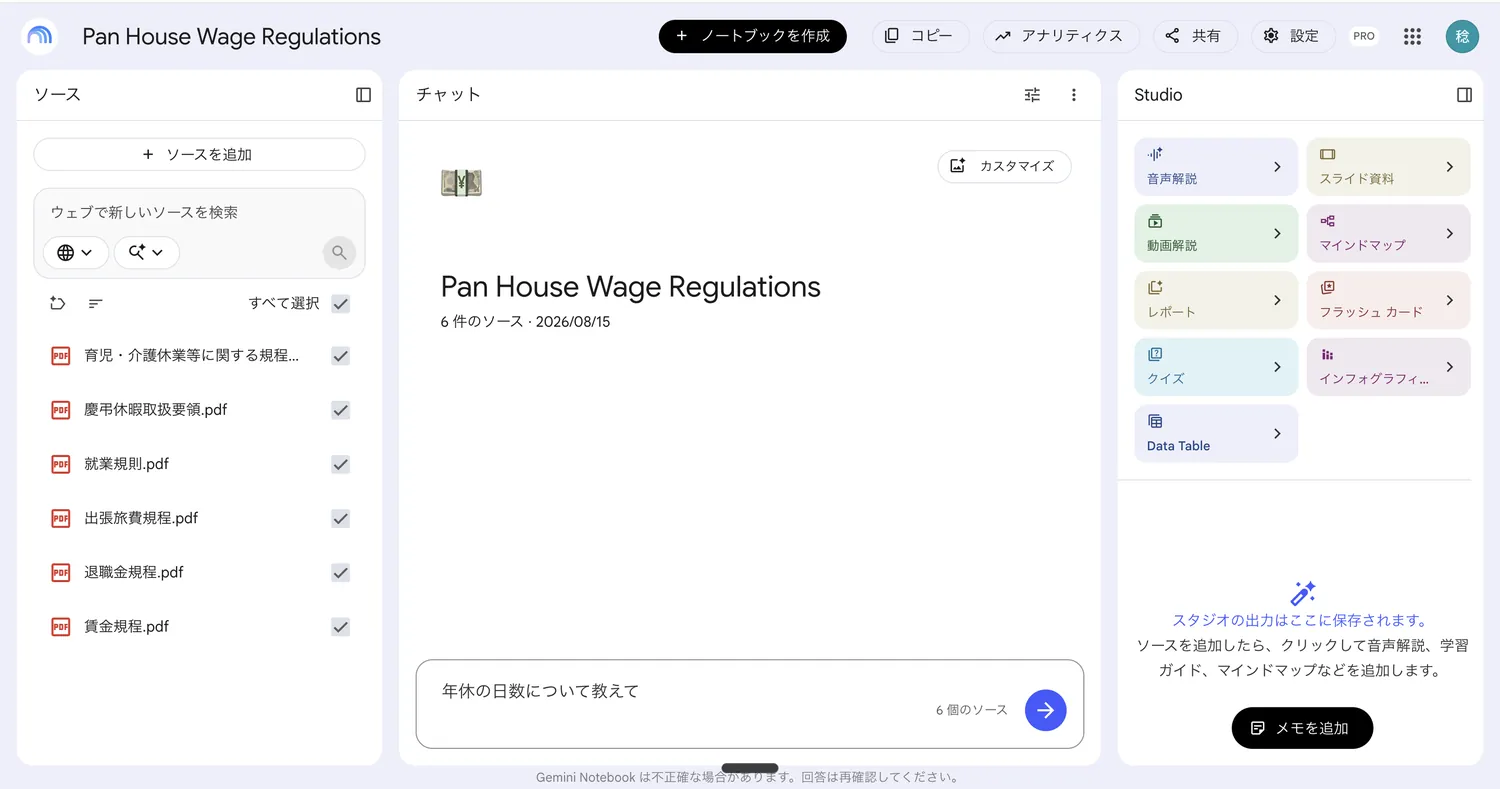
3つ目が、運用の設計を変える入れ方です。GoogleドキュメントやGoogleスプレッドシートをソースにすると、元のファイルを更新した内容が、NotebookLM側にも反映されます。
本当にそうなるのか、実際に試してみました。
結果、追加した行の内容をそのまま踏まえて回答しました。NotebookLM側でソースを入れ直す操作はしていません。ソースの数も1件のままです。
ここがアップロードとの決定的な違いです。ファイルをアップロードした場合、その中身はアップロードした時点で固定されます。更新するたびに入れ直しが必要になり、これが積み重なると運用が続きません。
価格表、社内マニュアル、メンバー一覧、進行中の案件リスト——更新され続ける資料ほど、ドライブ連携の価値が出ます。社内ナレッジベースとして長く使いたいなら、ソースをGoogleドキュメント・スプレッドシートに寄せておくのが有効です。
なお、今回確かめたのはスプレッドシートに行を追加した場合です。削除や修正がどう反映されるか、反映までにどれくらいかかるかまでは検証していません。
NotebookLMは質問に答えるだけの道具ではありません。画面右のStudioパネルから、読み込ませた資料をもとに別の形の成果物を作れます。並んでいるのは次の9つです。
ここからは実際に作ってみます。素材は自社メディアの記事をまとめた5つのGoogleドキュメントです。Gem(Gems)の作り方で作った「パンハウスインサイトくん」とまったく同じ資料を、今度はNotebookLMに入れました。
9つに共通しているのが、ボタンを押す前にカスタマイズ画面が出ることです。たとえば音声解説なら、形式を4つから選べます。
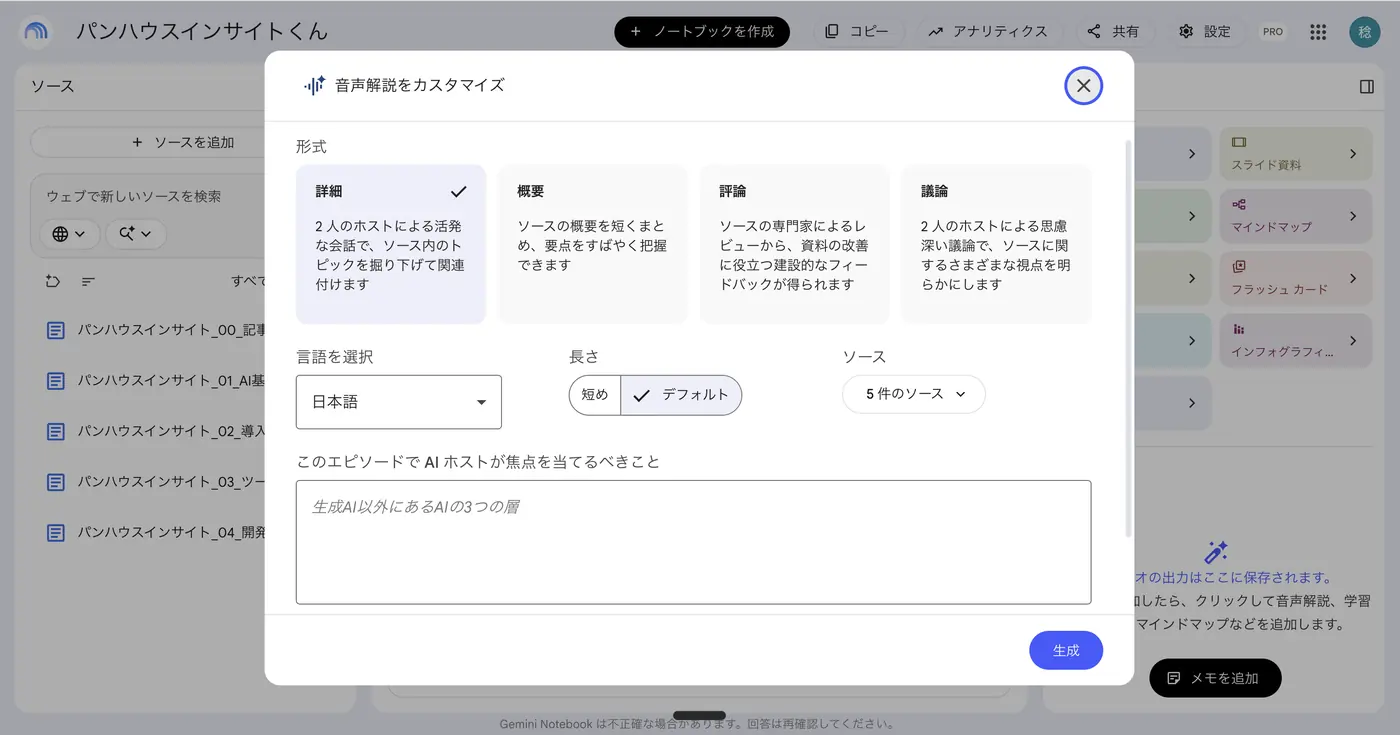
「評論」があるのが面白いところです。資料を解説させるだけでなく、資料そのものへのダメ出しを聞けるということ。自社の提案書を入れて評論させれば、社内レビューの代わりになります。
さらに「このエピソードでAIホストが焦点を当てるべきこと」という自由入力欄があり、話してほしい論点を指定できます。使うソースも選べるので、5件のうち2件だけで音声を作る、といった絞り込みも可能です。
できあがった音声がこちらです。記事5本の内容を、2人が会話しながら解説していきます。
生成した音声はPCブラウザからM4A形式でダウンロードできるので、スマホに入れておけば電波の届かない移動中でも聴けます。
ひとつ注意点として、固有名詞の読み間違いが起きることがあります。社名や商品名が重要な場面では、ソース側の表記を工夫するなどして確認しながら使ってください。
分厚い資料を読む前に、全体像をつかみたいときに向いています。生成すると、内容が階層構造の図になります。
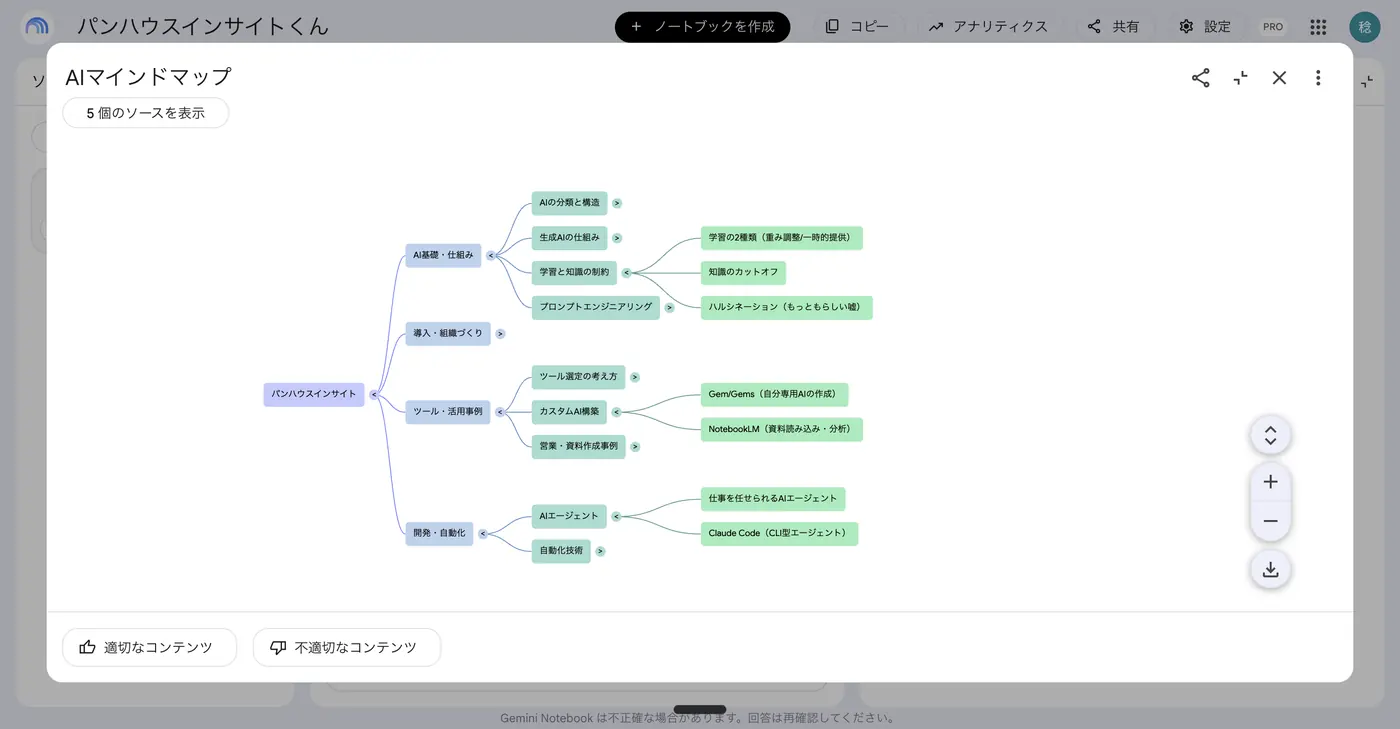
5本の記事が「AI基礎・仕組み」「導入・組織づくり」「ツール・活用事例」「開発・自動化」の4つに整理され、その下に「学習と知識の制約」「カスタムAI構築」といった枝が伸びました。どこに何が書いてあるかが一目でわかる状態になります。
スライドも作れます。形式は詳細なスライド(全文と詳細を含み、メール送信や単独での閲覧に向く)とプレゼンターのスライド(要点を示し、話す内容をサポートする)の2種類から選べます。
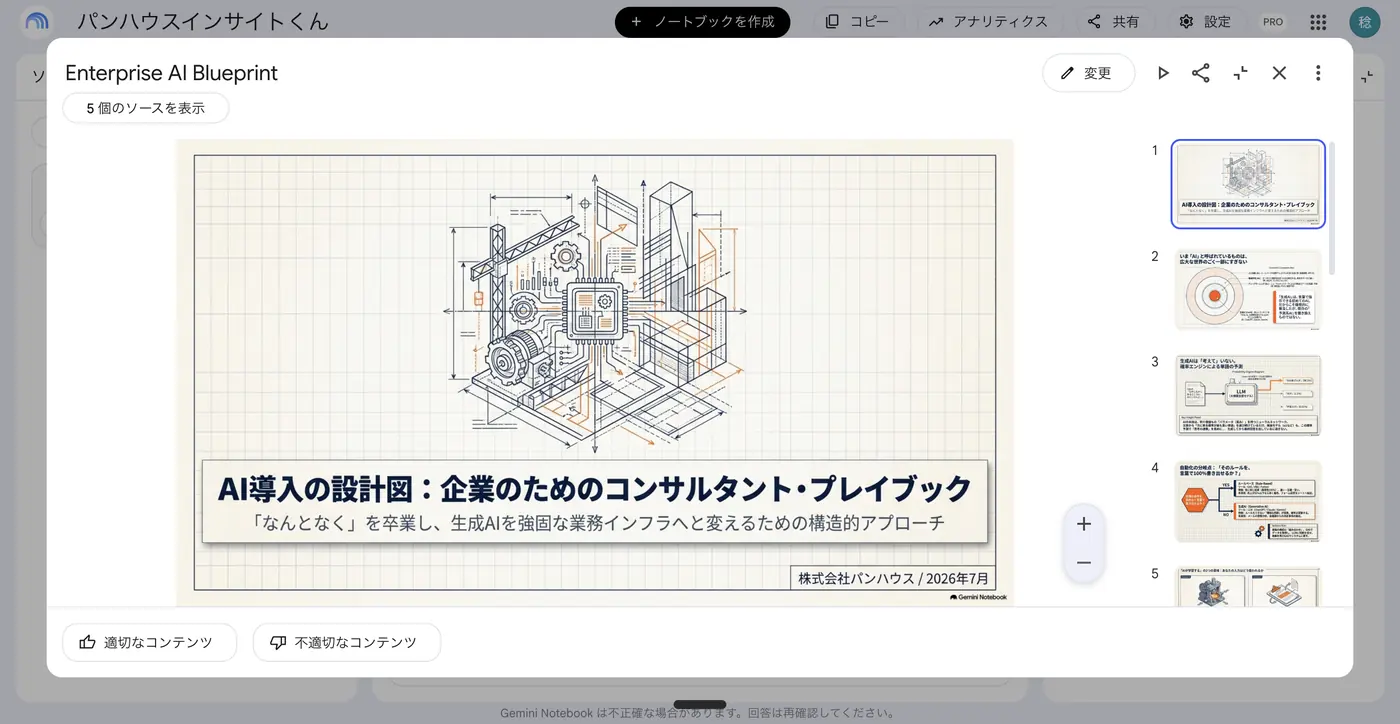
できあがりはこちらから確認できます。見た目は整っているのですが、ここに注意点があります。
NotebookLMのスライドは、pptxとして書き出せるものの、中身は画像として出力されます。つまりテキストを直したり、レイアウトを組み替えたりといった編集ができません。
同じGoogleのツールでも、Gemini Canvasで作ったスライドはGoogleスライドとして編集できました。手を入れる前提ならCanvas、そのまま配る前提ならNotebookLM、という使い分けになります。
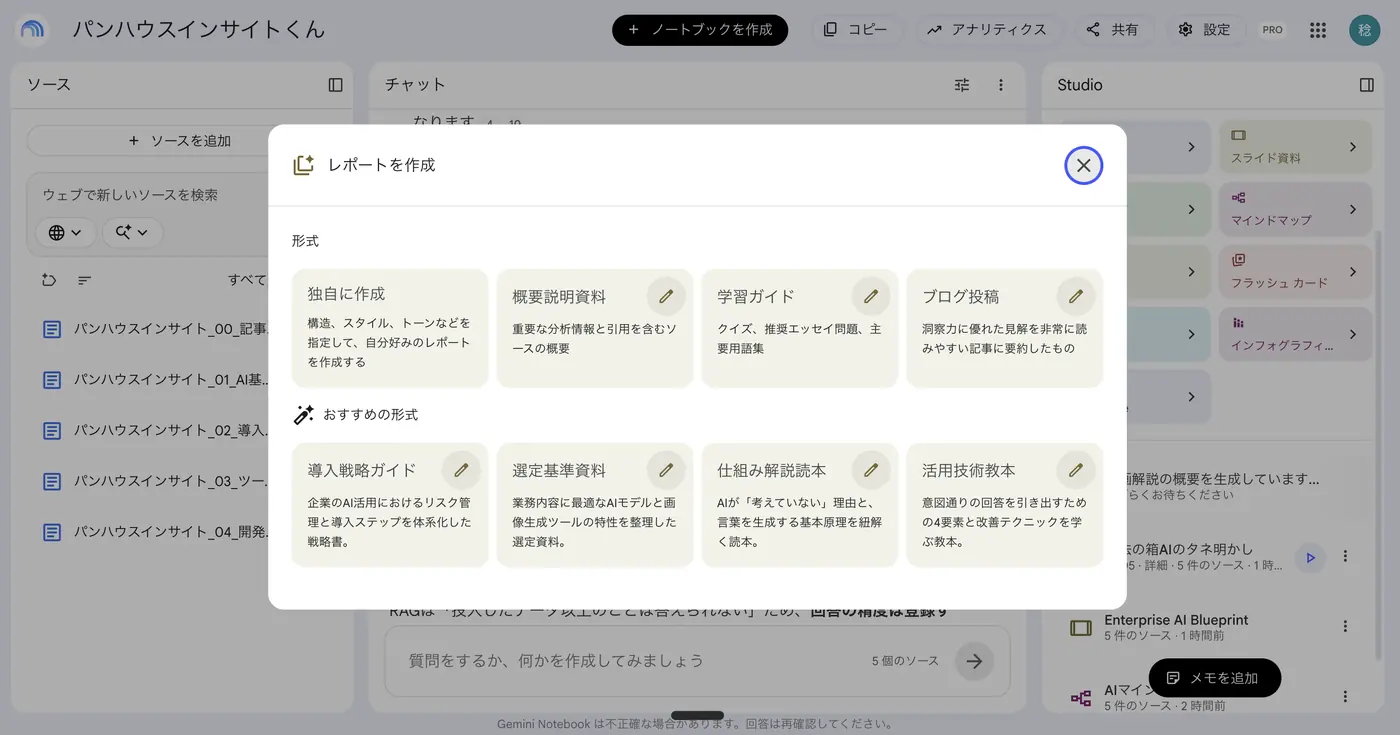
形式は「独自に作成」「概要説明資料」「学習ガイド」「ブログ投稿」の4つ。加えて「おすすめの形式」が並びます。
ここが賢いところで、この4つは固定ではなく入れた資料の内容から提案されたものです。今回は「導入戦略ガイド」「選定基準資料」「仕組み解説読本」「活用技術教本」が出てきました。資料を読んだうえで「こういう形にまとめると役立ちますよ」と提案してくる、という挙動です。
生成されたレポートがこちらです。
どちらも枚数(質問数)と難易度を選べます。トピックを指定すれば、範囲を絞った出題もできます。
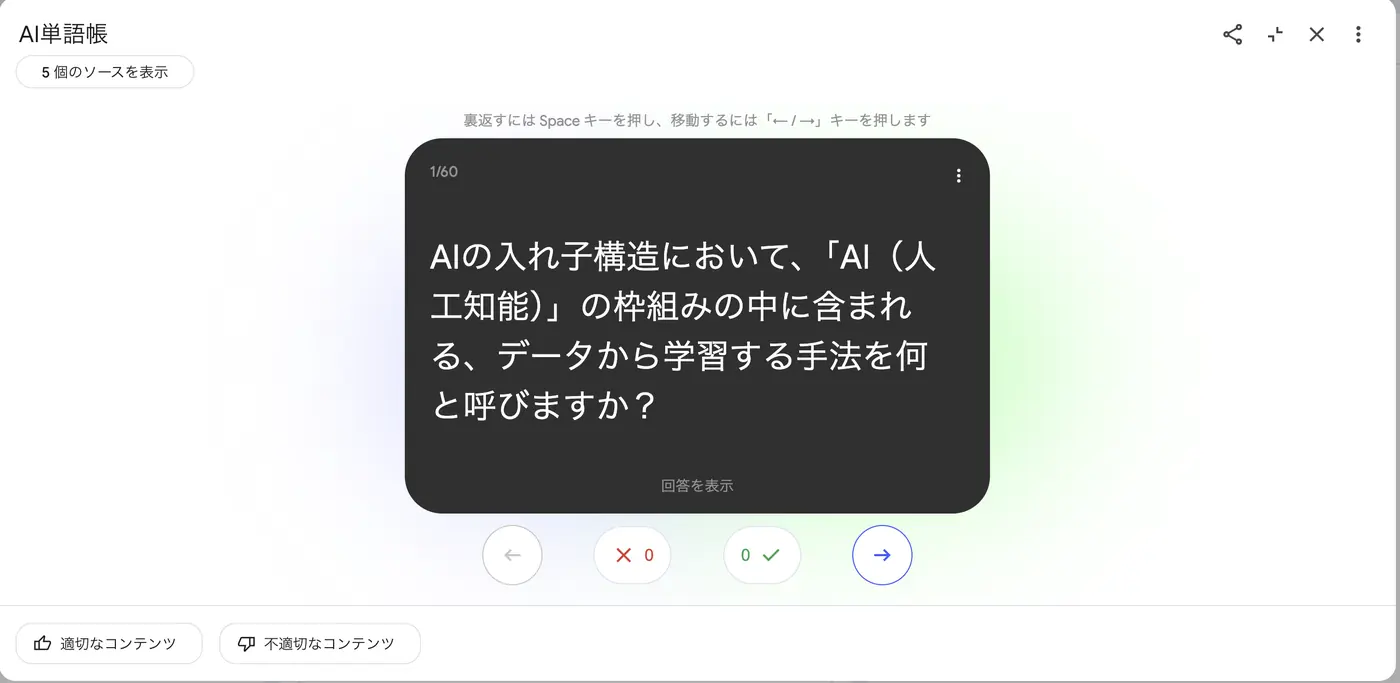
実際に作ると、フラッシュカードは60枚、クイズは10問の4択が生成されました。クイズには「ヒント」も付いています。
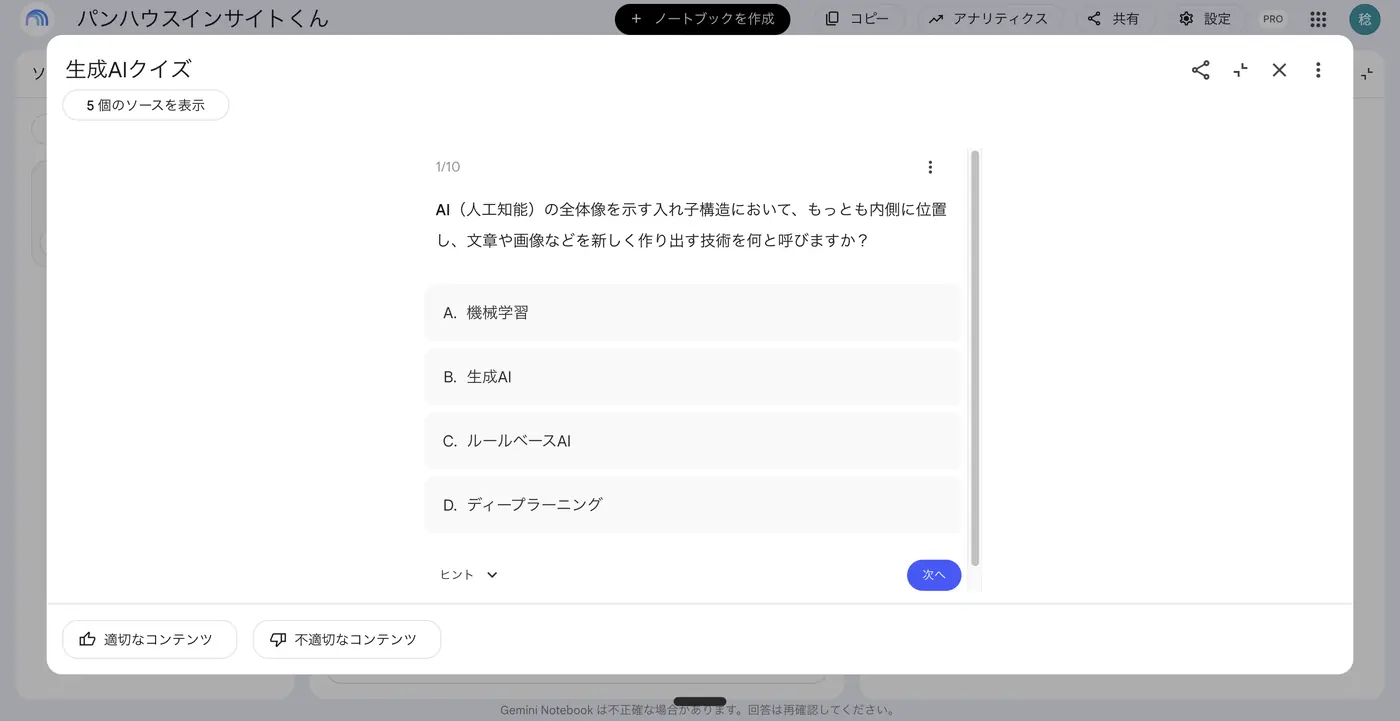
社内研修の理解度チェックを作る手間が、資料を入れてボタンを押すだけになります。教える側が問題を考える時間が丸ごと浮きます。
動画解説は、ビジュアルのスタイルを選べるのが特徴です。「クラシック」「ホワイトボード」「カワイイ」などから選べます。
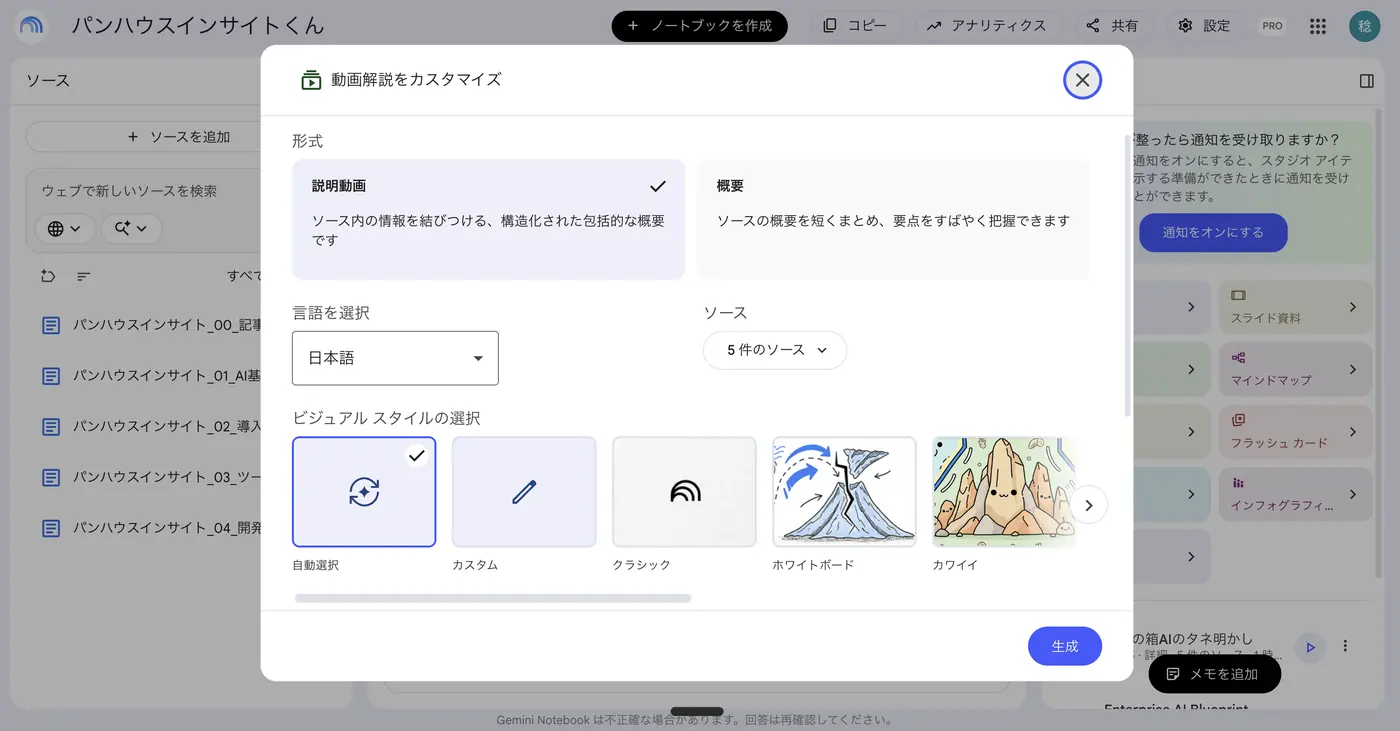
実際に作ってみると、8分12秒の動画ができあがりました。しかも内容が5つの章に整理されています。
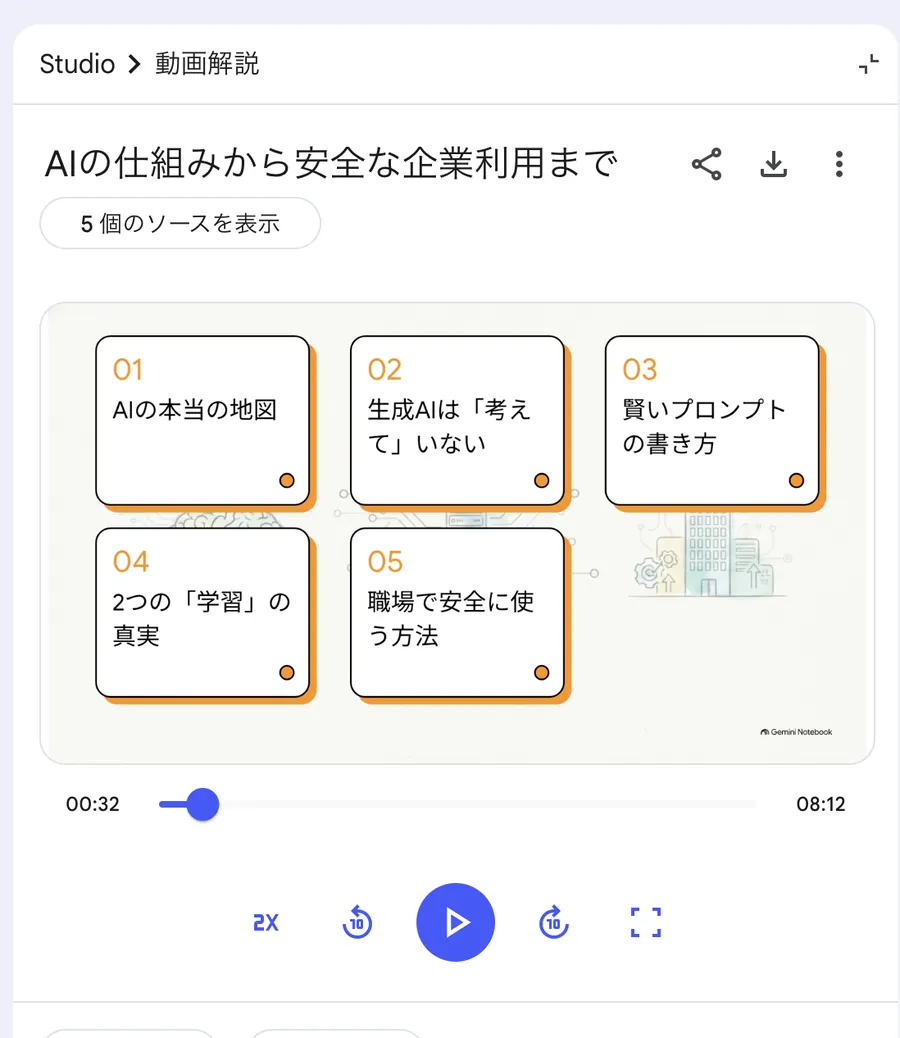
「01 AIの本当の地図」「02 生成AIは『考えて』いない」…と資料の内容を勝手に章立てしてくれるのが面白いところです。できあがった動画はこちらから見られます。
音声解説が「移動中に聴く」ためのものだとすれば、動画解説は社内で見せる・共有するための形式です。研修の事前教材として配る、といった使い方が現実的でしょう。
インフォグラフィックは設定が最も細かく、レイアウト(横向き/縦向き/正方形)と詳細レベル(簡潔/標準/詳細)まで指定できます。SNSに載せるなら正方形、資料に貼るなら横向き、といった使い分けができます。
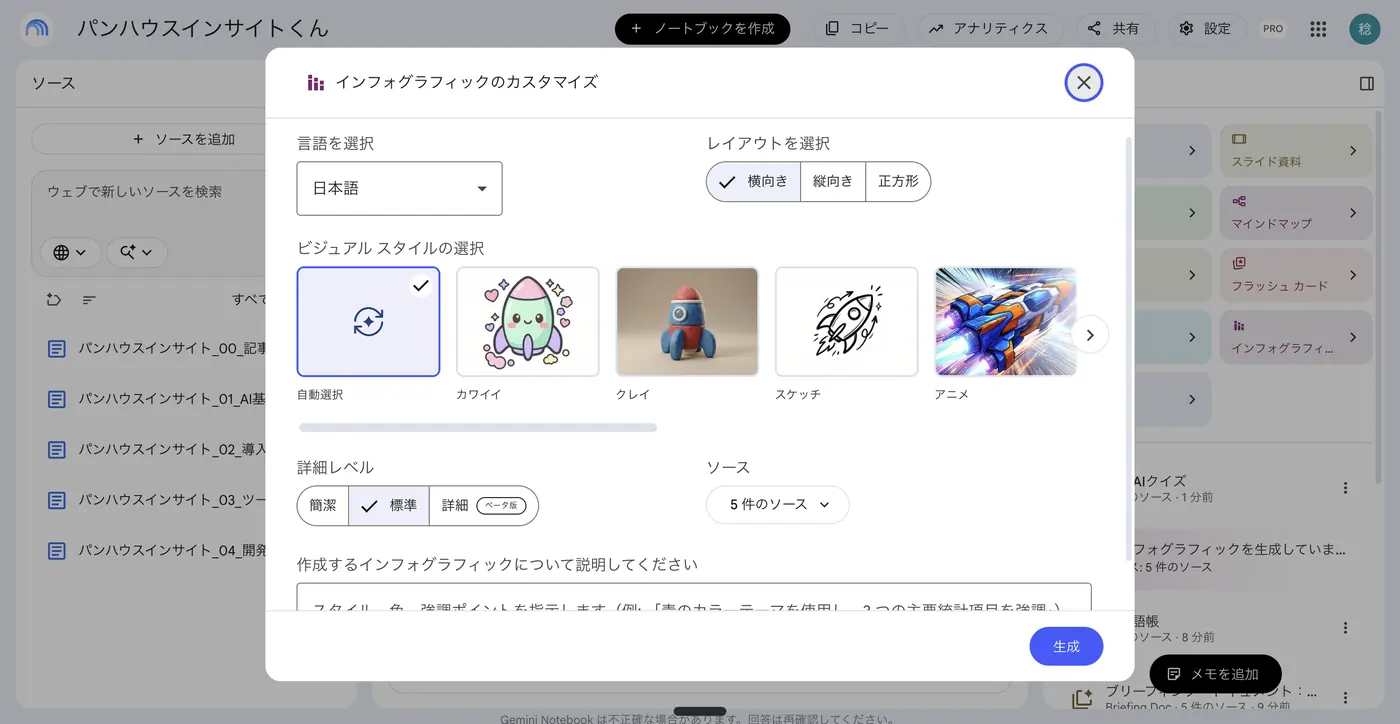
生成されたのがこちらです。記事5本の内容が、1枚の図解にまとまりました。
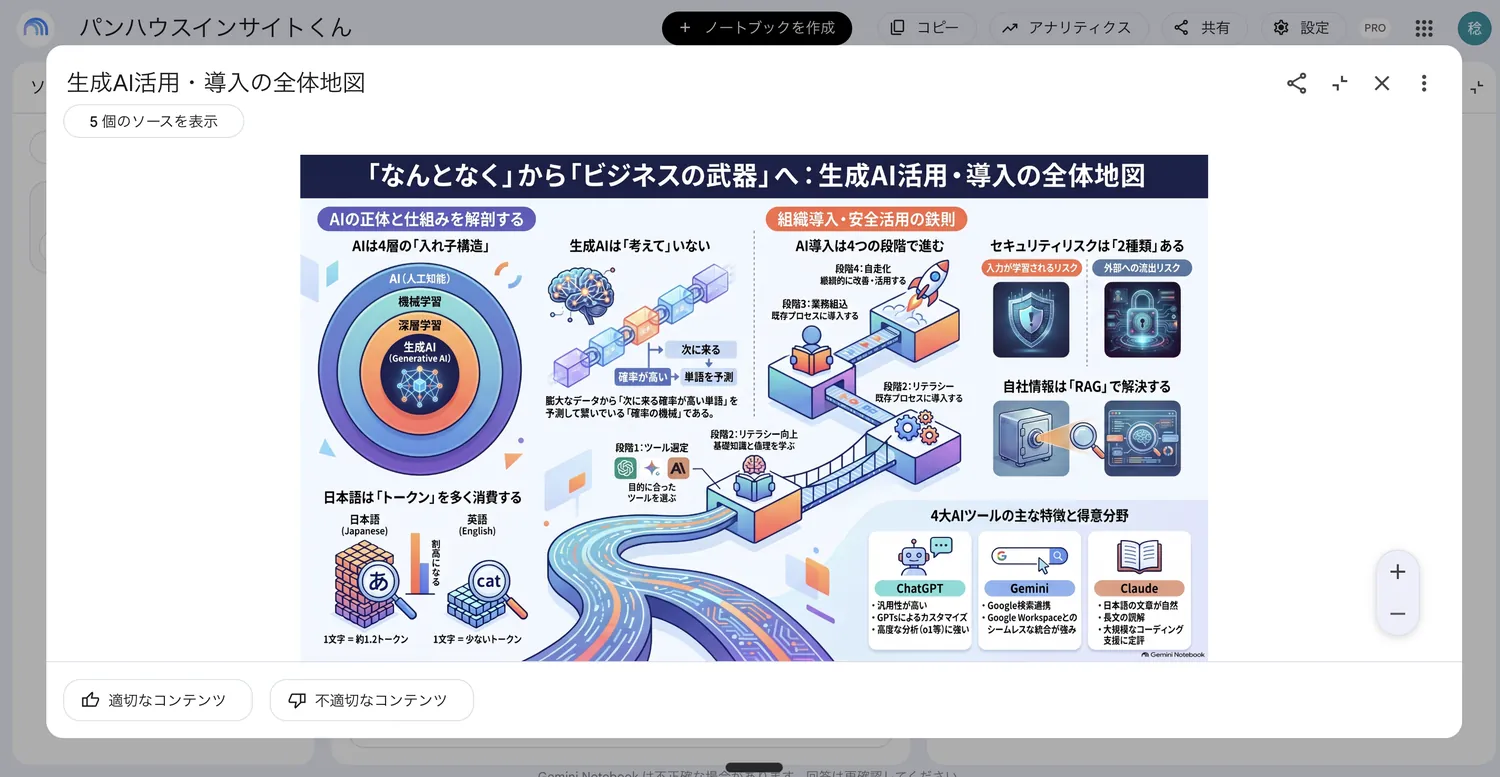
AIの4層構造、日本語がトークンを多く消費すること、導入の4段階、セキュリティリスクの2分類、主要ツールの比較——元の記事に散らばっていた情報が、1枚の中で関係づけられています。
ここまで来ると、資料を要約したというより別の作品に作り替えたという感覚に近い。社内共有用の1枚もの、勉強会の配布資料、提案書の導入ページ——そのまま使える場面は多そうです。
ひととおり試して見えてきたのは、どれも「ボタンを押すだけ」ではないということです。形式・長さ・難易度・使うソース・焦点を当てる論点——生成前に指定できる項目が必ずあります。
裏を返せば、何も指定せずに生成すると、当たり障りのないものが出てきます。誰に何のために渡すのかを一言添えるだけで、結果は変わります。
NotebookLMが向いているのは、手元に資料はあるのに、読む時間も探す時間も足りないという場面です。弊社の生成AI研修の現場でも、業種を問わず似た使われ方が出てきます。
研修の受講企業でもっとも多いのがこの使い方です。会議の録音ファイルをそのままソースに入れると、文字起こしまで含めてNotebookLMがやってくれます。あとは「議事録を作成して」と指示するだけです。
ある税理士法人では、議事録の作成にとどまらず「課題への提案を表にまとめて」「対策のロードマップを作成して」と続けて指示しています。録音を聞き返して手で書き起こしていた工程が、アップロードと数回の指示に置き換わりました。
複数の議事録をまとめて読み込ませ、横断して要約させる使い方もあります。ただし議事録のフォーマットが会議ごとにバラバラだと精度が落ちます。テンプレートをあらかじめ統一しておくと、要約の質が上がります。
営業マニュアル、製品マニュアル、FAQ、施工手順書——こうした資料をまとめて入れると、社内資料の範囲だけで答えるQAボットができあがります。作業のたびにPDFから該当箇所を探す手間が減ります。
ある商社では「新人が資料の置き場所を探す」「過去の経緯を調べる」のに時間がかかっていた課題に対してこれを導入し、まずチャットに聞いてから人に聞くという順番を作りました。ベテラン社員が同じ質問に何度も答える状態を減らすのが狙いです。
注意点として、図や写真は文字情報としてしか扱われないため、図表が多い資料は精度が落ちやすくなります。テキスト主体の資料ほど精度が出ます。
住宅設備の企業では、過去に作成した見積書・提案書・議事録をまとめて入れ、「〇〇様向けのキッチンリフォームの見積もりを作成して」と指示する使い方をしています。過去の類似案件を踏まえたドラフトが返るので、ゼロから書き起こす必要がなくなります。
これが成立するのは、NotebookLMが渡した資料の範囲でしか答えない設計だからです。一般的な相場や他社事例が混ざらず、自社の過去実績に沿った内容になります。
訪問先のWebサイトを事前にソースへ追加しておき、音声解説にして車での移動中に聴くという使い方です。運転中は画面を見られないので、「読む」を「聴く」に変換できることがそのまま移動時間の活用につながります。
車移動に限りません。電車通勤中に業界レポートを頭に入れる、資格試験の教材を音声化して耳で復習する——読む時間が取れない資料ほど、この使い方が効きます。
社内研修の教材や部署内の説明会資料を、ゼロからパワーポイントで作るのは手間がかかります。研修マニュアルや複数の報告書をソースに入れ、スライドやインフォグラフィックを生成すれば、要点を整理した下書きができあがります。
理解度チェック用のフラッシュカードやクイズも、同じ資料から作れます。教材と確認テストが一度に揃うのがこの使い方の強みです。
競合他社のWebサイト、業界レポート、ニュース記事などを定期的にソースへ追加していく使い方です。1回きりの調査ではなく、情報を貯めていく置き場として使います。
貯まってくると、「最近の競合の動きをまとめて」といった質問にその場で答えられる状態になります。調査のたびにゼロから集め直す必要がなくなります。
並べてみると、いずれも資料はあるが読む・探す時間がない、という状態を解消していることが分かります。NotebookLMは新しい情報を生み出す道具ではなく、手元にある情報を引き出しやすくする道具です。
手元に資料があるならそれを入れる。まだ何もないテーマなら、ウェブから集めさせて土台を作る。どちらから始めても構いません。まずは「これが検索できたら助かる」と思うテーマを1つ選ぶところからです。
NotebookLMは無料で使い始められます。有料プランとの違いは機能の有無ではなく、1日に何回使えるか・どれだけ入れられるかという量の差です。無料でもStudioの機能はひととおり使えます。
| 項目 | Standard(無料) | Plus | Pro |
|---|---|---|---|
| ノートブック | 100件/ユーザー | 200件/ユーザー | 500件/ユーザー |
| ソース | 50件/ノートブック | 100件/ノートブック | 300件/ノートブック |
| チャット | 50回/日 | 200回/日 | 500回/日 |
| 音声解説・動画解説 | 各3件/日 | 各6件/日 | 各20件/日 |
| レポート・マインドマップ・フラッシュカード・クイズ | 各10件/日 | 各20件/日 | 各100件/日 |
| Deep Research | 10件/月 | 3件/日 | 20件/日 |
この表で注目したいのがDeep Researchだけ単位が違う点です。無料は「月10件」で、Plus以上は「日3件」から。ここだけ桁が変わります。前述のとおりDeep Researchはソースを集めるときに使う機能なので、資料集めから始めることが多いなら、ここが実質の上限になります。
ふだんの使い方——資料を入れて質問する、たまに音声解説を作る——であれば、無料でも十分に足ります。1日50回のチャットは体感としてかなり余裕があります。逆に上限にぶつかりやすいのは1ノートブックあたりのソース50件です。過去の提案書をまとめて入れる、社内マニュアルを全部投入するといった使い方をすると、上限にヒットします。
プランごとの上限はGemini Notebookをアップグレードする(Google公式ヘルプ)で確認できます。
ここが個人と大きく違うところです。Google Workspaceを契約していれば、Gemini Notebookは契約中のエディションに付帯します。個人プランへの課金とは別の経路で、上限が自動的に割り当てられる仕組みです。
しかも、割り当てられる水準はエディションによってはっきり分かれます。Businessの3エディションで見ると次のとおりです。
| エディション | ノートブック | ソース | チャット | 音声・動画解説 | Deep Research |
|---|---|---|---|---|---|
| Business Starter | 100件/ユーザー | 50件/ノートブック | 50回/日 | 各3件/日 | 10件/月 |
| Business Standard | 500件/ユーザー | 300件/ノートブック | 500回/日 | 各20件/日 | 20件/日 |
| Business Plus | 500件/ユーザー | 300件/ノートブック | 500回/日 | 各20件/日 | 20件/日 |
ここから読み取れることが2つあります。
Business Starterは、無料版とまったく同じ上限です。 法人契約しているから多く使える、とはなりません。Deep Researchは月10件のままで、ソースも1ノートブックあたり50件です。
Business Standard以上なら、追加課金なしで上位の水準です。 ソース300件・チャット500回/日は、個人でいう最上位プラン相当。なおStandardとPlusで、NotebookLMの上限に差はありません。個人でAIプランに課金する前に、まず自社がどのエディションかを確認する価値があります。
上限は変更されることがあります。法人向けの最新の値はGoogle Workspace管理者向けドキュメントで確認してください。
作ったノートブックは他のメンバーと共有できます。1人が作った社内資料のノートブックを、チーム全員が使えるようになるということです。前述のQAボットは、この共有があって初めて成り立ちます。
ただし共有するということは、入れた資料の中身も相手に見せるということです。誰に渡すかは、中身を見せてよい相手かどうかで判断してください。
投入した資料やチャット内容は、フィードバックを送らないかぎり生成AIモデルの学習には使われないとGoogleは説明しています。ただし、どのエディションで使うかによって扱いが変わります。
つまり上限だけでなく、データの扱いもエディションで変わります。ここはBusinessの3つならどれも後者にあたるので、機密情報や顧客の個人情報を扱うなら、個人アカウントではなく会社として契約したWorkspace環境で使うのが原則です。生成AI活用全体のセキュリティ判断基準は生成AIのセキュリティガイドでも整理しています。生成AI活用全体のセキュリティ判断基準は生成AIのセキュリティガイドでも整理しています。
NotebookLMは渡した資料の中から答えるため、一般的なAIに比べて事実と異なる回答が出にくい設計です。とはいえ、要約の過程で細部が落ちることはあります。回答には根拠となったソースの箇所が示されるので、判断に関わる数字や固有名詞は、必ず元の資料を開いて確認する。この習慣とセットで使うのが安全です。
NotebookLMは、手元の資料を読み込ませて、その中から根拠つきで答えてもらうツールです。使い方はノートブックを作る → 資料を入れる → 質問するの3ステップだけ。無料のまま始められます。
ポイントは2つ。ノートブックはテーマごとに分けることと、入れる資料の質がそのまま回答の質になることです。そしてStudioを使えば、同じ資料から音声・動画・スライド・図解まで作り分けられます。
まずは「これが検索できたら助かる」と思う資料の束を1つ選んで、ノートブックに入れてみるところから始めてみてください。Geminiの他の機能とあわせて知りたい方はGeminiの使い方を、自社の情報をAIに覚えさせる考え方はAIに「自社のこと」を覚えさせるもあわせてご覧ください。
この記事を書いた人







 お役立ち資料