次世代のビジネスをつくる、実装と教育のメディア。
検索メニュー
キーワードで探す

会議のたびに議事録を書く時間が惜しい——けれど、録音を聞き返すのはもっと面倒。Google Meetには会議の発言を丸ごと文字にする機能と、Geminiが要約と次のアクションまで書く機能があります。この記事では、その2つが何をするのか、どのプランで使えるのか、実際に走らせるとどうなるのか、そして取れた文字起こしをその先でどう使うかまでを整理します。
Google Meetの文字起こしは、会議で話された言葉をそのままテキストに残す機能です。公式の説明では「会議で話された言葉のみが含まれます」とあり、チャットのメッセージは入りません。
できあがった文字起こしはGoogleドキュメントとして、主催者のドライブに自動で保存されます。フォルダは勝手に作られるので、こちらで用意する必要はありません。
この2つは名前が似ていて混同されがちですが、残るものが違います。
| 何をするか | あとに残るもの | |
|---|---|---|
| 文字起こし | 発言をそのまま文字にする | ドキュメントの「文字起こし」タブ(発言の全記録) |
| 自動メモ生成 | Geminiが要約と次のアクションを書く | 同じドキュメントの「メモ」タブ(整理されたもの) |
この2つは両方いっぺんにオンにできます。このとき、2つは別々のファイルにはなりません。1つのGoogleドキュメントの中に「メモ」と「文字起こし」の2つのタブとして並びます。公式ヘルプには「Googleドキュメントに保存される」とあるだけで、この作りには触れられていません。
黙って記録することはできません。公式にこうあります。
会議の主催者がこれらの機能を有効にしている場合、会議に参加するユーザーに対して画面上に警告メッセージが表示されます。
社外との打ち合わせで使うなら、先に一言断ってからオンにするのが実務的です。相手の画面にも表示は出ますが、無言で始まるより角が立ちません。
出典:Googleヘルプ「Google Meet で文字起こしを使用する」「Google Meet の自動メモ生成」
実際に社内の打ち合わせで走らせました。30分枠、参加者2名、日本語。文字起こしと自動メモを両方オンにしています。
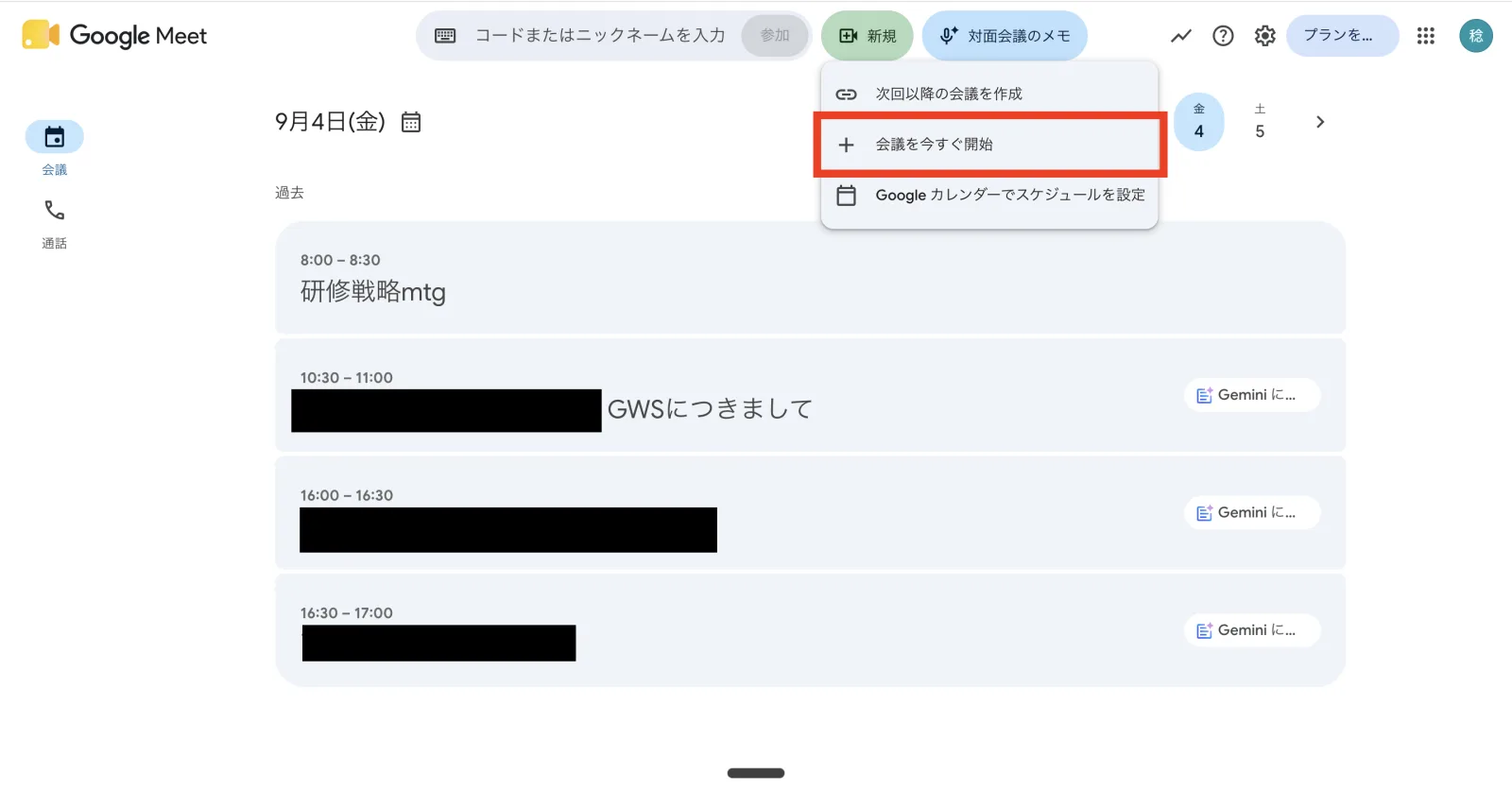
ここが最初の分かれ道です。どちらで開いたかで、記録の始め方が変わります。
meet.google.comを開いて、右上の「新規」→「会議を今すぐ開始」で始められます。
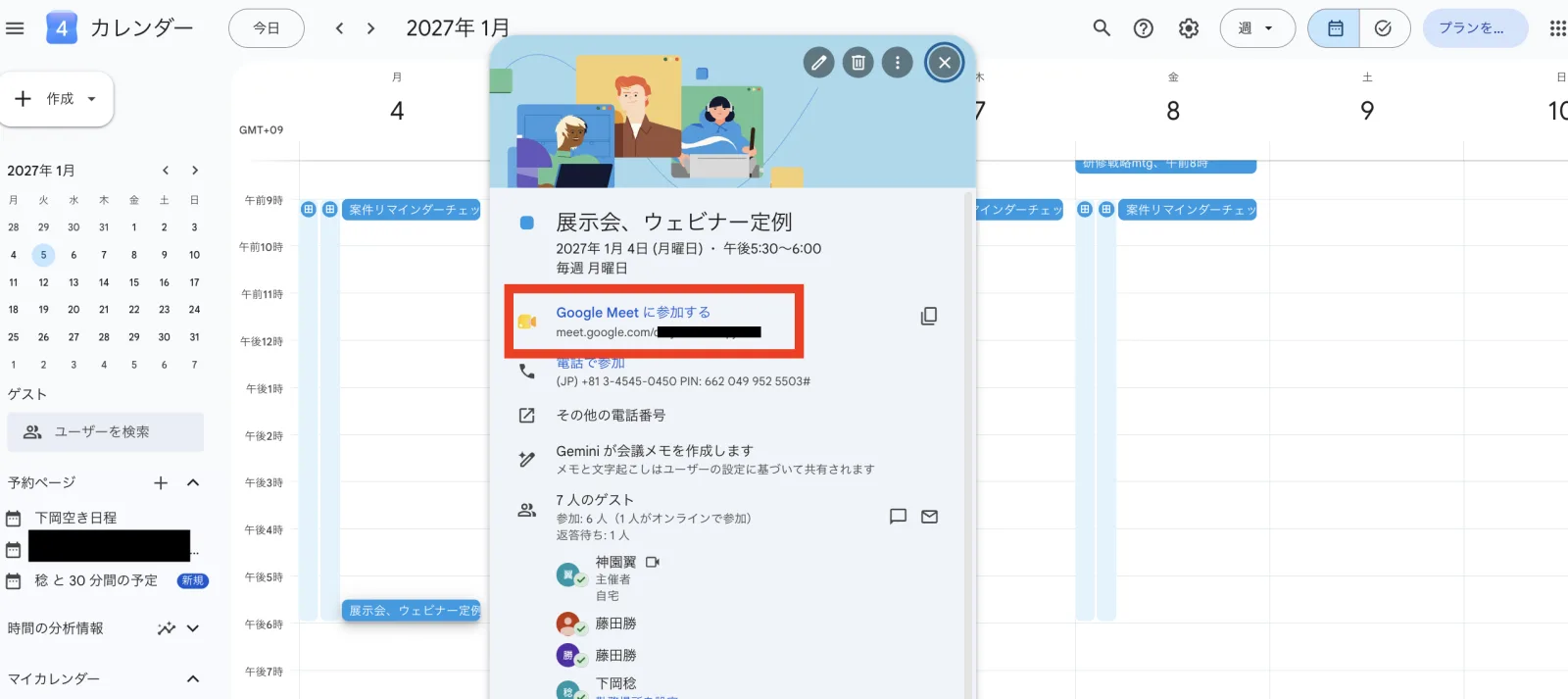
カレンダー側は、予定を開くと「Google Meet に参加する」のリンクが入っています。ここから会議に入ります。
いちばん確実なのは会議に入る前です。「今すぐ参加」を押す手前の待機画面に、「Gemini を使用したメモの作成」の「開始」ボタンがあります。
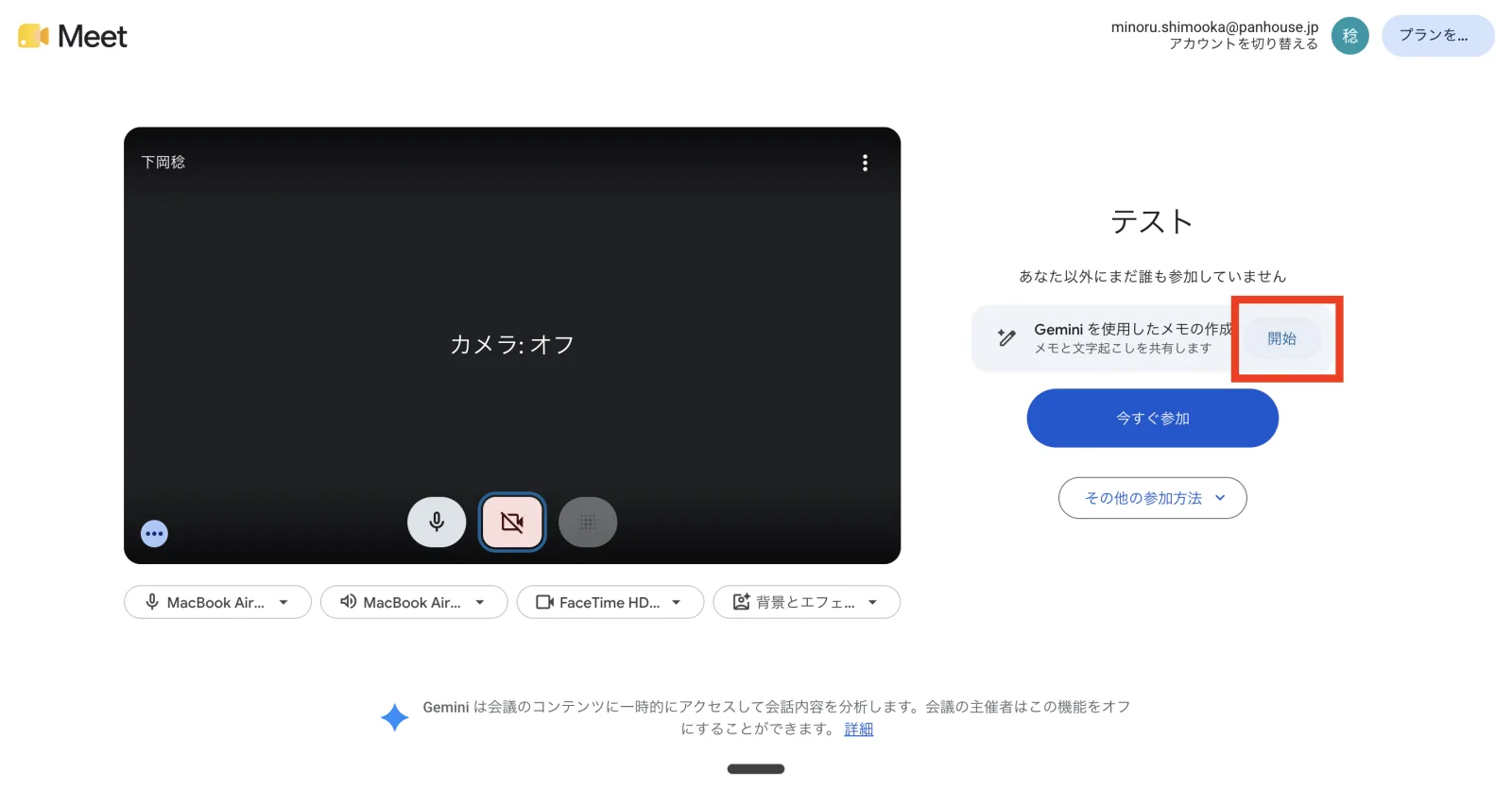
ボタンの説明に「メモと文字起こしを共有します」とあるので、ここから始めれば両方が対象になると読めます。
押し忘れて入ってしまっても大丈夫です。会議中なら、画面右上の鉛筆マーク(自動メモ生成)から始められます。
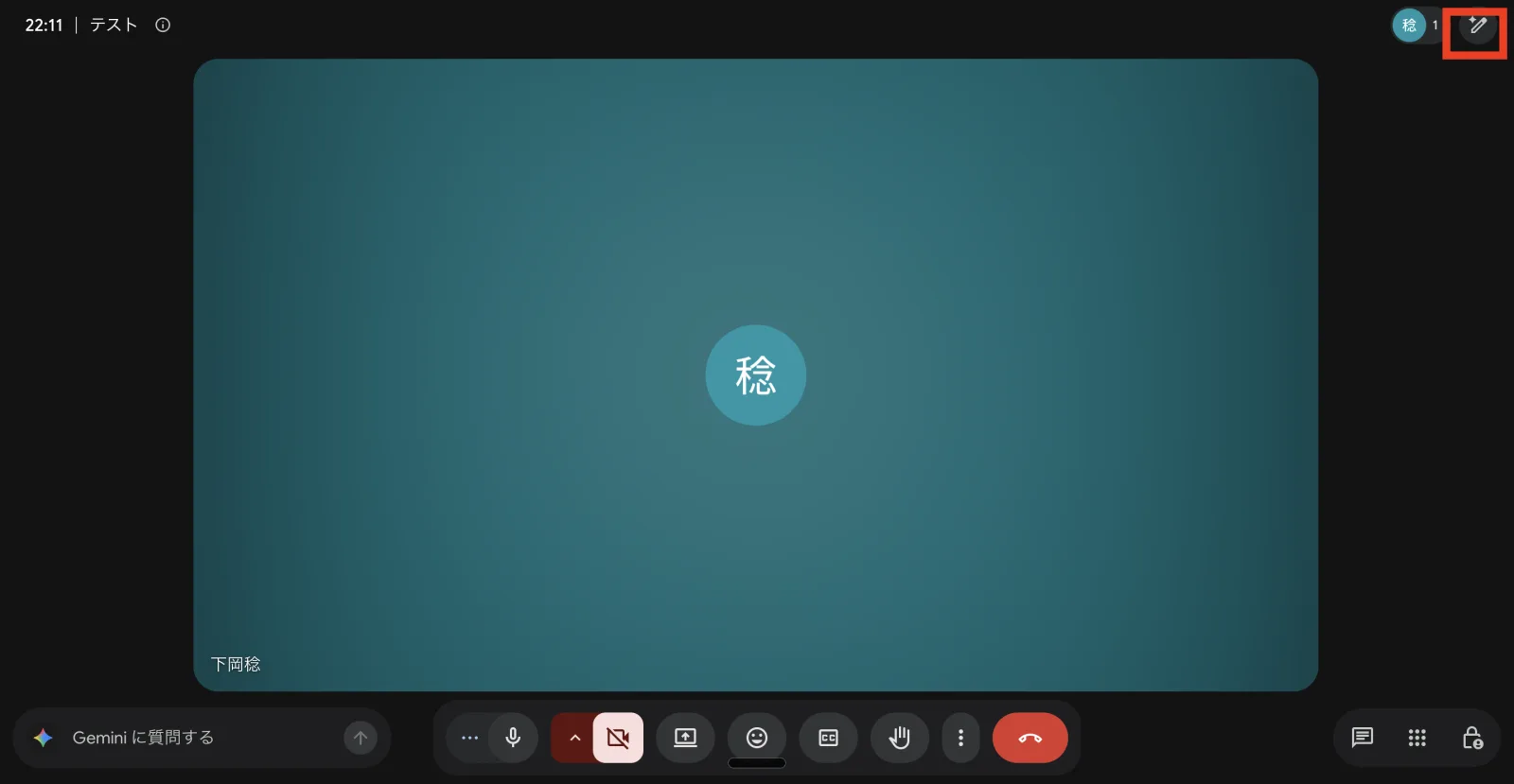
ただしオンにした時点からの記録になります。それまでの話は残らないので、やはり入る前に押しておくほうが確実です。
会議を終えて数分後、主催者のドライブに自動でファイルができます。保存先はマイドライブの「Meet Recordings」フォルダです。
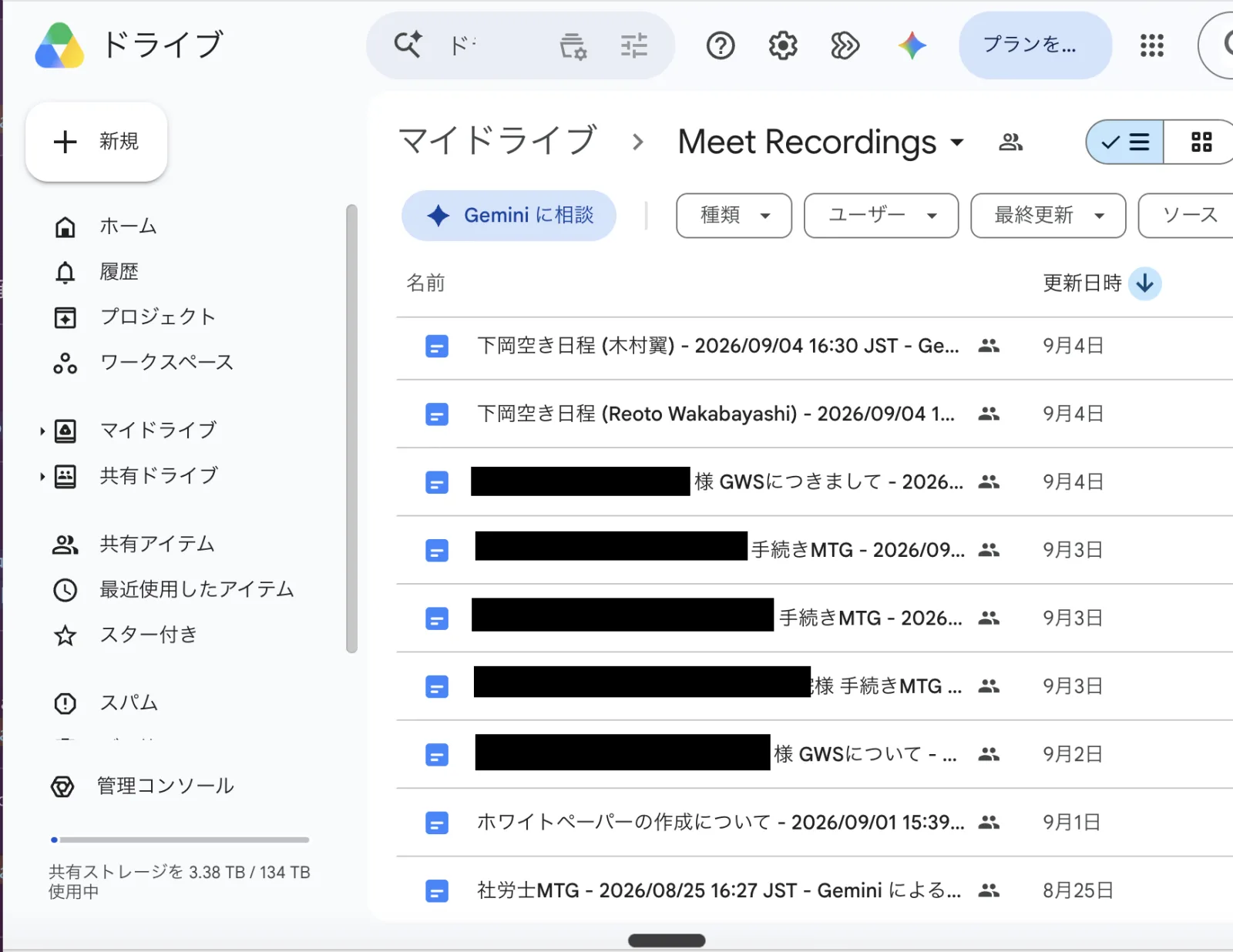
ファイル名は会議名+日時+「Gemini によるメモ」の形で自動で付きます。
ホワイトペーパーの作成について - 2026/09/01 15:39 JST - Gemini によるメモここで注意したいのが溜まり方です。フォルダ分けはされず、会議のたびに1本ずつ、同じ場所に積み上がっていきます。数か月も回せば数百本になります。あとで探すことを考えると、この時点で整理の方針を決めておく必要があります。溜めた先の使い道は最後の章で扱います。
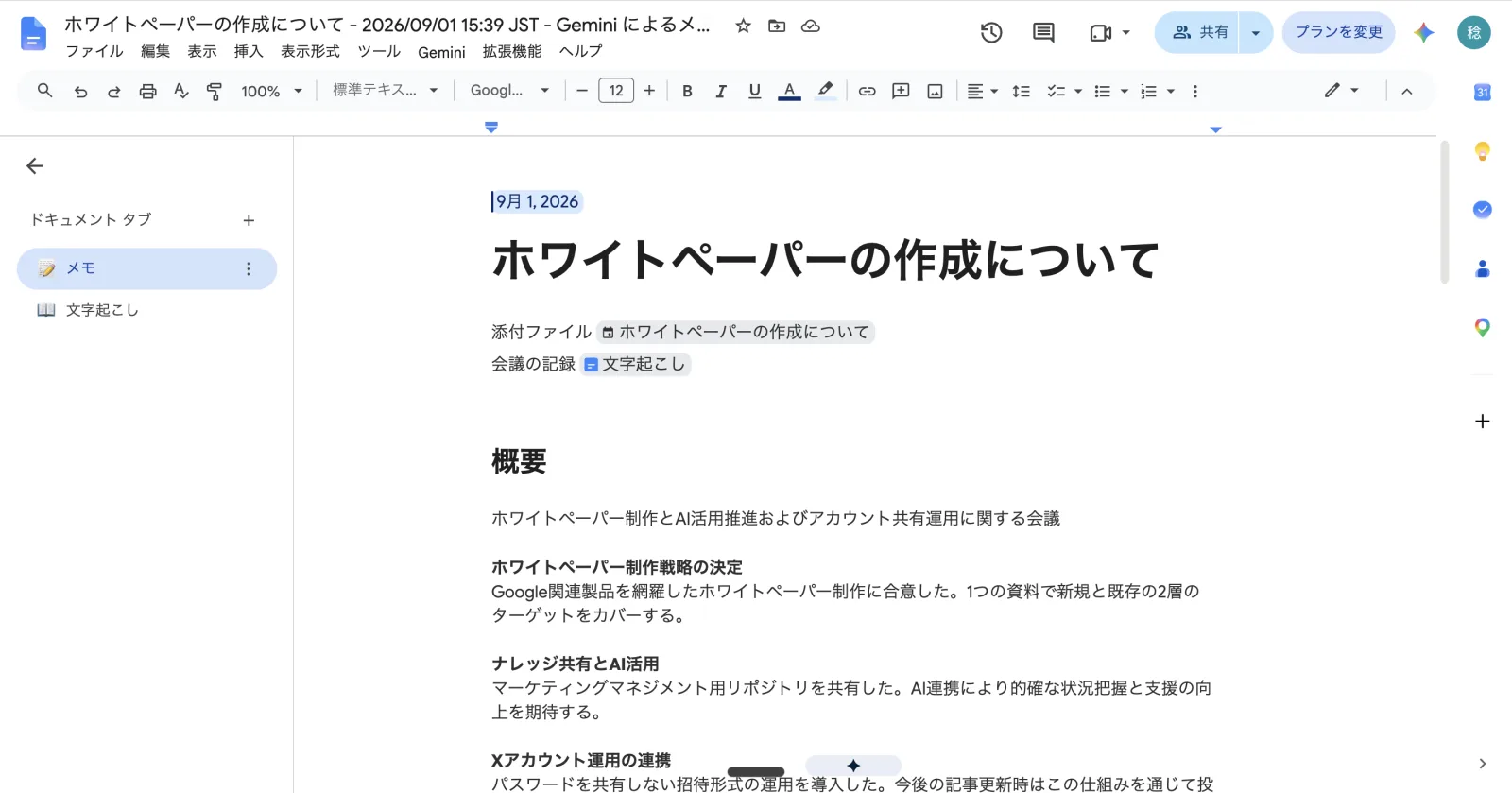
できあがったのがこのドキュメントです。開くと、左側にタブが2つ並んでいます。
| タブ | 中身 | 分量 |
|---|---|---|
| 📝 メモ | Geminiが整理した要約 | 約2,100文字 |
| 📖 文字起こし | 発言の全記録 | 約10,000文字 |
ここは実際に見るまで分かりませんでした。2つのファイルができるのではなく、1つのファイルの中で分かれます。「文字起こしのファイルが見当たらない」となりがちなので、覚えておくと早いです。
まず文字起こしのほうです。タイムスタンプと話者名つきで、発言がそのまま並びます。
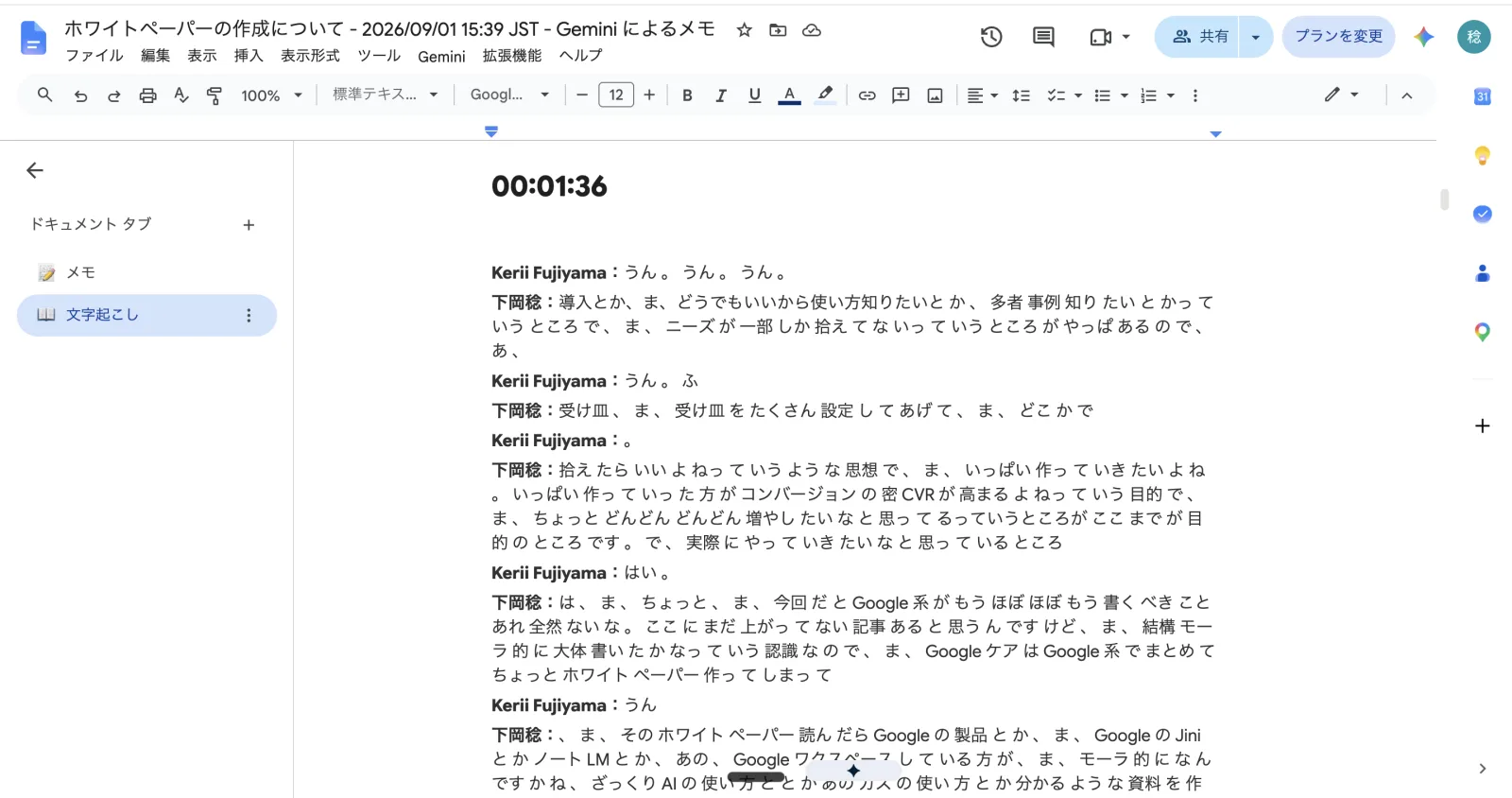
見てのとおり、整形はされません。言い直しも「えっと」も、そのまま文字になります。単語の間に不自然な空白が入るのも、音声認識の癖です。
そして27分の会議で約10,000文字。原稿用紙25枚ぶんです。これを読み返して議事録を書く人はいません。全記録があることと、読めることは別だとよく分かります。
同じ会議から、メモのタブにはこの4つが並びました。
| セクション | 実際に入っていたもの |
|---|---|
| 概要 | 会議全体を数行で要約。話題ごとに小見出しが付く |
| 決定事項 | 決まったことが3件。それぞれ見出し+説明の形 |
| 次のステップ | 担当者名つきで5件。「[名前] やること: 説明」の形式 |
| 詳細 | 話題ごとの経緯。各文末にタイムスタンプが付き、文字起こしのどこの話か辿れる |
毎回押すのを忘れるなら、自分が主催する会議は最初からオンにしておけます。管理者権限は要りません。
| 手順 | |
|---|---|
| 1 | meet.google.com を開く |
| 2 | 右上の設定アイコンをクリック |
| 3 | 左メニューの「会議の記録」を開く |
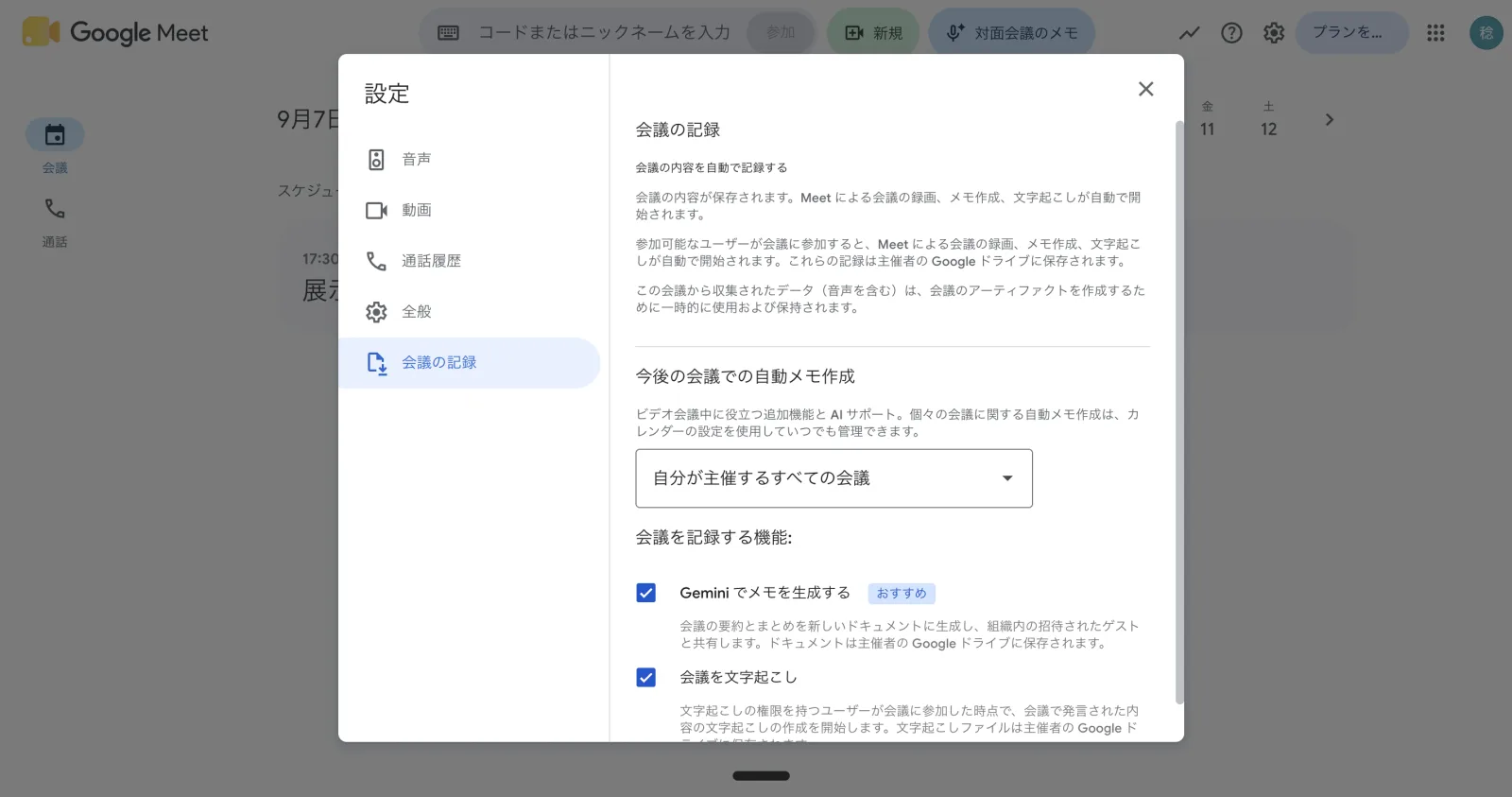
ここで決めることは2つです。
ひとつは対象範囲。「今後の会議での自動メモ作成」のプルダウンから選びます。画面では「自分が主催するすべての会議」にしてあります。公式ヘルプによると、選べるのはオフ/自分が主催者の予定された会議のすべて/自分が主催者で3人以上のゲストがいるすべての会議の3つです。
もうひとつが「会議を記録する機能」。ここがチェックボックスで分かれているのが重要です。
| 項目 | 画面の説明 |
|---|---|
| Gemini でメモを生成する | 会議の要約とまとめを新しいドキュメントに生成し、組織内の招待されたゲストと共有します。ドキュメントは主催者のGoogleドライブに保存されます。 |
| 会議を文字起こし | 文字起こしの権限を持つユーザーが会議に参加した時点で、会議で発言された内容の文字起こしの作成を開始します。文字起こしファイルは主催者のGoogleドライブに保存されます。 |
あわせて、会議そのものの条件も2つあります。
「5分で終わる朝会でメモが作られない」のは、たいてい前者が理由です。
なお、この設定が効くのは「予定された会議」です。meet.google.com から即時に始めた会議には予定がないので、対象になりません。自動化したいならカレンダーで予定を作る——ここが先ほどの分かれ道につながります。
出典:Googleヘルプ「カレンダーと Meet での「自動メモ生成」機能の設定」
ここが最初のハードルです。無料のGoogleアカウントでは文字起こしは使えません。公式に対応プランの一覧が明記されているので、そのまま見ていきます。
| プラン | 文字起こし |
|---|---|
| 無料のGoogleアカウント | 使えない |
| Google AI Pro/Google AI Ultra | 使えない |
| Workspace Individual | 使える |
間違えやすいのが2行目です。Geminiの有料プランに入っていても、Meetの文字起こしは使えません。あれはGeminiアプリのプランで、Meetの機能とは別の枠組みです。個人で使うならWorkspace Individualが対象になります。
| エディション | 文字起こし |
|---|---|
| Business Starter | 使えない |
| Business Standard | 使える |
| Business Plus | 使える |
| Enterprise Starter/Standard/Plus | 使える |
| Teaching and Learning Upgrade/Education Plus | 使える(教育向け) |
Business Starterが対象外なのが実務上の分かれ目です。いちばん安いプランを選んでいる会社では、この機能自体が出てきません。裏を返せばStandard以上ならすぐ使えます。
なお公式には、Education の生徒用ライセンスを除き、それ以外のすべてのエディションでは既定でオンと記載されています。使えるプランなら、わざわざ管理者が有効化する必要はないということです。
プランの一覧は変わることがあるので、導入を判断する前にGoogle Meet で文字起こしを使用するで最新の記載を確認してください。
ここからが本題です。文字起こしを取るところまでは、ボタンひとつで終わります。問題は、溜まっていくテキストをどうするか。会議のたびにドキュメントが1本増えるだけでは、読まれないファイルが増えるだけです。
使い道は大きく4つあります。
Geminiが出すメモは汎用のフォーマットです。自社の議事録の形が決まっているなら、そこに流し込む工程が要ります。
毎回プロンプトを書くのではなく、自社フォーマットを覚えさせたGemを1つ作っておいて、文字起こしを投げるのが早い。出力の形が毎回同じになるので、そのまま共有できます。
作り方はGem(Gems)の作り方——Geminiで自分専用のカスタムAIを3ステップで作るで解説しています。
1回分を要約するだけなら、Meetの自動メモで足ります。効いてくるのは溜めたあとです。
文字起こしをNotebookLMに読み込ませておくと、「あの案件、前回どう決まったんだっけ」に答えられる状態になります。会議を横断して探せるのは、1本ずつのドキュメントにはできないことです。
やり方はNotebookLMの使い方——資料を読み込ませて「専属AI」にするへ。
会議で決まったことは、たいてい次に資料になります。提案書、社内共有、研修資料。文字起こしがあれば、その材料はもう手元にあります。
ただし文字起こしをそのままスライドにしてはいけません。何を載せるかを先に決めてから形にする、という順番があります。スライド作成AIの使い方——「丸投げ」をやめて4つの順番で作るで整理しています。
自社の体裁で出したい場合は、Claude Designの使い方のようにデザインのルールごと渡す方法もあります。
いちばん効くのに、いちばんやられていないのがこれです。議事録を「読むもの」ではなく「AIに読ませるもの」として溜める。
ここで大事なのは、一度作って終わりにしないことです。ナレッジファイルに取り込むべきもの、書き換えるべきもの——それを文字起こしの情報をもとに日々チューニングしていく。会議で方針が変わったなら、その日のうちにナレッジ側も直す。この往復を続けているかどうかで、AIが返してくる答えの精度が変わります。
過去の決定事項が入った状態のAIは、「うちはこういう理由でこう決めた」を踏まえて答えられるようになります。AIに「自社のこと」を覚えさせる——システムプロンプトとナレッジファイルが、その考え方です。
Google Meetには、会議の発言をそのまま残す文字起こしと、要約と次のアクションまで書く自動メモがあります。名前は似ていますが別の機能で、両方オンにすると1つのドキュメントに2つのタブとして残ります。
日々使っていて思うのは、取ること自体は手間がかからないということです。会議に入る前に「開始」を押すだけ。設定しておけば、自分が主催する会議は最初からオンになります。数分後にはドライブの「Meet Recordings」にドキュメントが1本できています。
ただし前提が2つあります。ひとつはプラン。無料アカウントでは使えず、Geminiの有料プランに入っていても対象外です。法人ならBusiness Standard以上が必要になります。もうひとつは会議の開き方。自動化が効くのはカレンダーで予定を作った会議だけで、その場で始めた会議は対象になりません。
そして本題はここからです。27分の会議で文字起こしは約10,000文字、原稿用紙25枚ぶん。これを読み返す人はいません。要約の約2,100文字にしても、会議のたびに1本ずつ、同じフォルダに積み上がっていきます。取るのは一瞬でも、溜まったものは自動では片づきません。
差がつくのは、その先です。Gemに入れて自社の議事録の形に整えるのか。NotebookLMに溜めて過去の会議を横断で引けるようにするのか。資料のもとにするのか。会議のたびに増えていくテキストを、読まれないファイルの山にするか、引き出せるナレッジにするか——決めるのは、記録をオンにした人のほうです。
まずは次の会議で、入る前に「開始」を押してみてください。
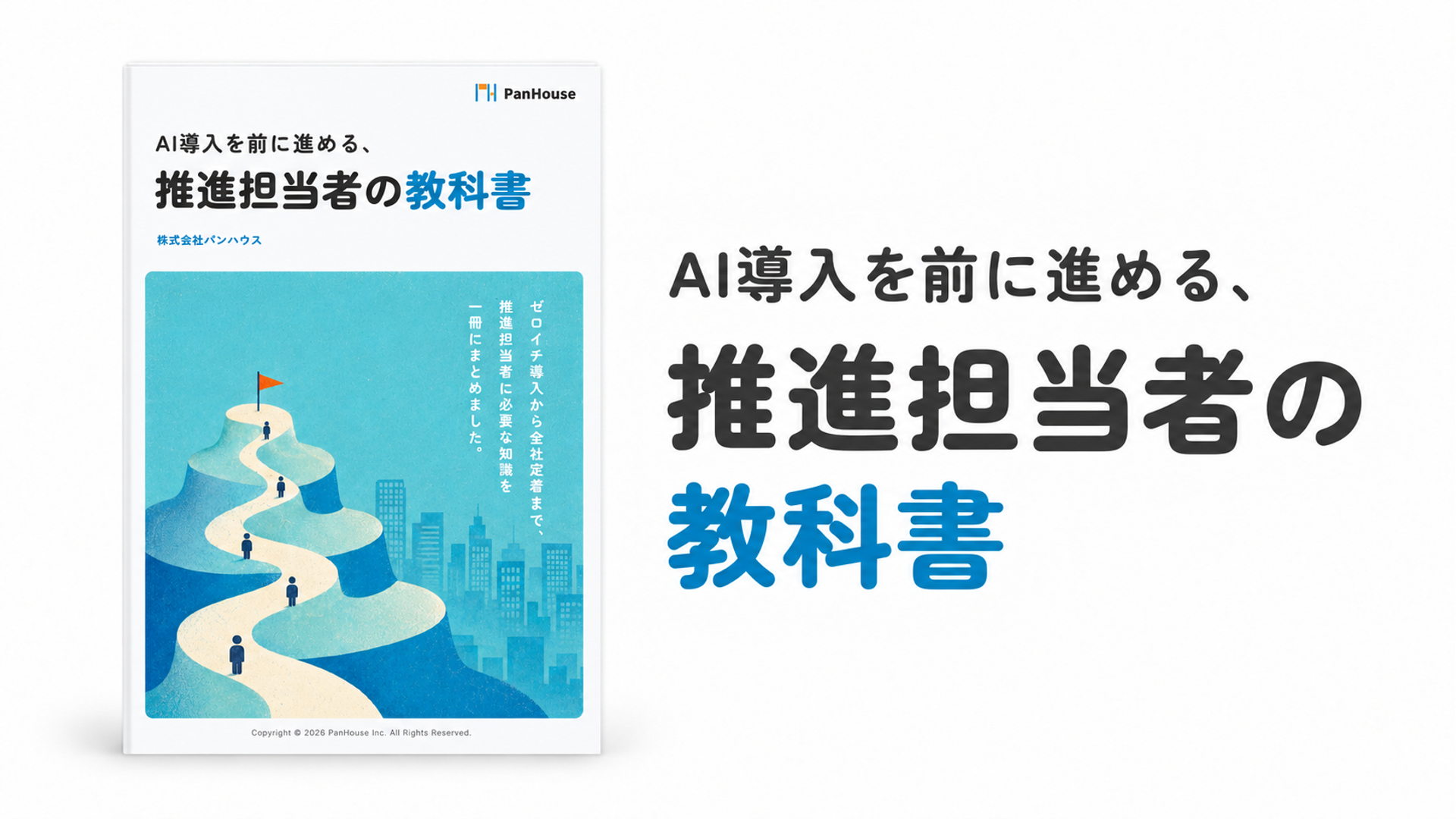
 議事録も資料作成も、AIで軽くしませんか?パンハウスの生成AI研修では、議事録や資料作成といった日々の業務にAIを組み込む方法を、手を動かしながら学べます。まずはお気軽にご相談ください。詳しくはこちら





 お役立ち資料