次世代のビジネスをつくる、実装と教育のメディア。
検索メニュー
キーワードで探す


Claude Codeで同じ指示を何度も打ち直していませんか。Claude Code Skills(スキル)は、AIに渡しておく再利用できる指示書で、一度やった作業を「スキルにして」と頼めば作れます。この記事では、仕組み・SKILL.mdの書き方・作り方・置き場所・動かないときの確認点を、実際の画面つきで解説します。
Claude Code自体の概要は、Claude Codeとは——コードだけじゃない「AI業務エージェント」をご覧ください。ここでは、スキルの定義と仕組みを先に整理しましょう。
スキルは、AIに渡しておく再利用できる指示書です。手順やルールをファイルにまとめ、/スキル名と呼ぶだけでAIがその通りに動きます。
毎回同じ長い指示を打ち込んでいる作業は、スキルにする有力な候補です。
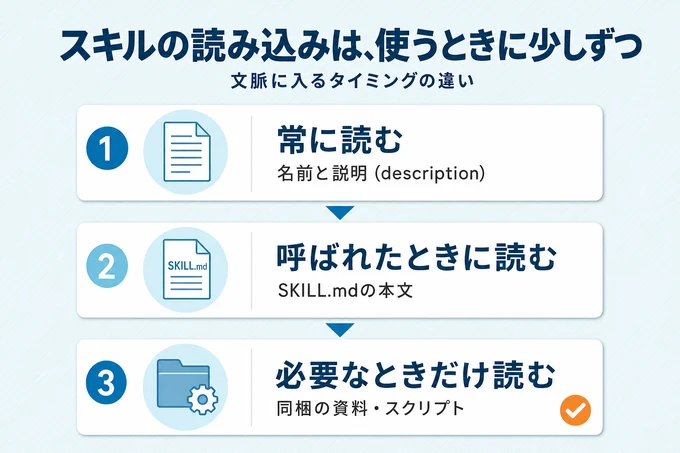
起動時には、スキルの名前と説明(description)だけが文脈に入ります。SKILL.mdの本文は、依頼が説明に合致して初めて読み込まれる仕組みです。同梱の資料は必要になるまで開かれず、スクリプトも実行結果だけが文脈に入ります。使うまでは、名前と説明しか文脈を使いません(2026年11月時点)。
出典:Claude Code Docs「Extend Claude with skills」(ページ冒頭の導入部)
出典:Claude Platform Docs「Agent Skills」(Overview:How Skills work)
中身を、私たちが実際に使っている「新しいプロジェクトフォルダを作る」スキル(init-pj)を例に見てみましょう(パスなどは一般化しています)。
私は、生成AI研修・マーケティング・開発・バックオフィスといった業務に加えて、社内のClaude Codeスキルの作成・整備も担当しています。そこで、業務領域ごとにフォルダを作り、その中をさらに案件・仕事の内容ごとにサブフォルダで分類する構成です。フォルダを細かく分けるのは、階層ごとに置いたCLAUDE.mdが効くからです(書き方はCLAUDE.mdの書き方——Claude Codeに「前提知識」を覚えさせるファイルで解説しています)。
init-pjを呼び出すと、決まったカテゴリの下に「連番+案件名」のフォルダが1つでき、その中に概要をまとめたsummary.mdが自動で置かれます。
ClaudeCode/
├─ training/              … カテゴリ1(例:顧客向け研修・商談まわり)
│   └─ 09_◯◯社研修/
├─ marketing/              … カテゴリ2(例:自社マーケティング施策)
├─ dev/                    … カテゴリ3(例:開発案件)
│   └─ 15_△△Bot開発/
│       └─ summary.md      … このスキルが自動生成するファイル
├─ skills/                 … カテゴリ4(例:スキル・ナレッジ整備)
└─ backoffice/             … カテゴリ5(例:経理・管理業務)
カテゴリを考え、次の番号を確認し、命名ルールに沿ってフォルダを掘る——手でやると、だんだん適当になりがちな作業です。そこで、この一連の作業そのものをスキル化しました。
スキルの本体は、SKILL.mdというテキストファイル1枚です。必要に応じて、参考資料や実行させたい処理を足せます。
my-skill/
├─ SKILL.md      … 必須。スキルの「説明」と「手順」
├─ references/   … 任意。参照させたい資料(マニュアルなど)
└─ scripts/ … 任意。実行させたい処理(あれば)冒頭のfrontmatterの決まりは、次の表のとおりです。
| 項目 | Agent Skills(API・claude.ai) | Claude Code |
|---|---|---|
| name | 必須。64字以内。小文字・数字・ハイフンのみ。XMLタグと予約語(anthropic、claude)は不可 | 任意。省略するとディレクトリ名になる(/メニューに出る名前) |
| description | 必須。空は不可。1024字以内。XMLタグは不可 | 任意だが推奨。一覧ではdescriptionとwhen_to_useの合算が1,536字で切られる(skillListingMaxDescCharsで変更可) |
| そのほかの項目 | license・compatibility・metadata・allowed-tools | 左記に加え、disable-model-invocation・user-invocable・context・hooksなど多数 |
※2026年11月時点。1024字はAgent Skillsの上限、1,536字はClaude Codeの一覧で切り詰められる字数で、別の数字です。Claude Codeが認識しない項目名は、エラーなしで無視されるため、綴りに注意しましょう。
このフォルダ構成を作っているのが、次のSKILL.mdです。
---
name: init-pj
description: 決まったカテゴリフォルダに新しいプロジェクトフォルダを作成するスキル。「新しい案件」「プロジェクトフォルダ作って」「init-pj」などと言われたときに使う。
---

# init-pj

決まったカテゴリ(training/marketing/dev/skills/backoffice)の下に、
新しいプロジェクトフォルダを作成するスキル。

## カテゴリ一覧
| カテゴリ | 用途 |
|---|---|
| training | 顧客向け研修・商談まわりの実務 |
| marketing | 自社のマーケティング・サービス戦略 |
| dev | 開発案件 |
| skills | スキル・ナレッジの整備 |
| backoffice | 経理・管理業務 |

## 手順
1. 既存フォルダを確認し、カテゴリ横断で次の連番を決める(例:32→33)
2. 案件名とカテゴリをユーザーに質問する(AskUserQuestion)
3. 「カテゴリ/連番_案件名」の形でフォルダを作成する
4. 案件の概要をユーザーに聞く
5. 聞き取った内容を summary.md というテンプレートにまとめる
6. summary.md を作成した新しいプロジェクトフォルダの直下に保存するこのSKILL.mdは、説明・カテゴリ一覧・手順の構成です。説明(description)がスキルの呼ばれるタイミングを決め、カテゴリ一覧の表が振り分けの基準になります。手順2のように「ユーザーに質問する」と書けば、判断が要る場面で人に聞き返せます。手順5・6では、聞き取った内容をテンプレートに整形して保存するところまで書き込めるのが強みです。
出典:Claude Code Docs「Extend Claude with skills」(Configure skills > Frontmatter reference)
出典:Claude Platform Docs「Agent Skills」(Skill structure/Field requirements)
言葉で説明するより、実際の画面を見たほうが早いので、init-pjを呼び出したときの様子をそのまま載せます。
「開発事業のマーケティングのためのプロジェクトフォルダをつくって」と話しかけると、Claude Codeがinit-pjを読み込みます。
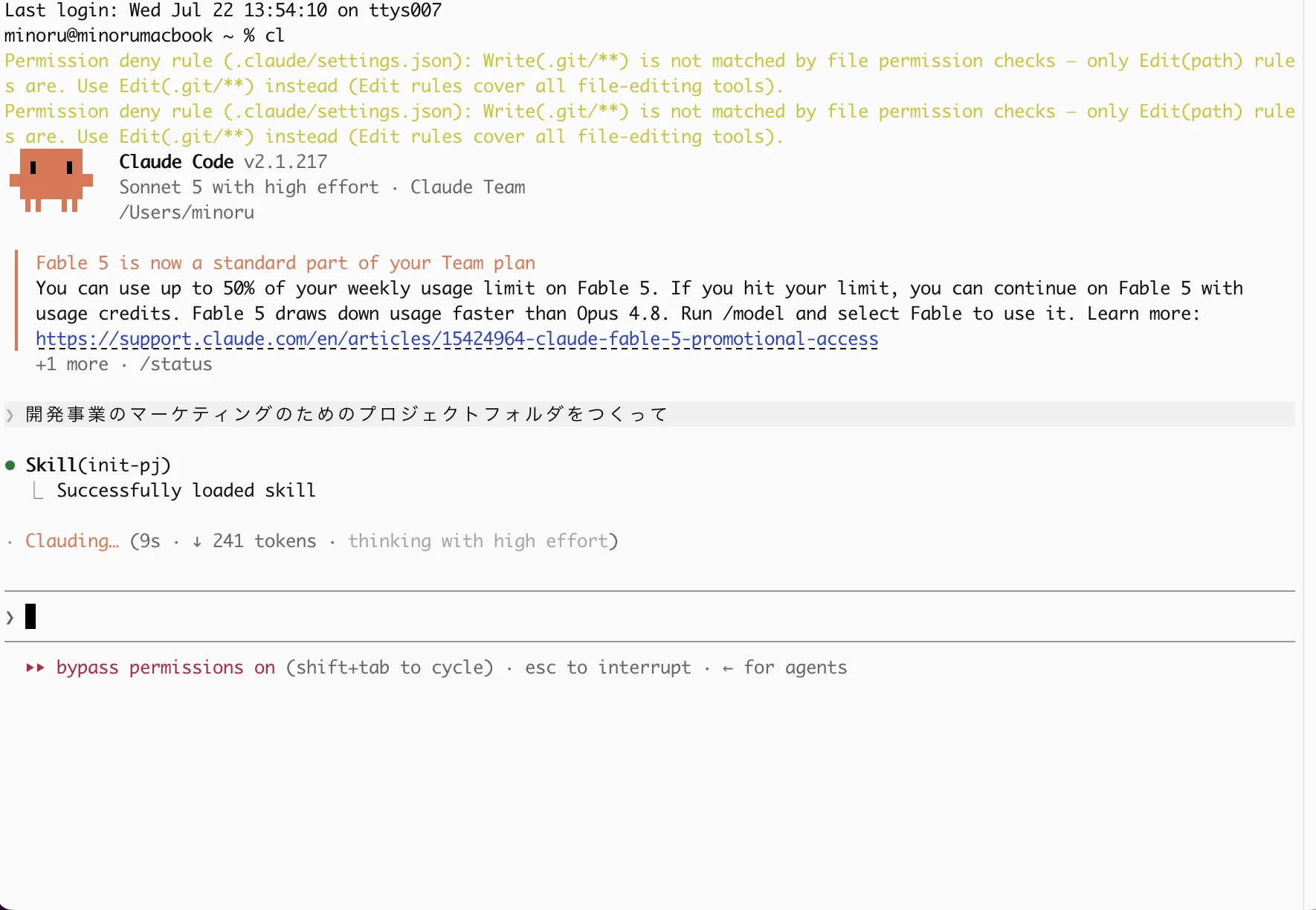
まず手順2の通り、AskUserQuestionで案件名が聞かれる場面です。内容から推測した候補が選択肢で出るので、選ぶだけで済みます。
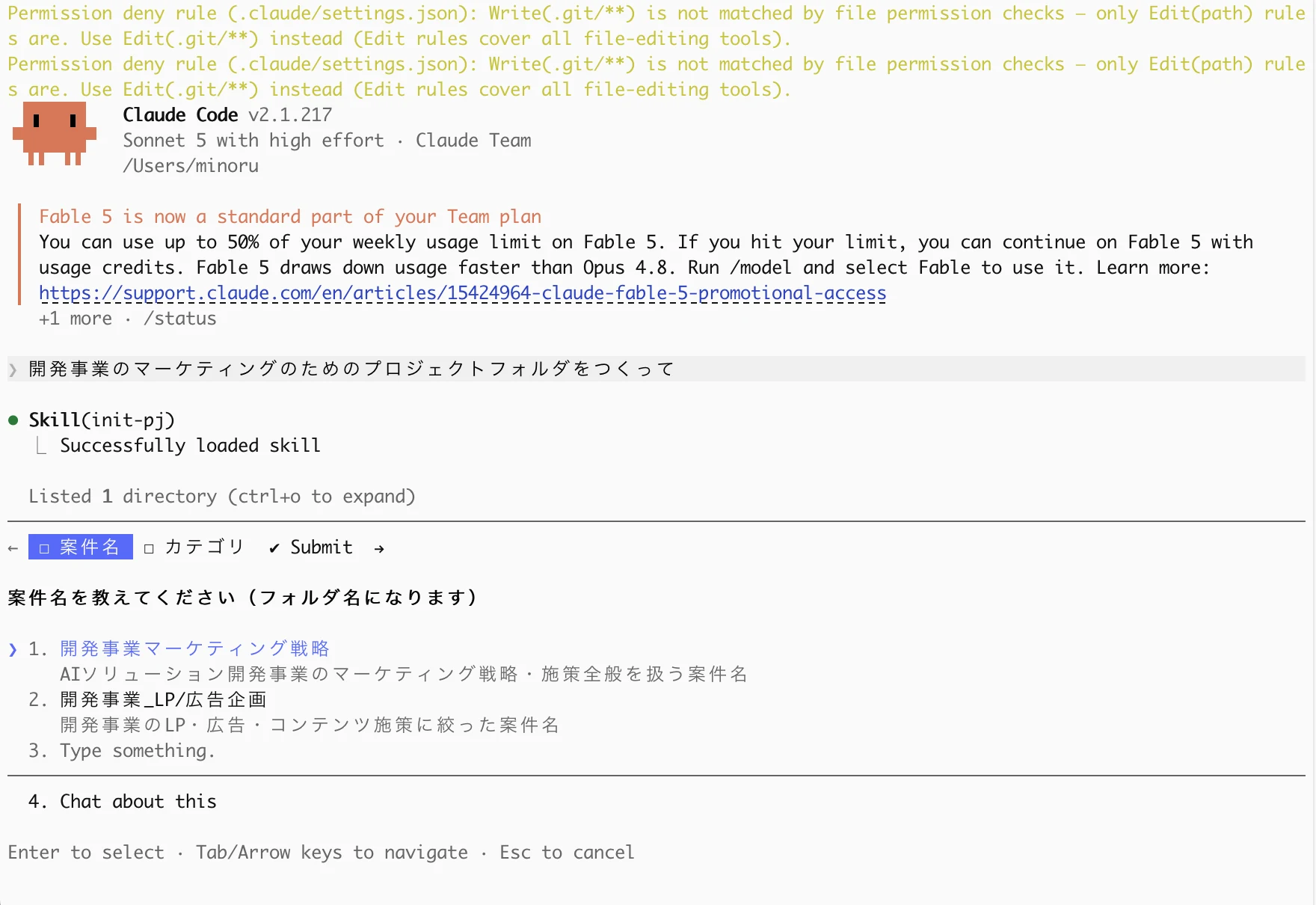
続けて聞かれるのはカテゴリで、こちらも候補と理由つきです。今回は、指示の内容からmarketingだと推測しています。
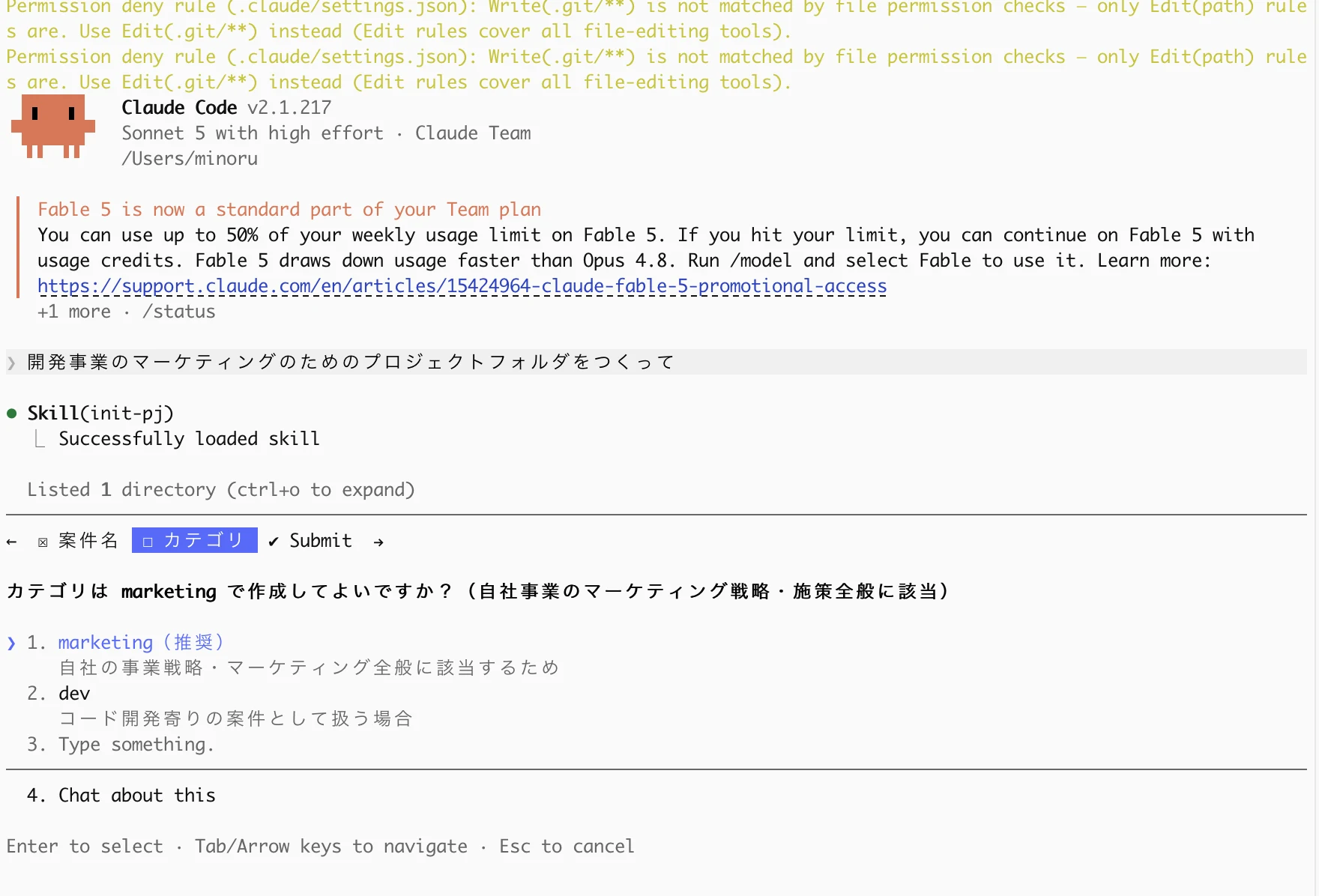
2つの質問に答えると確認画面が出るので、間違いは送信前に選び直せます。
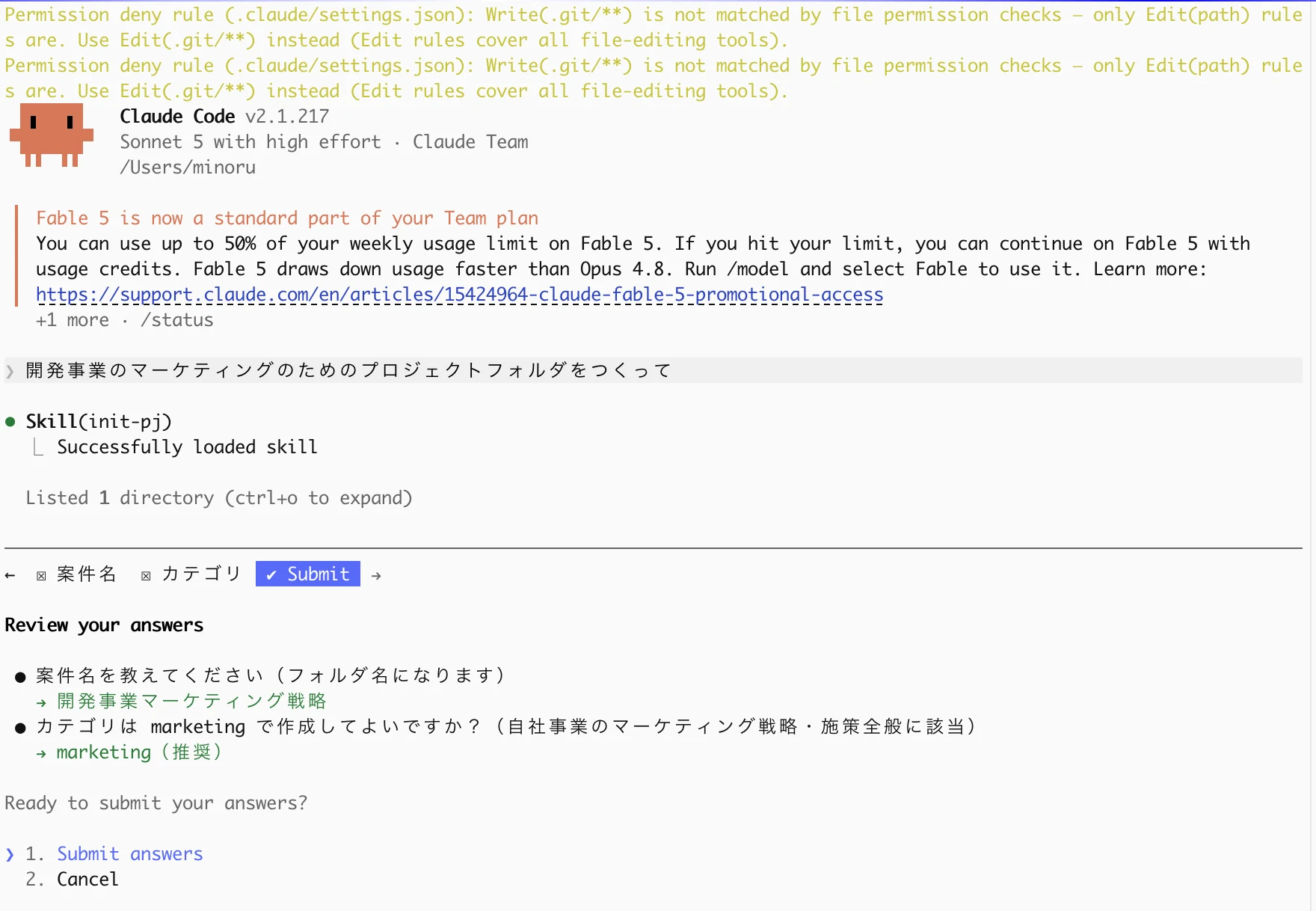
送信した時点で、手順1・3の通り連番つきのフォルダが作成され(mkdir)、続いて手順4の概要ヒアリングです。
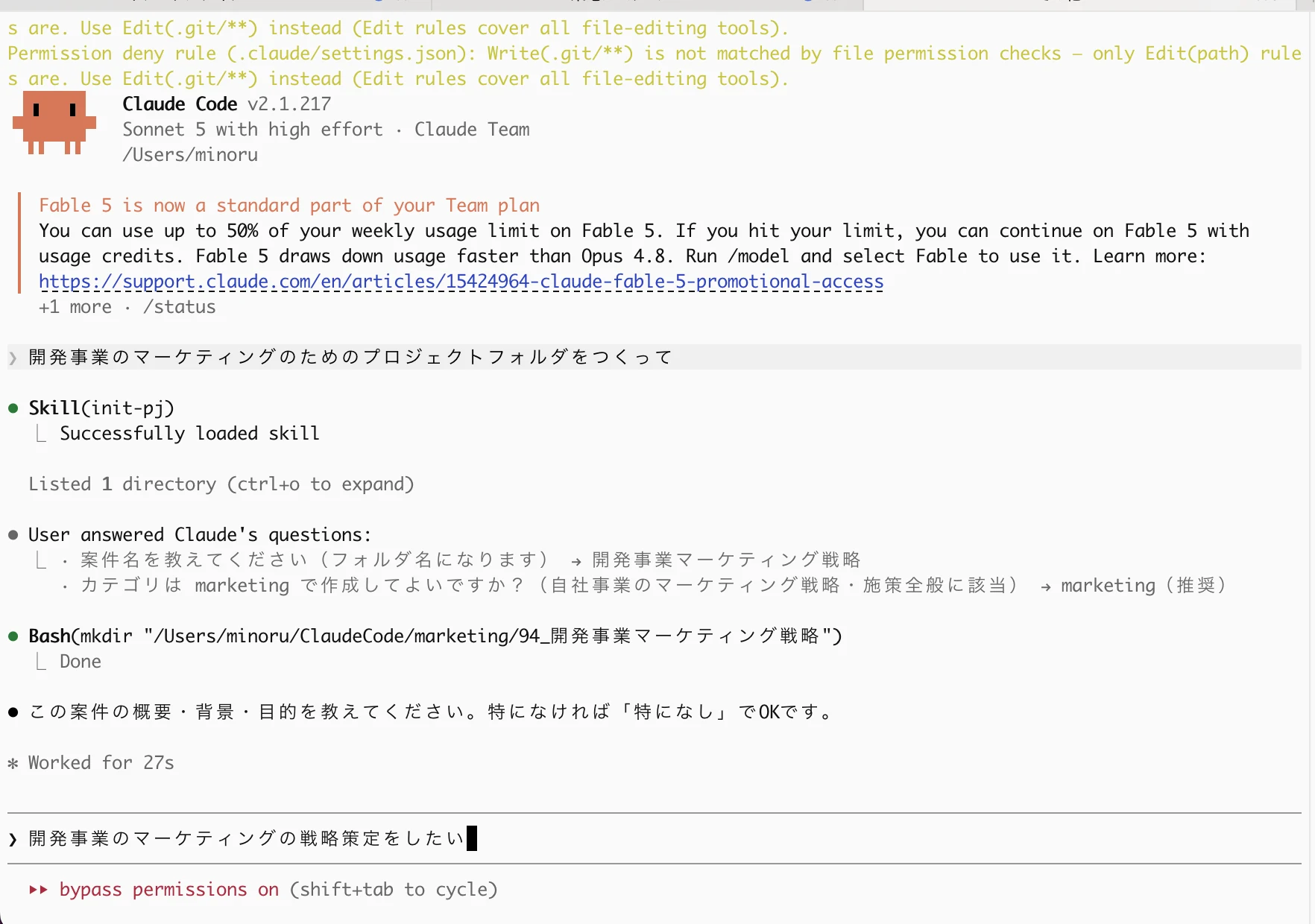
概要を答えると、手順5・6の通りsummary.mdが作成され、整形されて保存されました。ここまで、実際にかかった時間は1分もありません。
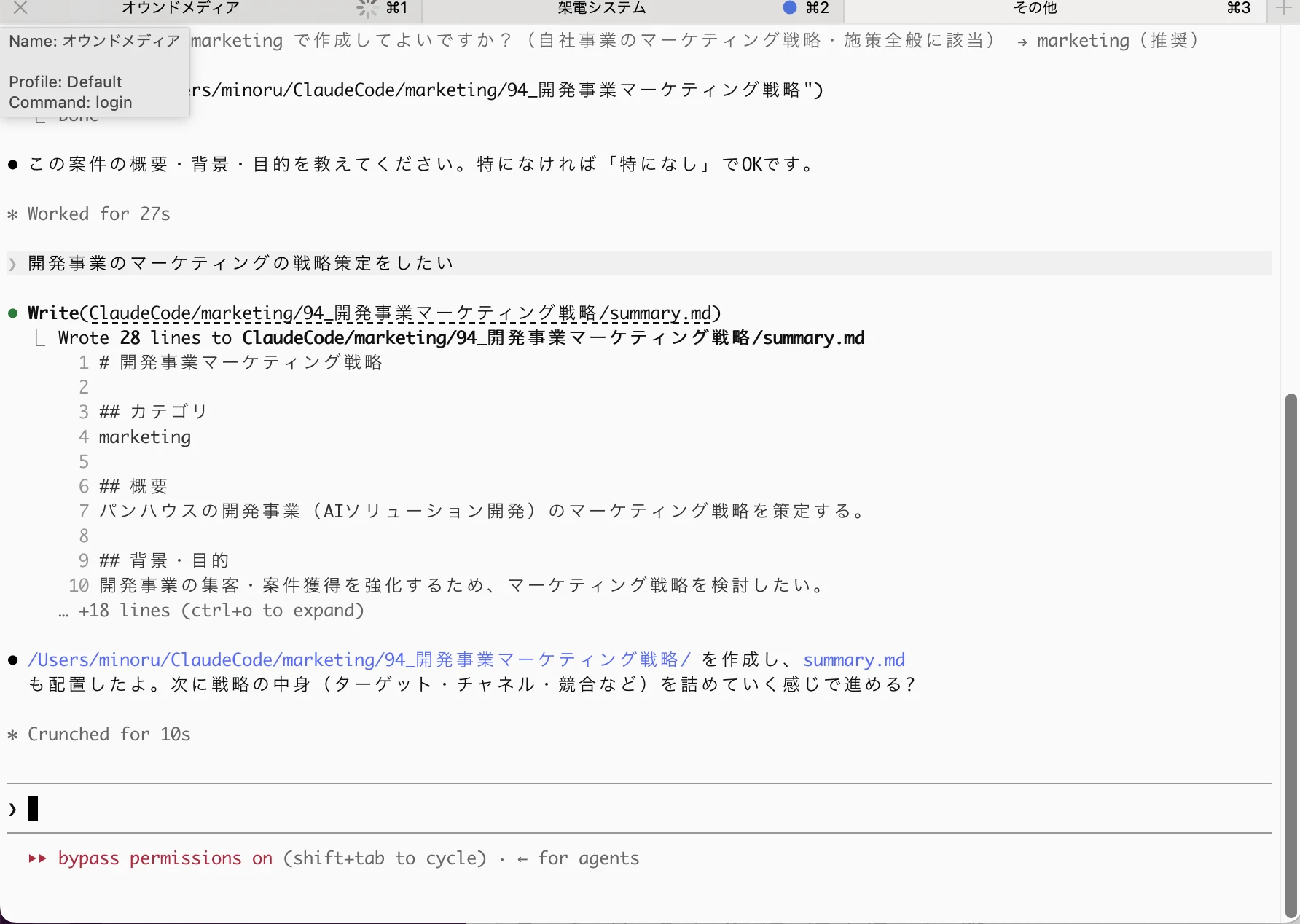
画面の動きは、手順に書いた内容そのままです。
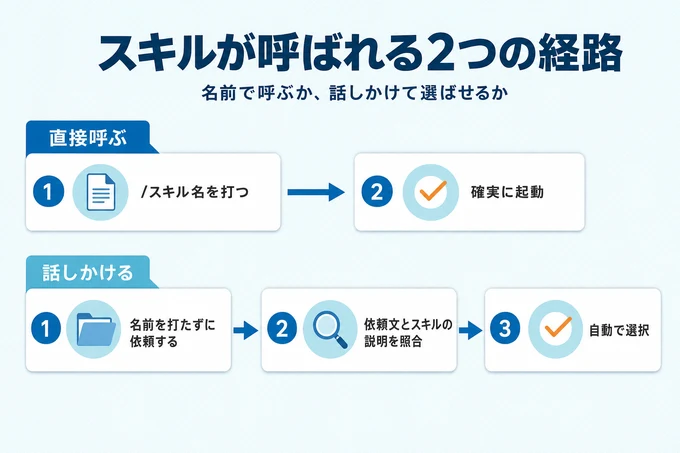
/init-pjのように先頭へ名前を打てば、確実に起動します。名前を打たなくても、Claude Codeは依頼文とスキルの説明を照らして自動で選びます。
自動で呼ばれるかは、説明の書き方しだいです。実際に言いそうな言葉を入れ、使う場面を書くのがコツです。init-pjの説明文は、「新しい案件」など実際の言葉を並べた見本。抽象的な説明では、呼ばれなかったり別のスキルが起動したりします。
本文に$ARGUMENTSと書いておくと、スキル名のあとに打った文字列がそこに入ります。たとえば/fix-issue 123と打てば、$ARGUMENTSが「123」に置き換わる仕組みです。1つ目だけを使うなら$0、2つ目は$1と書きます。受け取る場所が本文に無いときは、入力が末尾に「ARGUMENTS: 入力内容」として付け足されます(2026年11月時点)。
既定では、人もClaudeもスキルを呼び出せる状態です。disable-model-invocation: trueを書くと、Claudeは自分では呼べなくなり、人が呼んだときだけ動きます。デプロイや送信など、副作用のある作業や実行タイミングを自分で決めたい作業向けです。
user-invocable: falseにすると、Claudeだけが呼べて、人は/で呼べません。背景知識の置き場に向いた設定です。
allowed-toolsに書いたツールは、スキルを呼んだターンの間だけ、確認なしで使えます。許可は次のメッセージを送ると外れ、ほかのツールが使えなくなるわけでもありません。リポジトリに入ったスキルは自分に広い権限を与えられるので、使う前にallowed-toolsを確認しましょう(2026年11月時点)。
スキルにできる作業は、特別なものではありません。毎回、似た手順でやっている作業なら、たいていスキルにできます。
合言葉は「毎回ゼロからやり直している作業はないか?」。あれば、それがスキルの出番です。
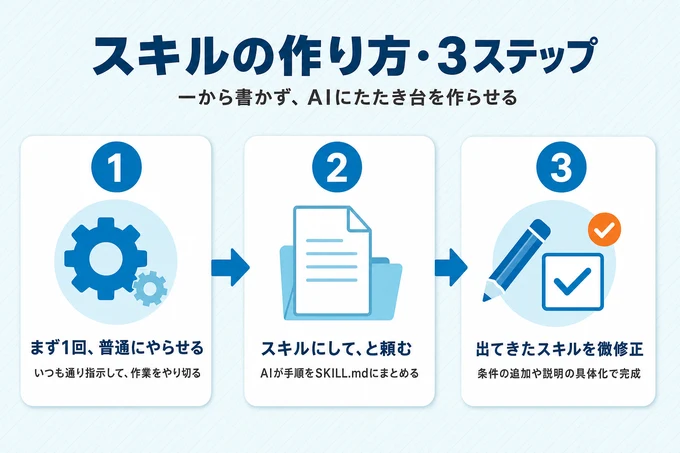
「手順を自分で書くのは大変そう」と思うかもしれません。でも、スキルは一から書く必要はありません。いちばんラクで確実なのは、次の3ステップです。
この「AIがたたき台を作り、人が仕上げる」流れは、AIに議事録を任せる前に——「丸投げ」をやめて任せる範囲を設計するでも触れたHuman in the Loop(人が要所を確認する設計)そのものです。一から手順書を書く手間を減らせます。
公式リポジトリ(anthropics/skills)には、スキルの新規作成・改善・性能測定を支えるskill-creatorも収録されており、入れ方は後述のとおりです。
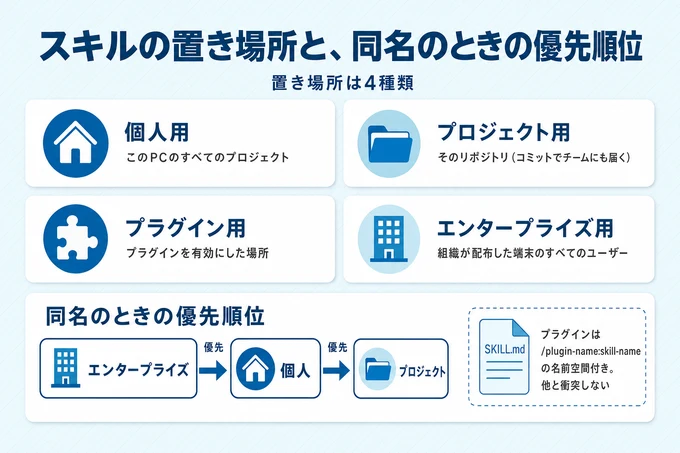
「今の作業をスキルにして」と頼めば、置き場所はClaude Codeが内容に応じて判断します。Claude Code自体の導入や基本操作は、Claude Codeの使い方——インストールから基本操作・業務活用まで、画面つきで解説をご覧ください。
スキルの実体は、次のいずれかのフォルダに置かれるSKILL.mdです。
| 置き場所 | パス | 使える範囲 |
|---|---|---|
| 個人用 | ~/.claude/skills/<スキル名>/SKILL.md |
このPCのすべてのプロジェクト |
| プロジェクト用 | .claude/skills/<スキル名>/SKILL.md |
そのリポジトリのセッション(コミットすればチームにも届く) |
| プラグイン用 | <plugin>/skills/<スキル名>/SKILL.md |
プラグインを有効にした場所(/plugin-name:skill-nameで呼ぶ) |
| エンタープライズ用 | 組織の管理設定ディレクトリ内の.claude/skills/ |
組織が配布した端末のすべてのユーザー |
同じ名前のスキルが複数あるときの優先順位は、エンタープライズ、個人、プロジェクトの順で、個人用がプロジェクト用に勝ちます。プラグイン用は/plugin-name:skill-nameの名前空間付きなので、他と衝突しません。
意図と違う場所に作られたときは、「これはプロジェクト用に置いて」と一言添えて置き直させましょう。
プロジェクト用に置いたスキルは、リポジトリにコミットすればチームにも届きます。プラグインにまとめて配る形でも共有できます。
置き場所を決めることは、誰が使えるか、どこで管理されるかを決めることです。チームに配れば誰が使っても同じ品質の成果物になり、標準化につながります。内容が古くなったら更新しましょう。
公式リポジトリを/plugin marketplace add anthropics/skillsで登録し、/plugin installで入れます。前述のskill-creatorはexample-skillsに、docx・pdf・pptx・xlsxの文書スキルはdocument-skillsに含まれます。文書スキルも、ほかの多くのスキルと同じくオープンソース(Apache 2.0)です(2026年11月時点)。
出典:Claude Code Docs プラグイン導入ページ(Add a marketplace/Install a plugin)
出典:GitHub「anthropics/skills」README(Try in Claude Code, Claude.ai, and the API)
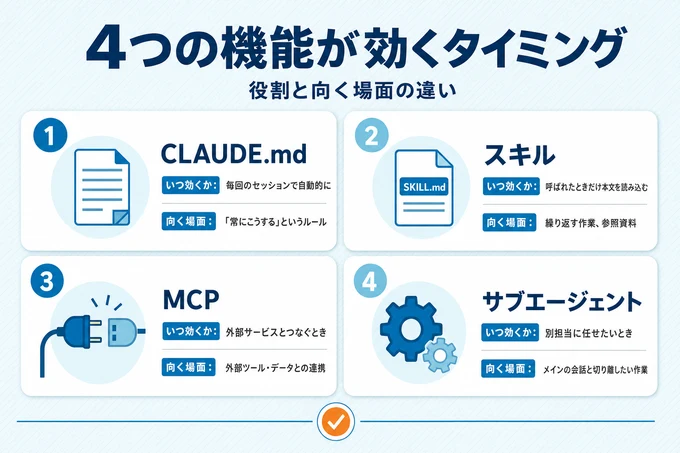
CLAUDE.md・スキル・MCP・サブエージェントの違いは、役割と効くタイミングです。
CLAUDE.mdは毎回のセッションで自動的に読み込まれる前提知識で、「常にこうする」という規則に向きます。スキルは必要なときだけ読み込まれる手順書で、/名前で呼べる作業にも使えます。
CLAUDE.mdは200行以内が目安で、長くなったら参照資料をスキルへ移しましょう。書き方はCLAUDE.mdの書き方——Claude Codeに「前提知識」を覚えさせるファイルをご覧ください。
カスタムコマンドはスキルに統合済みです。.claude/commands/deploy.mdと.claude/skills/deploy/SKILL.mdはどちらも/deployを作り、同名ならスキルが優先されます。MCPについては、API・MCPとは——AIがSlackやドライブを操作できる仕組みをご覧ください。
| 機能 | いつ効くか | 何をするか | 向く場面 |
|---|---|---|---|
| CLAUDE.md | 毎回のセッションで自動的に | 常に守らせたい規則と前提知識を渡す | 「常にこうする」というルール |
| スキル | 呼ばれたときだけ本文を読み込む | 手順書と参照資料を渡し、/名前でも呼べる |
繰り返す作業、参照資料 |
| MCP | 外部サービスとつなぐとき | 外部サービスを扱う専用の手段を渡す | 外部ツール・データとの連携 |
| サブエージェント | 別担当に任せたいとき | 独立した作業スペースで処理し、要約だけ返す | メインの会話と切り離したい作業 |
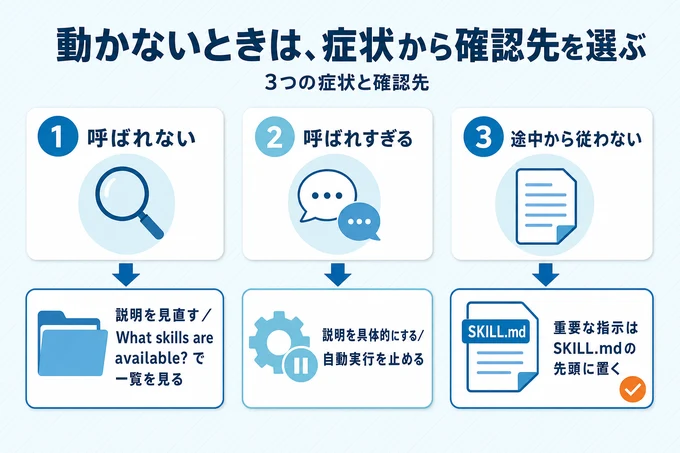
スキルが思いどおりに動かないときは、症状ごとに確認する場所が決まっています。
--debugで確認します。信頼できるのは、自分で作ったスキルとAnthropic製のスキルです。それ以外はソフトウェアと同じ扱いで、同梱のSKILL.mdやスクリプトをすべて読んでから使いましょう。
外部URLを取得するスキルは、悪意ある指示が紛れるおそれがあります。プラグインはユーザー権限でコードを実行し得ます。機密情報はSKILL.md本体に書かず、別ファイルに分けましょう。成果は、要所を人が確認してから使います。
出典:Claude Platform Docs「Agent Skills」(Security considerations)
出典:Claude Code Docs プラグインのセキュリティ解説ページ(Understand what a plugin can do)
スキルは、Claude Codeに備わっている機能です。無料枠の有無とプランごとの違いはClaude Codeの料金——無料枠の有無とプラン比較・個人と法人をご覧ください(2026年11月時点)。
出典:Claude Code Docs「Extend Claude with skills」(ページ冒頭の導入部)
claude.aiのアカウントでサインインしていれば、同期されて使える場合があります。Claude Code v2.1.273以降のターミナルが、claude.ai側のスキルを一方向(ダウンロードのみ)で取り込みます。APIは自動同期の対象外です。claude.aiへ追加するときは、スキルフォルダをzipにしてアップロードします(対象プランと画面名は公式ヘルプで確認、2026年11月時点)。
出典:Claude Code Docs「Extend Claude with skills」(Skills synced from claude.ai)
出典:Claude Platform Docs「Agent Skills」(Limitations and constraints > Cross-surface availability)
出典:Claude Help Center「Use skills in Claude」(Add and use custom skills)
入れすぎると、使用頻度の低いスキルの説明が一覧から省かれる場合があります。一覧の予算はコンテキストの1%で、あふれると使用頻度の低いスキルの説明から外れる仕組みです。名前は常に載ります。/doctorで一覧が使う量の見積もりを確認し、足りなければskillListingBudgetFractionで予算を上げましょう(2026年11月時点)。
出典:Claude Code Docs「Extend Claude with skills」(Troubleshooting:Skill descriptions are cut short)
SKILL.mdの本文は、500行以内に収めるよう公式が推奨しています。性能を保つための目安です。長くなったら、参考資料をreferences/、処理をscripts/に分けましょう。
出典:Claude Platform Docs「Skill authoring best practices」(SKILL.md本文の長さの推奨)
SKILL.mdの形式は、Agent Skillsというオープン標準に沿っています。公式ドキュメントは、この標準が複数のAIツールにまたがって使えるものだと説明しています。各ツールの対応状況は、使いたいツール側の公式情報で確認しましょう。
出典:Claude Code Docs「Extend Claude with skills」(Agent Skills 標準への言及)
スキルは、AIに渡す再利用できる指示書で、一度やった作業を「スキルにして」と頼めば作れます。SKILL.mdは「説明+手順」の構成で、呼ばれ方を決めるのは説明文です。置き場所で共有範囲が変わり、動かないときは説明と一覧の確認から始めます。まずは、毎回打ち直している指示を1つ、スキルにしてみましょう。
本記事の仕様は、2026年11月10日に確認した公式の一次情報に基づきます。











 お役立ち資料