次世代のビジネスをつくる、実装と教育のメディア。
検索メニュー
キーワードで探す


Claude Codeに会社の基本情報や文章のトーンを、毎回の会話で説明し直していませんか。CLAUDE.mdは、その説明を一度書けば済ませられる指示ファイルです。本記事では、置き場所と書き方、効果を出すベストプラクティス、AGENTS.mdとの違いを解説します。
CLAUDE.mdは、Claudeに永続的な指示を与えるMarkdownファイルです(2026年11月時点)。Claude Codeは、各セッションの開始時にこのファイルを読みます。
CLAUDE.mdは、Claude Codeが作業を始めるときに読み込む、ルールや背景情報のファイルです。Claude CodeはPC上のフォルダで作業するため、フォルダごとに置いて、作業場所に応じて前提知識を切り替えられます。@ファイルパスと書けば、別ファイルも取り込める仕組みです。全体像は「Claude Codeの使い方——インストールから基本操作・業務活用まで、画面つきで解説」で紹介しています。
システムプロンプトと似た発想ですが、CLAUDE.mdは実際には、システムプロンプトの後のユーザーメッセージとして渡されます。違いは単位で、GemsやGPTs(2026年12月に提供終了)はチャット単位、CLAUDE.mdはフォルダ単位です。システムプロンプトの基本は「AIに「自社のこと」を覚えさせる——システムプロンプトとナレッジファイル」を参照してください。
出典:Anthropic「Claude があなたのプロジェクトを記憶する方法」(CLAUDE.md ファイル/Claude が CLAUDE.md に従っていない)
では、実際に自分がこの仕組みをどう使っているか、フォルダ構成から見てみましょう。私は、生成AI研修・マーケティング・開発・バックオフィスといった業務に加えて、社内のClaude Codeスキルの作成・整備も担当しています。そこで、業務領域ごとにフォルダを作り、その中をさらに案件・仕事の内容ごとにサブフォルダで分類する、という構成にしています。
なぜそこまで細かく分類しているかというと、CLAUDE.mdがフォルダ単位で効く仕組みだからです。フォルダの階層ごとに置いておけば、そのフォルダ配下でだけ効かせたい前提知識やルールを重ねられるので、業務領域・案件でフォルダを細かく分けておくほど、この仕組みを的確に活かせるわけです。
実際のフォルダ構成を、ツリーで見てみましょう。
home/                             … ホームフォルダ
├─ .claude/
│   ├─ CLAUDE.md              … グローバル用(PC全体に効く)
│   └─ skills/                … 個人用スキル(SKILL.mdの置き場)
└─ 作業用フォルダ/                 … Claude Codeで作業する際の作業用のフォルダ
    ├─ CLAUDE.md              … 作業フォルダ全体に効くCLAUDE.md
    ├─ training/              … カテゴリ1(例:顧客向け研修・商談まわり)
    ├─ marketing/             … カテゴリ2(例:自社マーケティング施策)
    │   ├─ CLAUDE.md          … marketingカテゴリだけに効くCLAUDE.md
    │   └─ 94_開発事業マーケティング戦略/
    ├─ dev/                   … カテゴリ3(例:開発案件)
    └─ backoffice/            … カテゴリ4(例:経理・管理業務)
        ├─ CLAUDE.md          … backofficeカテゴリだけに効くCLAUDE.md
└─ 11_請求書フォーマット整備/ツリーを見ると、home/.claude・作業用フォルダ直下・marketing直下・backoffice直下、それぞれに CLAUDE.md が置かれているのがわかります。home/.claudeはPC全体、作業用フォルダ直下は作業フォルダ内で共通する前提、カテゴリ直下はそのカテゴリだけに効かせたい前提と、階層ごとに書き分けています。
ただし、この構造を毎回手作業で守るのは、地味に面倒です。案件がどのカテゴリに属するか考え、既存フォルダを見て次の番号を確認し、命名ルールに沿ってフォルダを掘る——これを手でやっていると、だんだん適当になっていきます。そこで、このフォルダ作成の一連の作業はスキル化しています(スキルの作り方自体は「Claude Codeのスキルの作り方——一度やった作業を、AIに「覚えさせる」」で紹介しました)。
CLAUDE.mdは、この構造のどの階層にも置くことができ、実際の運用では大きく3つの階層で使い分けています。使い分けの軸はシンプルで、「作業場所によらない前提」か「作業場所による前提」かです。
1つ目は、先ほどのツリーで見た home/.claude/CLAUDE.md にあたる「グローバル用」です。ここには、自分が何者で、どんな役割で働いていて、どんな会社に所属していて、どんな口調で返してほしいかといった、作業場所によらない前提——どこで作業していても変わらないことだけを書いています。実際にはこんな内容です(記事用に簡略化しています)。
# Global CLAUDE.md

## ユーザー
- 下岡稔(Minoru Shimooka)/株式会社パンハウス CFO(財務・経理統括)

## 会社(株式会社パンハウス)
- 東京大学松尾研発スタートアップ®
- 事業:①生成AI研修 ②AIソリューション開発 ③AIプロダクト
- 会社/事業の詳しい情報が必要な場合は info-company のスキルを使う

## コミュニケーション
- 日本語でやり取り
- フレンドリーに(堅苦しい敬語は不要)

## 機密情報の扱い
- APIキー・パスワード・顧客の個人情報は出力・ログ・コミットに含めない2つ目は、先ほどのツリーで見た「作業用フォルダ」直下のCLAUDE.md、作業フォルダ全体用です。ここには反対に、作業場所による前提——home/作業用フォルダ/という場所で作業するときだけ意味を持つ、フォルダの全体構造や案件フォルダの共通ルールを書いています。中身は次のようになっています。
# 作業用フォルダ CLAUDE.md

## 作業フォルダ
- 基本の作業フォルダは home/作業用フォルダ/

## プロジェクト構造
home/作業用フォルダ/{カテゴリ}/{NN}_案件名/
- training … 生成AI研修事業の顧客向け実務
- marketing … 自社の事業・サービス戦略、マーケティング全般
- dev … コード/Bot開発・API連携
- backoffice … 経理・財務・社内文書
- 番号は全カテゴリ横断で一意の通し番号
3つ目は、業務カテゴリごとの「カテゴリ用」です。同じ「作業場所による前提」でも、こちらはさらに一段階狭い場所——特定の業務カテゴリのフォルダだけに効く前提です。たとえば自社のマーケティング業務を扱うフォルダの直下には、実際にこんな内容を書いています(登場する人名・数値は説明用に置き換えています)。
# marketing CLAUDE.md

## このカテゴリの役割
- 自社の事業・サービス戦略、マーケティング全般を扱う
- 主な内容:戦略策定/競合分析・市場リサーチ/ブランディング/LP・広告/オウンドメディア/会社資料

## 前提・視点
- アウトプットの主語は常に「自社」
- 事業内容・サービス詳細は、社内の情報参照用スキルを必ず確認してから書く

## よく使うデータ・参照
- マーケ全体の情報は GitHub panhouse/marketing-management に集約されている(単一の正・private)
- 過去の戦略・分析レポートは、このカテゴリ内の既存案件フォルダを参照

## GitHub panhouse/marketing-management(マーケ情報の単一の正)
- README.md … 全体像ハブ(チャネルサマリ・リード→受注フロー・体制)
- channels/ … チャネル別詳細
- foundation/ … 横断基盤
- tasks/tasks.json … マーケタスク台帳(Claude Code経由でのみ運用)
- 前提知識:主力チャネルは展示会、リファラルが最大の伸びしろ(受注率35%・未起動)。マーケは田中→鈴木へ段階移譲中

## 成果物のルール
- レポート=Markdown、定量分析=表計算ソフト、共有・提案用=スライドを基本とする
「アウトプットの主語は自社」「参照すべき一次情報はどこか」「成果物はどのフォーマットで、どこに置くか」——こうした、コードや資料そのものには書かれていない「判断の前提」をまとめておくのが、案件ごとに毎回説明し直す手間をなくすコツです。
同じ「カテゴリ用」でも、扱う業務が変われば書く内容もまったく違います。たとえば経理・財務まわりを扱うbackofficeカテゴリには、実際にこんな内容を書いています。
# backoffice CLAUDE.md

## このカテゴリの役割
- 経理・財務・社内文書まわりの業務を扱う
- 主な内容:請求書処理/経費精算/契約書管理/助成金の要件確認/社内規程整備

## 前提・視点
- 数字の正確性を最優先する。曖昧な処理は必ず確認してから進める
- 会計データの参照は、社内の会計連携用スキル経由に限定する(直接編集しない)

## よく使うデータ・参照
- 会計データは会計クラウドサービスのAPI経由で参照する(読み取り専用)

## 成果物のルール
- 金額・口座・インボイス番号を含む内容を含む際は、必ずユーザーに確認させるマーケティングでは「主語は自社」「GitHubの単一の正」が前提として重要だったのに対し、経理・財務では「数字の正確性」「ユーザーへの確認」が前提として重要になる——同じ枠組みでも、業務ごとにまったく違う前提が浮かび上がってくる点に注目してください。
CLAUDE.mdが強力なのは、これが1つだけでなく、階層的に重なって読み込まれる点です。Claude Codeは作業を始めるとき、次の順番でCLAUDE.mdを探し、見つかったものをすべて合わせて前提知識にする仕組みです。
home/.claude/CLAUDE.md)——PC全体、どの作業でも共通の前提home/作業用フォルダ/CLAUDE.md)——作業領域全体で共通のルールmarketing/CLAUDE.md)——その単位だけに効かせたい前提具体的には、どのディレクトリでClaude Codeを起動するかによって、起動時に読み込まれるCLAUDE.mdが変わります。また、起動後に下位フォルダのファイルを扱うと、そのフォルダのCLAUDE.mdが追加で読み込まれることがあります。たとえば home/作業用フォルダ/ でClaude Codeを起動した場合、起動時に読み込まれるのはグローバルと作業領域全体の2つだけです。marketing/CLAUDE.mdはこの時点ではまだ読み込まれず、その後Claude Codeがmarketing/内のファイルを扱ったときに、オンデマンドで読み込まれます。一方、home/作業用フォルダ/marketing/ でClaude Codeを起動した場合は、起動した時点でグローバル・作業領域全体に加えて marketing/CLAUDE.md も——起動ディレクトリそのものにあたるため——読み込まれ、3つすべてが起動時から前提として効くようになります。
さらに、同じ「3つとも読み込まれる」場合でも、marketingで作業するときとbackofficeで作業するときを比べてみると、この重なり方がよくわかるはずです。marketingカテゴリの案件フォルダで作業を頼むと、Claude Codeはhome/.claude/CLAUDE.md(グローバル)→home/作業用フォルダ/CLAUDE.md(作業領域全体)→marketing/CLAUDE.md(カテゴリ)の3つをすべて読み込みます。その結果、「アウトプットの主語は自社」「マーケ情報はGitHubの単一の正を見る」といった、マーケティング特有の前提を踏まえたうえで動いてくれます。
一方、backofficeカテゴリの案件フォルダで起動するときも、読み込まれる階層の数は同じ3つです。ユーザー共通用(グローバル)と作業フォルダ全体用の2つは同じですが、3つ目に読み込まれるカテゴリ用の指示が異なり、marketingの案件フォルダで起動すればmarketing/CLAUDE.mdが、backofficeの案件フォルダで起動すればbackoffice/CLAUDE.mdが追加されます。すると今度は、「数字の正確性を最優先する」「金額や口座を含む内容は必ずユーザーに確認させる」といった、経理・財務ならではの前提が加わります。
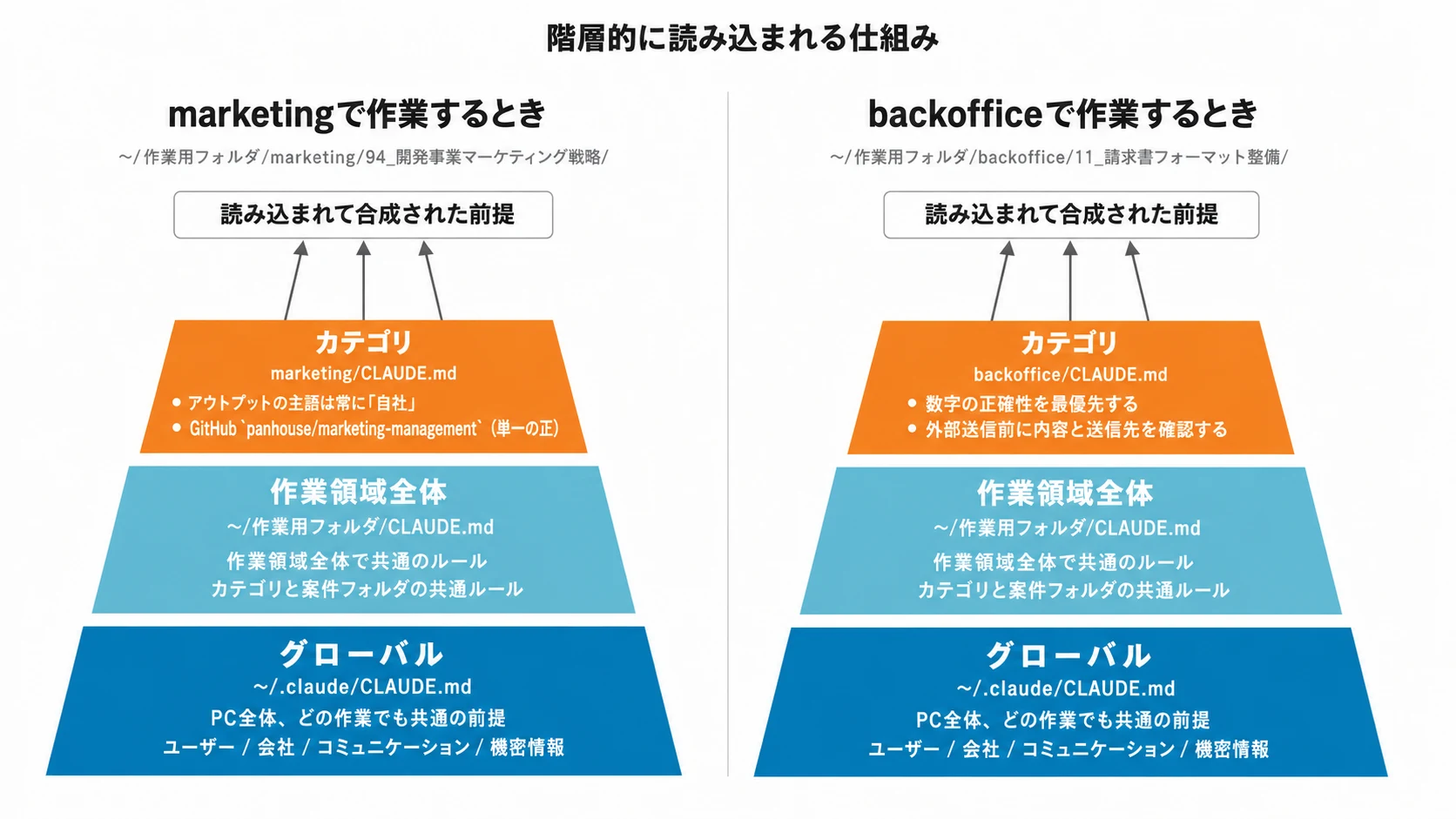
上書きや差し替えが起きているわけではなく、見つかったCLAUDE.mdが上位から下位の順に連結されて、前提として積み上がっていくイメージです。フォルダを細かく分けておくほど、案件固有の背景情報まで、この重なりの中に追加できるということでもあります。
出典:Anthropic「Claude があなたのプロジェクトを記憶する方法」(CLAUDE.md ファイルのロード方法)
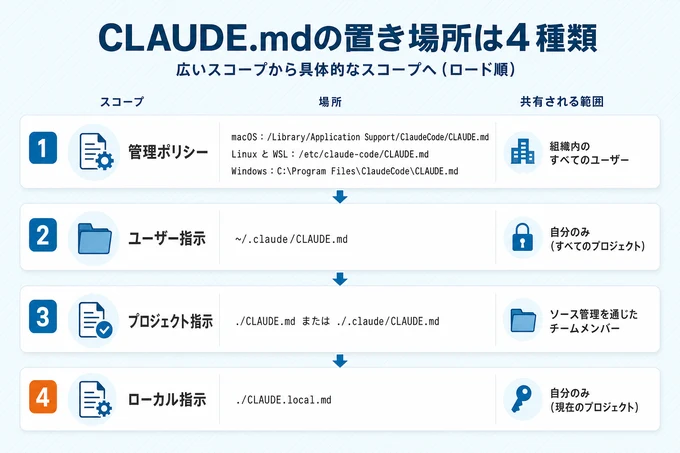
ここまでの3階層に加えて、公式ドキュメントには4種類の置き場所があります(2026年11月時点)。
ロード順に、最も広いスコープから最も具体的なスコープまで並べた表です。プロジェクト指示は、ユーザー指示の後のコンテキストに表示されます。管理ポリシーは、IT/DevOpsが管理する組織全体の指示です。
| スコープ | 場所 | 共有される範囲 |
|---|---|---|
| 管理ポリシー | macOS:/Library/Application Support/ClaudeCode/CLAUDE.md/Linux と WSL:/etc/claude-code/CLAUDE.md/Windows:C:\Program Files\ClaudeCode\CLAUDE.md |
組織内のすべてのユーザー |
| ユーザー指示 | ~/.claude/CLAUDE.md |
自分のみ(すべてのプロジェクト) |
| プロジェクト指示 | ./CLAUDE.md または ./.claude/CLAUDE.md |
ソース管理を通じたチームメンバー |
| ローカル指示 | ./CLAUDE.local.md |
自分のみ(現在のプロジェクト) |
バージョン管理にチェックインしない個人的な設定は、プロジェクトルートのCLAUDE.local.mdに置きます。CLAUDE.mdと一緒に読み込まれ、同じ方法で扱われます。用途の例は、サンドボックスURLや推奨テストデータです。変更履歴を管理するツールgitに載せないよう、.gitignoreへ追加してください。
/memoryを実行すると、CLAUDE.mdなどのメモリファイルの場所が一覧で表示され、選んだファイルをエディタで開けます。起動時に読み込まれたファイルは、/context allを実行して「Memory files」欄で確認します。フルスクリーンモードでは、/contextだけだとこの一覧が折りたたまれます。サブフォルダのファイルは起動時の読み込み対象外のため、この欄に出ないのが正常です。
出典:Anthropic「Claude があなたのプロジェクトを記憶する方法」(CLAUDE.md ファイルの配置場所を選択する//memory で表示および編集する)
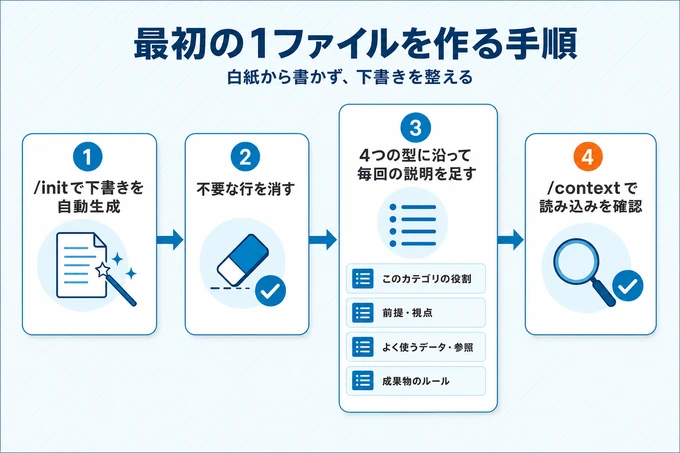
最初の1ファイルは、白紙から書かず、下書きを作ってから整えます。
Claude Codeで/initを実行すると、Claudeがコードベース(作業フォルダの中身)を分析し、見つけたビルドコマンド、テスト指示、プロジェクト規約を含むCLAUDE.mdを作成します。生成された下書きは、完成品ではなく出発点です。中身を確認して、不要な行は消してください。Claudeが自分では見つけられない指示を足して整えます。
カテゴリ用の実例2本(marketingとbackoffice)は、共通して次の4つの見出しで書いています。「このカテゴリの役割」「前提・視点」「よく使うデータ・参照」「成果物のルール」の4つです。この型に沿って、毎回の説明を箇条書きで足していきます。見出しと箇条書きでグループ化すると、Claudeが従いやすくなります。最後に/context allで、読み込みを確認してください。
出典:Anthropic「Claude があなたのプロジェクトを記憶する方法」(プロジェクト CLAUDE.md をセットアップする/効果的な指示を書く)
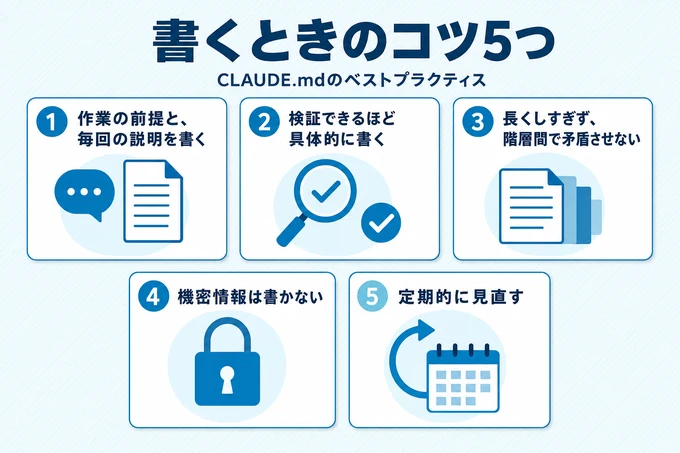
CLAUDE.mdを書くときに意識したいポイントは、次の5つです。
AIは頭がよくても、仕事の進め方や社内の事情といった文脈を持たない新人のようなものです。当たり前だと思っていることほど、AIには伝わっていません。毎回の会話で同じ指示や修正を書き直しているなら、それがCLAUDE.mdに移す候補です。公式も、Claudeが同じ間違いを2回目に犯したときを、追加のタイミングの1つに挙げています。
指示は、守れたかどうかを確認できるほど具体的に書くのがコツです。公式の例では、「コードを適切にフォーマットする」ではなく「2 スペースのインデントを使用する」と書き換えています。文書の仕事なら、「丁寧に書く」ではなく「です・ます調で書く」のように、確認できる形にします。
公式の目標は、1ファイル200行以下です。長いファイルほどコンテキストを多く消費し、指示が守られにくくなります。共通の事項は上位に、固有の事項は下位に書き分け、階層間で矛盾がないようにしてください。矛盾する2つの指示は、Claudeが1つを任意に選ぶ可能性があります。消費の単位は「生成AIのトークンとは——料金・文字数・消費量を決める最小単位」が詳しいです。
プロジェクト指示のCLAUDE.mdは、ソース管理(変更履歴の管理)を通じて、チームメンバーと共有されるファイルです。パスワードや口座情報、外部サービスの認証キーなど、外部に出せない情報は書きません。
状況が変われば、内容も古くなるものです。Claude Codeに「CLAUDE.mdに書くべきことを、過去のセッションから考えてみて」と聞いたり、自分の目で確認したりして、定期的に見直します。/doctor prompt-auditを実行すると、古い内容や矛盾する内容をClaudeにチェックさせられます(2026年11月時点)。提案された編集は、適用を頼むまでファイルに反映されません。
出典:Anthropic「Claude があなたのプロジェクトを記憶する方法」(効果的な指示を書く/CLAUDE.md に追加するタイミング/指示ファイルを監査する)
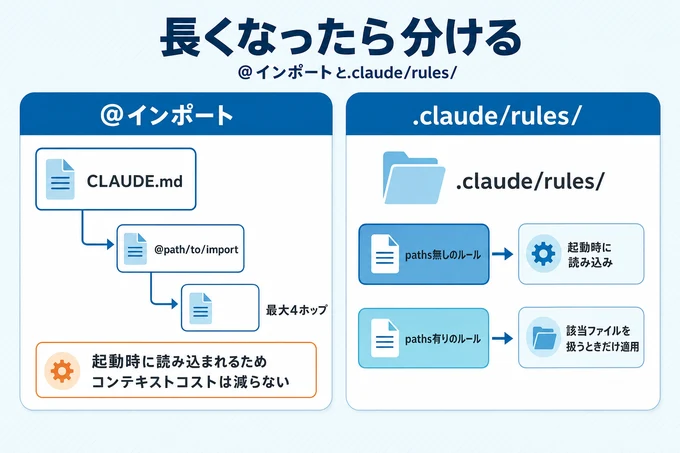
ファイルが長くなったら、取り込みとルールで分けます。
@path/to/importの形式で書くと、別ファイルをCLAUDE.mdに取り込めます。相対パスは、作業ディレクトリではなく、インポートを書いたファイルが基準です。取り込んだファイルがさらに別のファイルを取り込めるのは、最大4ホップまでです。取り込んだファイルも起動時に読み込まれるため、整理には役立ちますが、コンテキストコストは減りません。
.claude/rules/に、指示を1トピック1ファイルで分けて置けます。testing.mdのような、説明的なファイル名が目安です。pathsを持たないルールは起動時に読み込まれ、pathsで対象を絞った条件付きルールは、該当ファイルを扱うときだけ適用されます。対象の指定には、*.mdのようなパターンを使う仕組みです。個人用のルールは~/.claude/rules/に置きます。
出典:Anthropic「Claude があなたのプロジェクトを記憶する方法」(追加ファイルをインポートする/.claude/rules/ でルールを整理する)
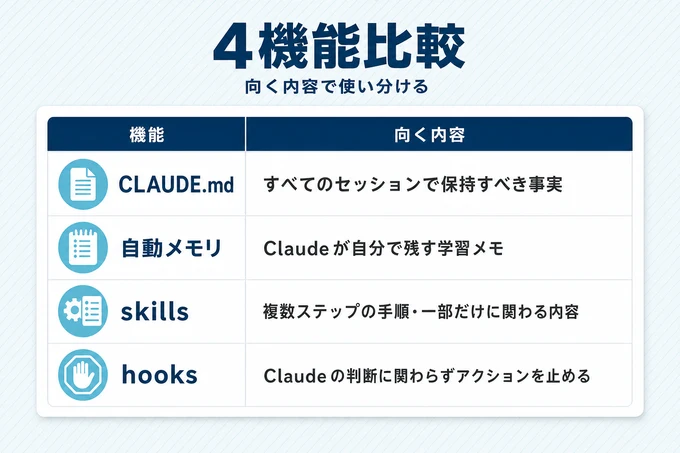
CLAUDE.mdと役割が近い仕組みに、AGENTS.md、自動メモリ、skills、hooksがあります。
AGENTS.mdは、他のコーディングツールとも共有できる指示ファイルです。既定では、作業ディレクトリかその上位にCLAUDE.mdがない場合にだけ、ClaudeはAGENTS.mdを読みます。両方を使うなら、CLAUDE.mdに@AGENTS.mdと書いて取り込みます。直接読み込みは新しい機能のため、読み込まれない場合は最新版へ更新してください(2026年11月時点)。
どちらも各会話の開始時に読み込まれる、相互補完的なメモリシステムです。CLAUDE.mdは自分が書く指示、自動メモリはClaudeが自分のために残す学習メモです。自動メモリは、/memoryで切り替えられます。
| 項目 | CLAUDE.md | 自動メモリ |
|---|---|---|
| 誰が書くか | あなた | Claude |
| 何が含まれるか | 指示とルール | 学習とパターン |
| 読み込まれる場所 | すべてのセッション | すべてのセッション(最初の200行または25KB) |
CLAUDE.mdに書くのは、すべてのセッションでClaudeが保持すべき事実です。複数ステップの手順や、一部だけに関わる内容は、スキルなどに移します。CLAUDE.mdは強制機能ではなく、Claudeが読むコンテキストです。機密ファイルへのアクセス禁止のように確実に止めたい事項は、Claudeの判断に関わらずアクションをブロックできるPreToolUse hookで制御します。
出典:Anthropic「Claude があなたのプロジェクトを記憶する方法」(CLAUDE.md と自動メモリ/AGENTS.md/CLAUDE.md に追加するタイミング)
プロジェクトルートのCLAUDE.mdは、圧縮後も残ります。/compactのあと、Claudeがディスクから再度読み込み、セッションに注入するためです。サブフォルダのCLAUDE.mdは、再びそのフォルダのファイルを扱うときに読み込まれます。会話の中だけで伝えた指示は消えるため、残したい指示はCLAUDE.mdに書き足してください。
ブロックレベルのHTMLコメントとして書いたメモは、Claudeに読ませずに残せます。内容は、Claudeのコンテキストに入る前に削除されるためです。ただし、コードブロック内のコメントは削除されません。Claudeがファイルを直接開いて読むと、コメントは表示されたままです。
Windowsでは、シンボリックリンクではなく、CLAUDE.mdに@AGENTS.mdと書いて取り込む方法を使います。シンボリックリンクとは、別のファイルを指し示す、ショートカットのような仕組みです。Windowsで作るには管理者権限か開発者モードが必要で、core.symlinksが有効でないと、変更履歴管理ツールのGitがリンクをプレーンテキストとして取り出すためです。
管理ポリシーのCLAUDE.mdは、個人の設定では外せません。組織が配布するこのファイルは、claudeMdExcludesの除外設定でもスキップできず、組織全体の指示が常に適用されます。配布はIT管理者が、MDMやグループポリシーなどのツールで行う前提の機能です。
すでにCLAUDE.mdがあるフォルダで/initを実行しても、上書きはされません。/initは上書きの代わりに、既存の内容に対する改善を提案します。
CLAUDE.mdは、フォルダの階層ごとに重なって効く指示ファイルです。置き場所で効く範囲が決まり、200行以下を目標に、検証できるほど具体的に書くと守られやすくなります。書いたあとは/context allで、起動時に読み込まれているかを確認します。まずは今のプロジェクトフォルダの直下に、いつも説明し直している内容を1つ書き出してみてください。










 お役立ち資料