次世代のビジネスをつくる、実装と教育のメディア。
検索メニュー
キーワードで探す


インストールしたものの、ターミナルの操作や最初の指示で手が止まる方は少なくありません。Claude Codeの使い方の基本は、フォルダを選び、日本語で指示し、承認画面で確かめることです。本記事では、WindowsとMacのインストールと実際の画面での基本操作、VS Codeでの使い方、つまずいたときの対処を解説します。
Claude Codeの主な入り口は、デスクトップアプリ、ブラウザ、ターミナル、VS Code拡張の4つです。この記事の画面写真は2026年7月時点のデスクトップアプリで、機能や料金の説明は2026年11月時点の公式情報に合わせています。ターミナル(CLI)版も、使い方の基本は同じです。
エンジニアでなくても、デスクトップアプリ版なら使えます。 入り口ごとの違いは次の表のとおりです。
| 入り口 | 何が動く場所か | 向いている人 |
|---|---|---|
| デスクトップアプリ | Mac・Windowsのアプリ。「Code」タブから使う | ターミナルに不慣れなビジネス職 |
| ターミナル(CLI) | コマンドを入力する画面で claude を起動する |
開発者、コマンド操作に慣れた方 |
| VS Code拡張 | VS Codeの中のパネル | VS Codeで開発している方 |
| ブラウザ(claude.ai/code) | GitHubのリポジトリをクラウド上で扱う | GitHubを使っている方 |
公式の入り口には、JetBrains向けのプラグインなどもあります。それぞれの特徴を詳しく紹介した記事が「Claude Codeとは——コードだけじゃない「AI業務エージェント」」です。
ブラウザ版(claude.ai/code)は、GitHubリポジトリをクラウド上の仮想環境にクローンして作業する仕組みです。自分のPC上のフォルダを直接扱うわけではないため、この記事の「フォルダ」の話はそのまま当てはまりません。
GitHubとの接続が前提で、GitLabやBitbucketは機能が限られます。
出典:Claude Code Docs「概要」(はじめに・タブ「Desktop app」)
出典:Claude Code Docs「Claude Code on the web」(冒頭・クラウドセッションの開始サーフェス一覧)
インストールの前に確かめたいのは、プラン、動作環境、学習利用の設定の3つです。
Claude Codeは、Pro・Max・Ultra・Team・Enterpriseのいずれか、またはClaude Consoleアカウントで使えます。無料のFreeプランでは使えず、単体の別契約もありません。
主なプランと月額は次の表のとおりです(米ドル・税別、2026年11月時点)。
| プラン | 月額(月払い) | 年払いの月額換算 |
|---|---|---|
| Pro | $20 | $17(年$200を一括請求) |
| Max | $100 | 年払いなし |
| Ultra | $200 | 年払いなし |
| Team スタンダードシート | $25 | $20 |
| Team プレミアムシート | $125 | $100 |
| Enterprise | 1シート・月あたり$20(年払いのみ、20シート以上)+API料金での使用量 | — |
UltraはMax 20xの新しい名称で、Proの10倍の利用量が毎週使えるプランです。プラン比較の詳細は「Claude Codeの料金——無料枠の有無とプラン比較・個人と法人」で解説しています。
動作環境は次の表のとおりです(2026年11月時点)。デスクトップアプリのUbuntu・Debian版はベータ版で、32bit版のWindowsは対象外です。
| 項目 | 要件 |
|---|---|
| OS(ターミナル版) | macOS 13.0以上/Windows 10 1809以上またはWindows Server 2019以上/Ubuntu 20.04以上/Debian 10以上/Alpine Linux 3.19以上 |
| ハードウェア | 4GB以上のRAM、x64またはARM64のプロセッサ |
| ネットワーク | インターネット接続が必要 |
| 利用地域 | Anthropicのサポート対象国 |
| デスクトップアプリ | macOS(IntelとApple Silicon)、Windows(x64とARM64) |
個人プラン(Free・Pro・Max・Ultra)では、設定で許可している場合に、Claude Codeの利用分を含むデータが新しいモデルの学習に使われます。設定はいつでもオフに変更できます。
Team・Enterprise・APIは、商用条件のもとで学習の対象外です(顧客がデータ提供を選んだ場合を除く)。リスクの考え方は「会社でAIを使う前に——情報漏洩と学習、2つのリスクへの対応とは」で紹介しています。
出典:Claude「料金」(比較表の Claude Code 行・各プランのカード)
出典:Claude Help Center「What is the Ultra plan?」
出典:Claude Code Docs「高度なセットアップ」(システム要件)
出典:Claude Code Docs「インストールとログインのトラブルシューティング」(32ビット版Windowsに関するエラーの項目)
出典:Claude Code Docs「データ使用」(データトレーニングポリシー・データ保持)
次の章のインストール手順と、つまずき対処の章で使う語を先に整理します。デスクトップアプリ版だけを使うなら、読み飛ばしてもよい章です。
インストール手順とつまずき対処の章で出てくる語は、次の5つです。PATHの直し方は、つまずき対処の章で扱います。
| 用語 | 意味 | Claude Codeでの出番 |
|---|---|---|
| ターミナル | 文字でコマンドを入力する画面。Windowsではコマンドプロンプトなど | インストールと起動 |
| シェル | 入力したコマンドを解釈して実行するプログラム。PowerShell・CMD・Bashなど | Windowsでコマンドの書き方が分かれる |
| コマンド | ターミナルに入力する命令 | claude の起動、インストール |
| ディレクトリ(フォルダ) | ファイルを入れる場所 | 作業するフォルダの指定 |
| PATH | コマンドを探しにいく場所の一覧 | claude が見つからないときの原因 |
ターミナルの操作の基準は、いま開いているフォルダです。次の3つで、フォルダの移動と確認ができます。
| 操作 | Mac・Linux | Windows(コマンドプロンプト) |
|---|---|---|
| 別のフォルダへ移動する | cd フォルダ名 |
cd フォルダ名 |
| フォルダの中身を一覧する | ls |
dir |
| いまの場所を表示する | pwd |
cd(パラメーターなしで実行) |
Claude Codeの画面や公式ドキュメントに出てくるのは、次の4つの語です。
| 用語 | 意味 |
|---|---|
| スラッシュコマンド | / で始まる命令。/init や /model など |
| セッション | Claude Codeとの一連のやり取り。claude --resume で再開できる |
| コンテキスト | 会話の中でClaudeが参照している内容。/compact で要約して解放できる |
| 権限モード | 実行前にどこまで確認を求めるかの設定 |
出典:Microsoft Learn「An overview on Windows Terminal」(冒頭の説明)
出典:Microsoft Learn「path」(冒頭の説明)
出典:Microsoft Learn「dir」(冒頭の説明)
出典:GNU Coreutils 9.12「pwd: Print working directory」(19.1 pwd invocation)
出典:GNU Coreutils 9.12「ls: List directory contents」(10.1 ls invocation)
デスクトップアプリ版はコマンドが不要で、ターミナル版は入力する画面ごとにコマンドが違います(2026年11月時点)。PowerShell用とCMD用は別物で、取り違えるとエラーになります。
macOS・Linux・WSLのターミナル。
curl -fsSL https://claude.ai/install.sh | bashWindowsのPowerShell。
irm https://claude.ai/install.ps1 | iexWindowsのCMD(コマンドプロンプト)。
curl -fsSL https://claude.ai/install.cmd -o install.cmd && install.cmd && del install.cmdインストールしたら、作業するフォルダへ cd で移動して claude と入力すると起動します。確認は、新しいターミナルを開いて claude --version を実行し、バージョン番号が表示されれば完了です。
基本動作とスラッシュコマンドは、アプリ版と共通です。詳しい手順は公式のクイックスタートにもあります。
公式のデスクトップ版クイックスタートからアプリ(Mac/Windows)をダウンロードし、Claudeアカウントでログインします。サイドバー上部の「Code」タブを選べば、準備は完了です。
アプリにはClaude Codeが含まれ、ターミナルもNode.jsも要りません。タブの位置は2026年11月時点の表記です。
上の curl のコマンドを実行します。Homebrewを使う場合のコマンドは brew install --cask claude-code です。
新しいターミナルで claude --version を実行し、詳しい診断は claude doctor で確認します。公式のシステム要件にNode.jsは含まれず、Node.js 22以上が要るのはnpmで入れる方式だけです(2026年11月時点)。
PowerShellでは irm のコマンド、CMDでは curl のコマンドを使います。取り違えたときのエラーは、PowerShellなら && について、CMDなら irm が認識されないという内容です。
Git for Windowsは必須ではなく、入れるとBashツールが使えます。症状別の対処は、つまずき対処の章にまとめました。
WSLのターミナル内で、Linux用のコマンドを実行します。PowerShellやCMDではなく、WSLのターミナル内でインストールと起動をする点が、Windowsネイティブとの違いです。
WSL 2はサンドボックスに対応し、WSL 1とネイティブWindowsは対応していません。
出典:Claude Code Docs「クイックスタート」(ステップ1:Claude Code をインストールする)
出典:Claude Code Docs「デスクトップ クイックスタート」(インストール・手順2)
出典:Claude Code Docs「高度なセットアップ」(WSL へのインストール・npm でインストールする)
デスクトップアプリ版では、最初に「作業するフォルダ」を選ぶ画面が表示されます。そのフォルダの中のファイルが、Claude Codeの読み書きする対象です。
Claudeのチャット(デスクトップアプリのChat)は、ファイルアクセスなしの一般的な会話です。Claude Codeは、指定したフォルダの中に入り込み、ファイルを実際に読み書きします。
AIごとの違いを比較した記事が「生成AI比較——ChatGPT・Gemini・Claude・Copilot、4大AIの違いと使い分け」です。
フォルダごとに前提知識を持たせる仕組みが、「CLAUDE.mdの書き方——Claude Codeに「前提知識」を覚えさせるファイル」です。
CLAUDE.mdは、新しい会話の開始時にも読み込まれます。
出典:Claude Code Docs「デスクトップ クイックスタート」(ページ冒頭・最初のセッションを開始する)
出典:Claude Code Docs「メモリ」(CLAUDE.md ファイル)
使い方は大きく4つのステップです。
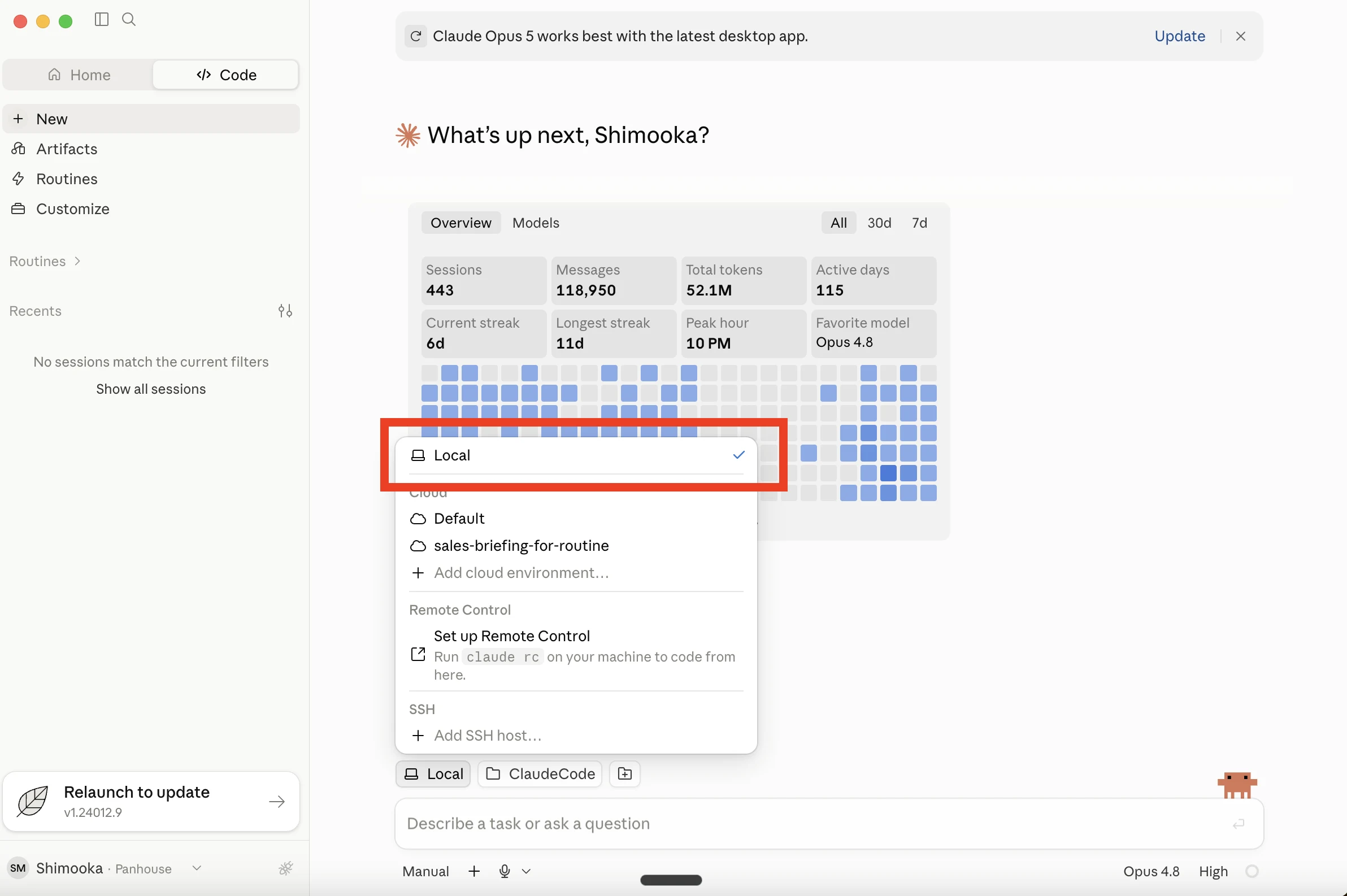
この記事で説明する「フォルダ」の話は、Localを選んだときのものです。Cloudを選ぶと、前述のブラウザ版と同じく、アプリを閉じても続くクラウドセッションになります。
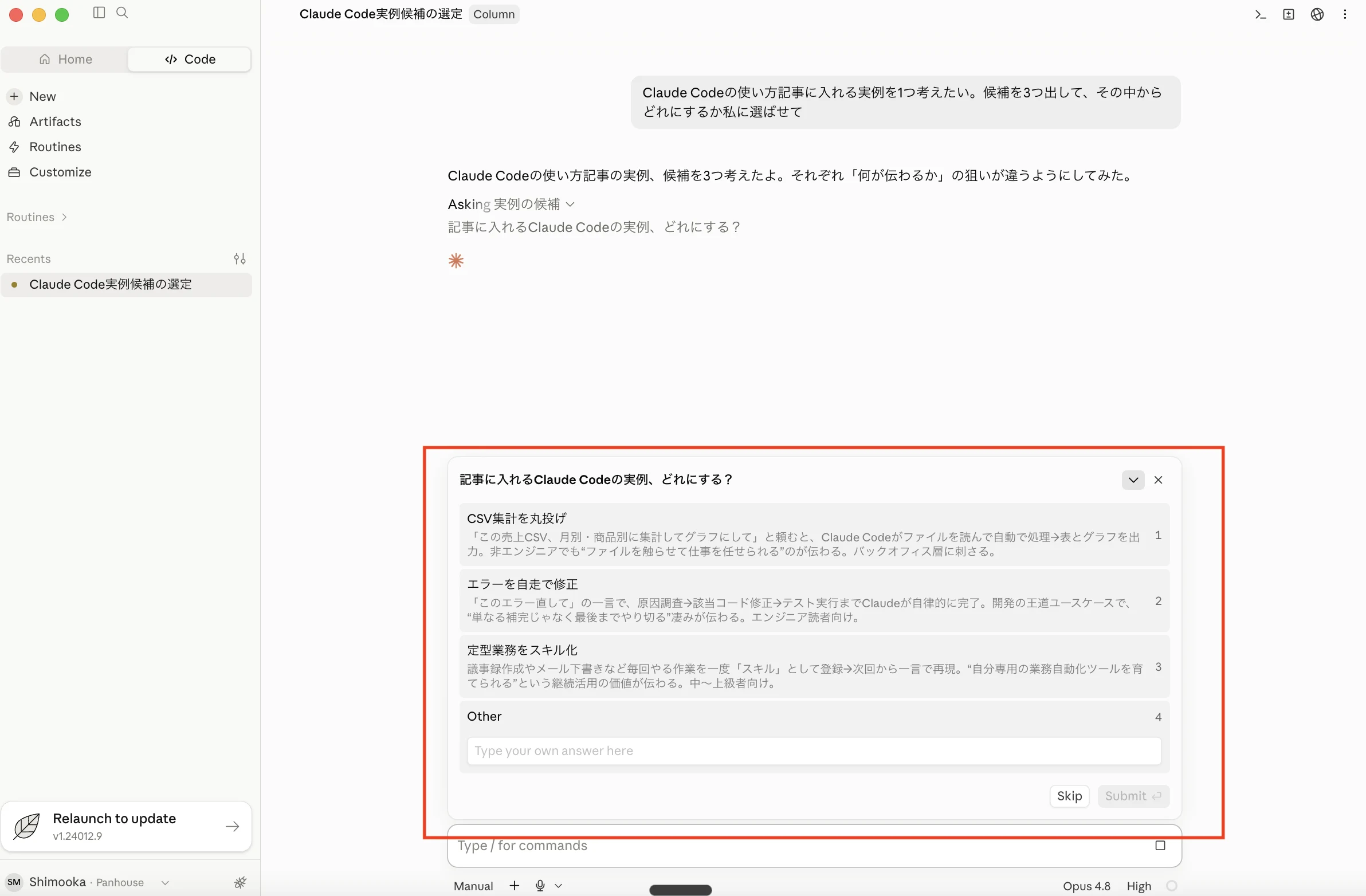
今回は「この使い方記事に入れる実例を1つ考えたい」という指示を出した画面で、各ステップを見ていきます。
Local/Cloudの切り替え。Localを選びます。
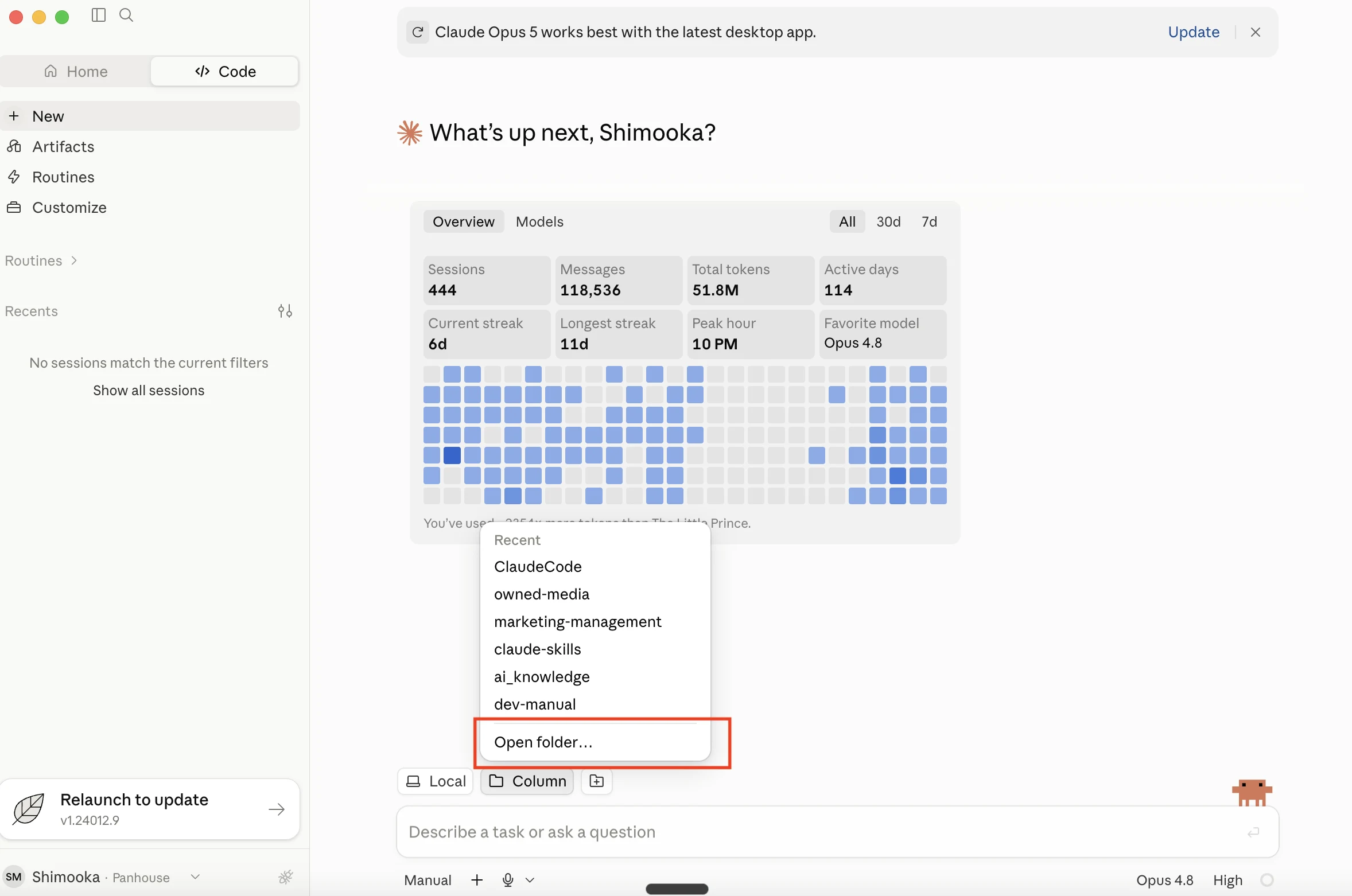
Localを選んだら、最近使ったフォルダの一覧か「Open folder…」から、対象のフォルダを指定します。
フォルダ選択の画面。
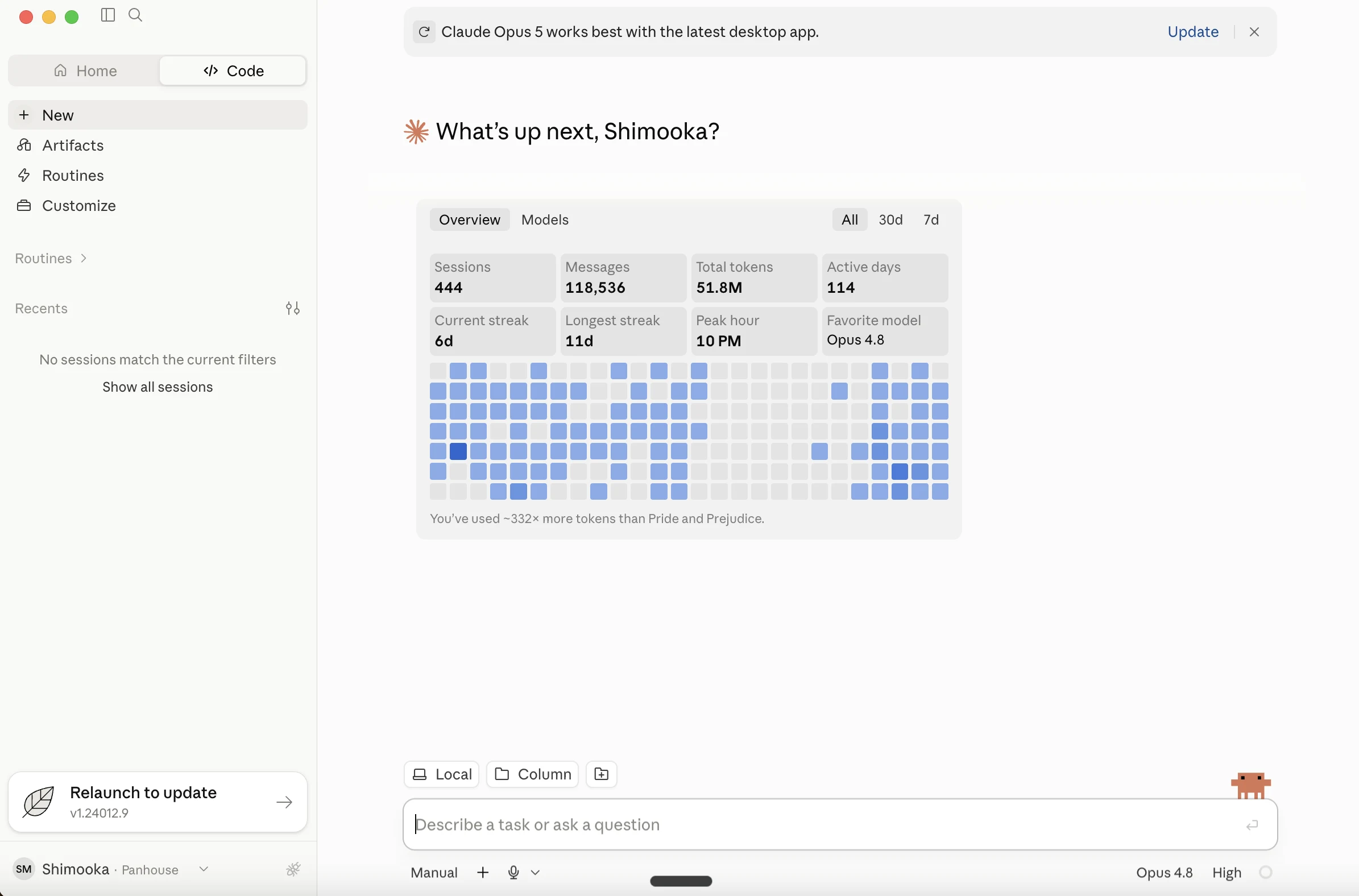
選択後の画面。あとは指示を打つだけです。
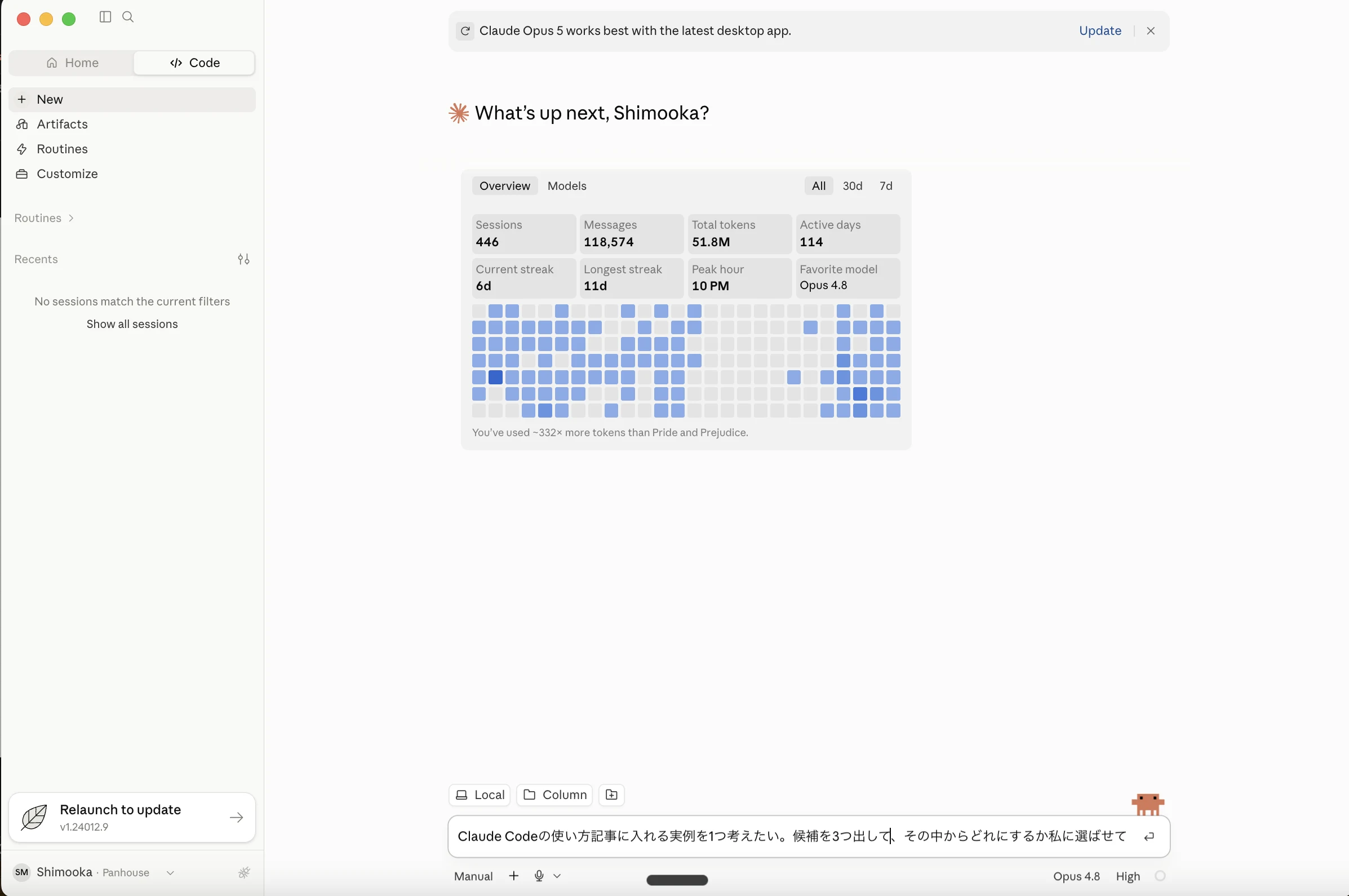
指示する。通常のチャットと同じです。
画像のように、指示は日本語で出せます。内容によっては、確認の質問が返ってきます。
確認に答える。候補3つとOtherが出ました。
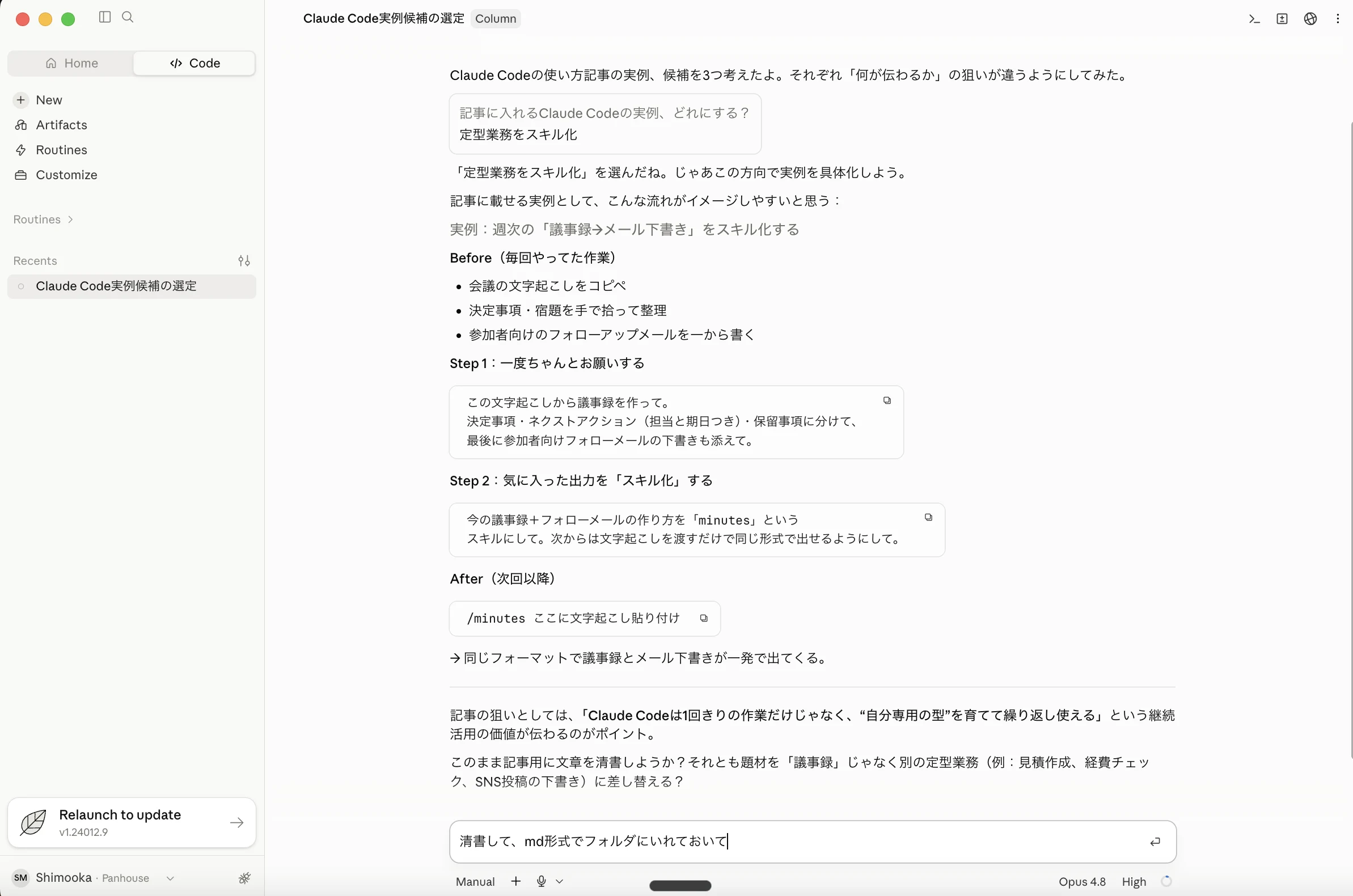
選んだ内容でたたき台ができたら、続けて「清書して、md形式でフォルダにいれておいて」のように指示します。
作業の途中経過の画面。
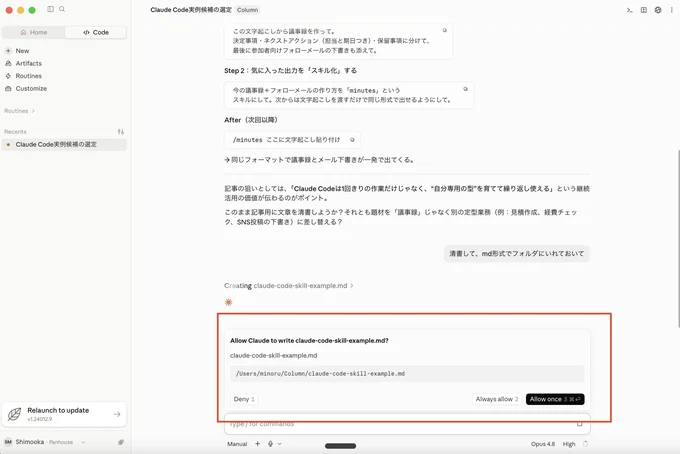
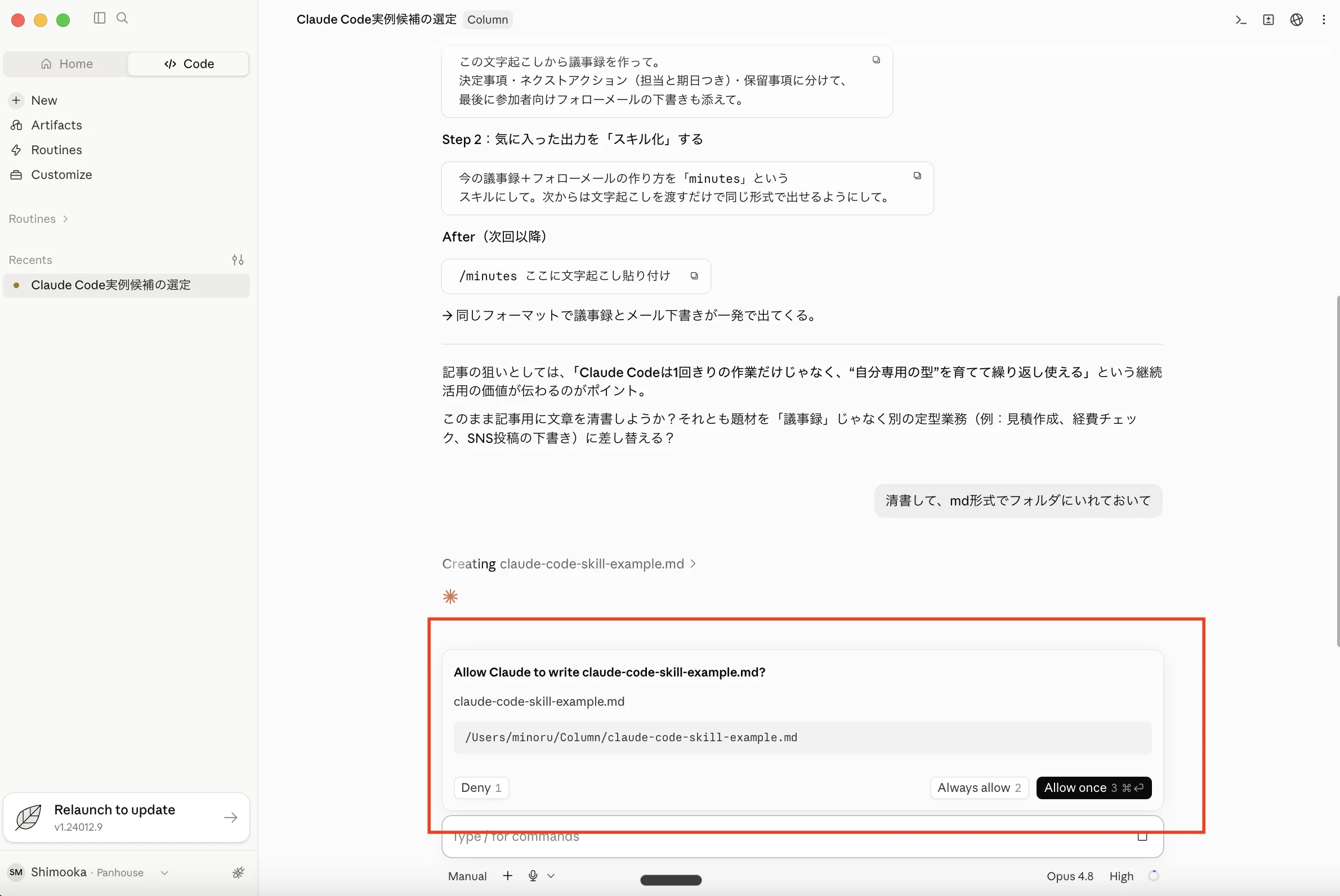
承認画面です。
ファイルを新しく作るタイミングで、書き込みを許可するかの確認画面が出ます。内容を見て問題なければ、画像の画面では「Allow once」などで承認します。
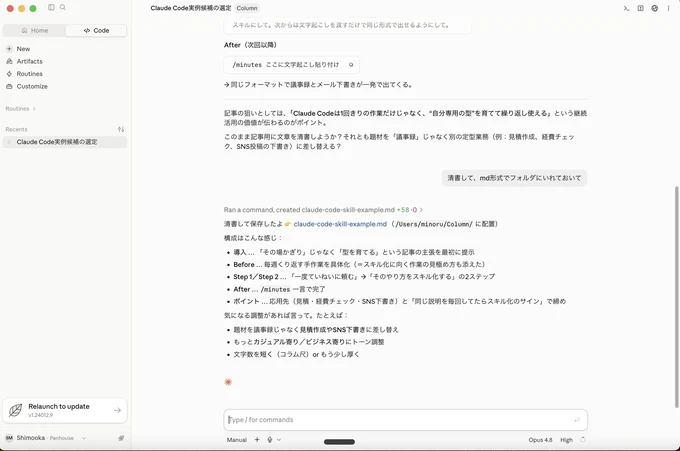
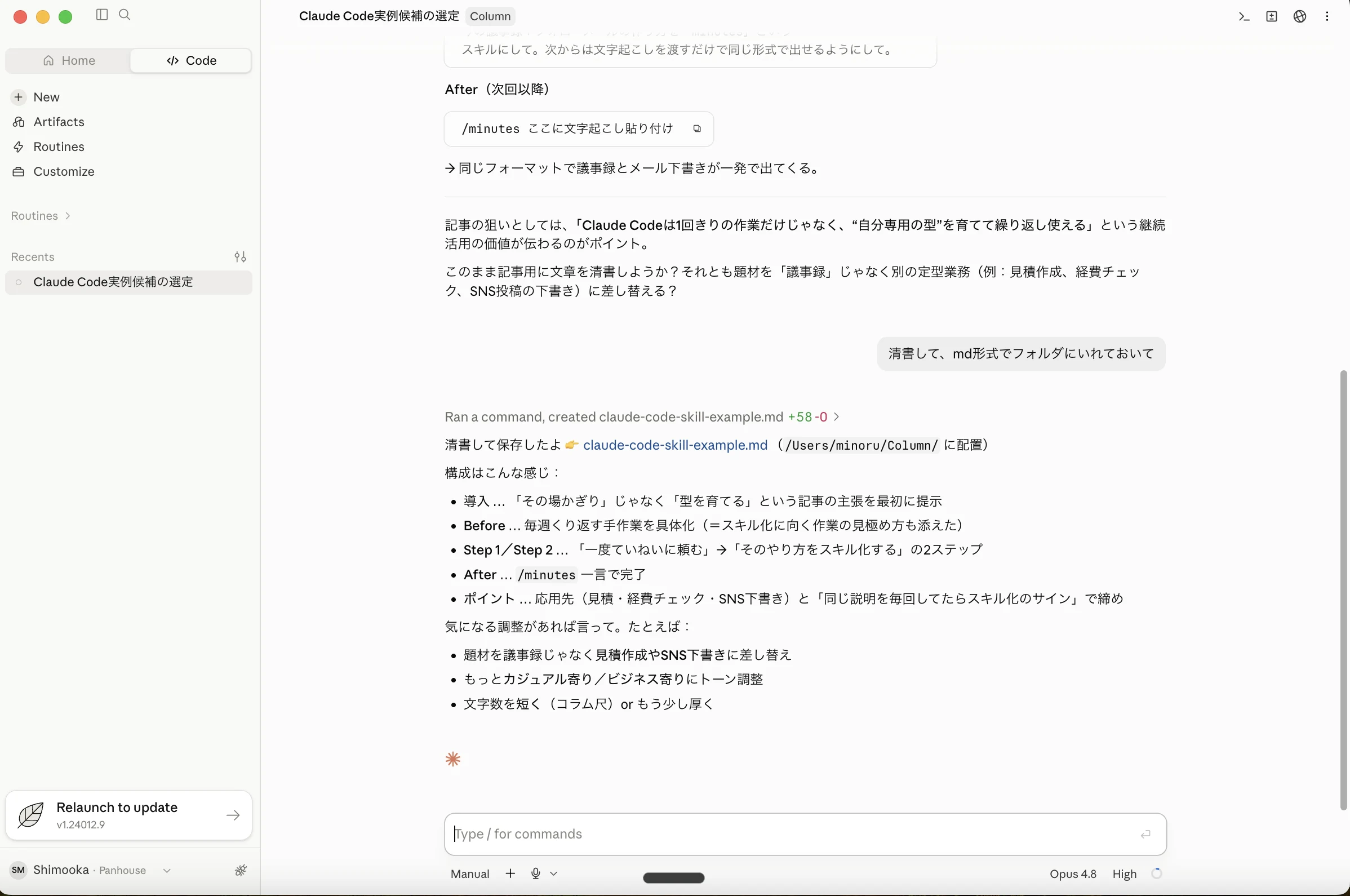
結果の報告。保存先と要点が出ます。
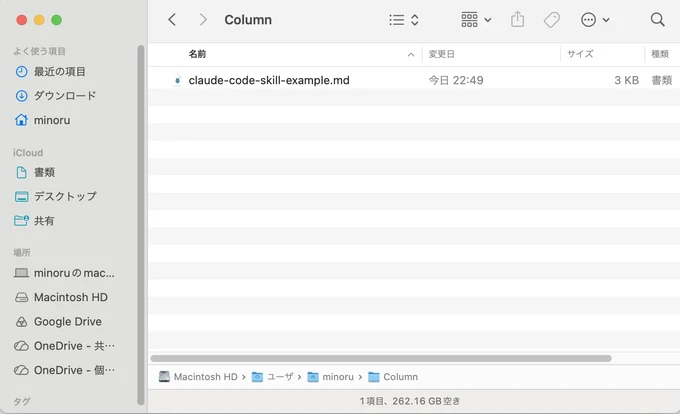
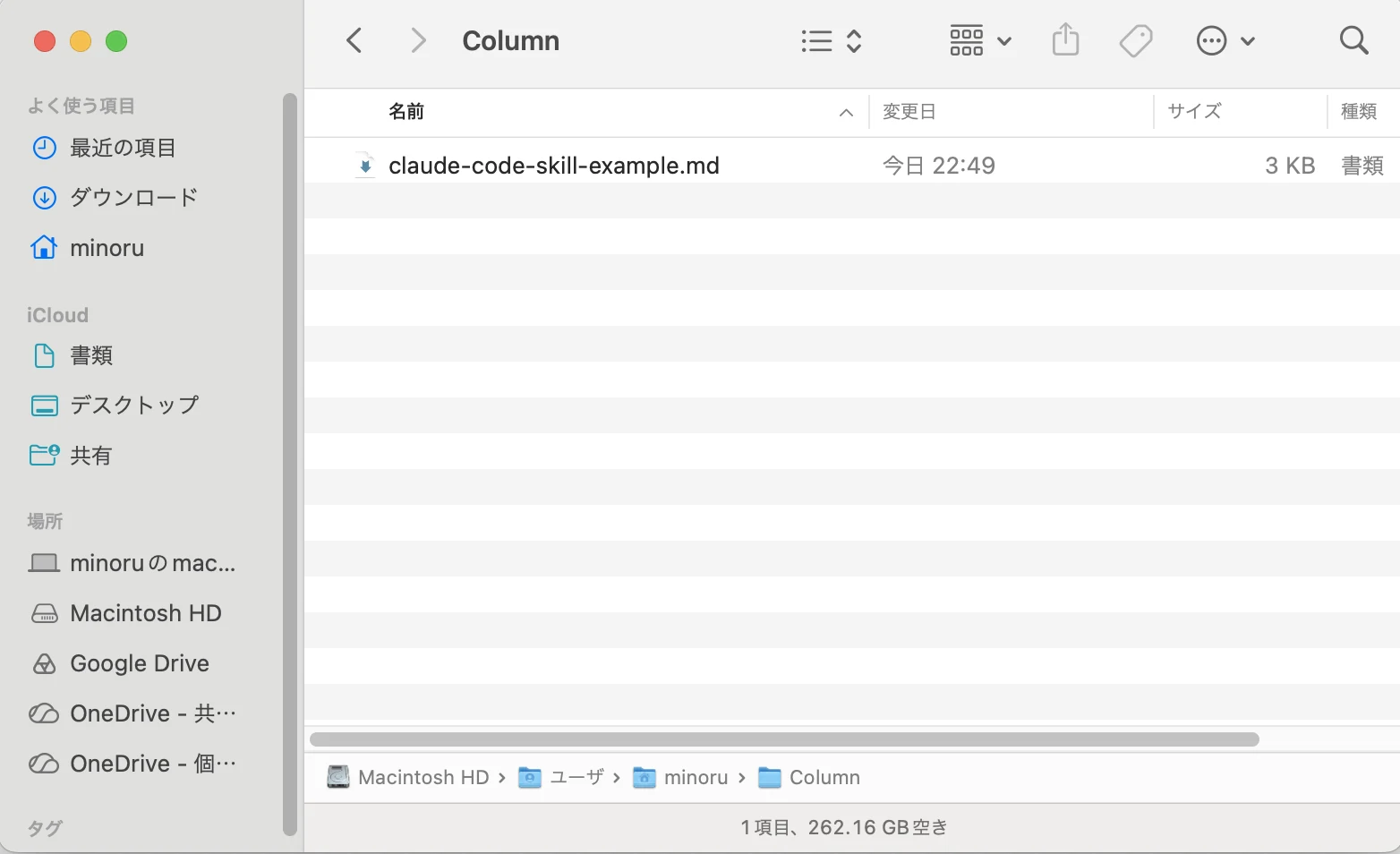
Finderで確認。ファイルができています。
報告のあとは、フォルダを開いてファイルを確かめます。慣れないうちは、読むだけ・調べるだけの指示から試し、ファイルを消す・上書きする指示は慣れてからにしましょう。
出典:Claude Code Docs「デスクトップ クイックスタート」(最初のセッションを開始する・手順1)
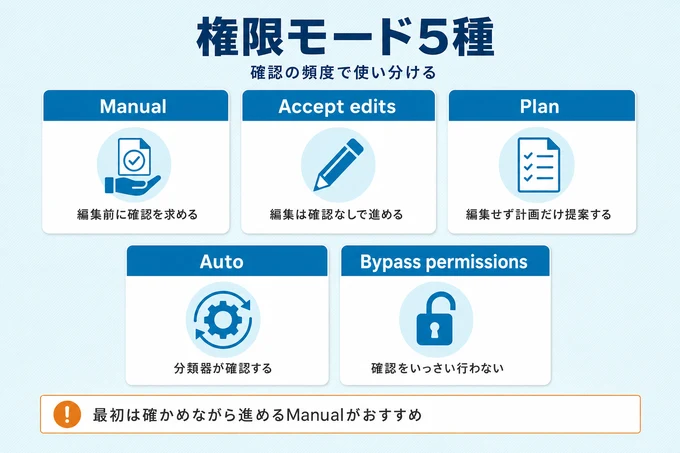
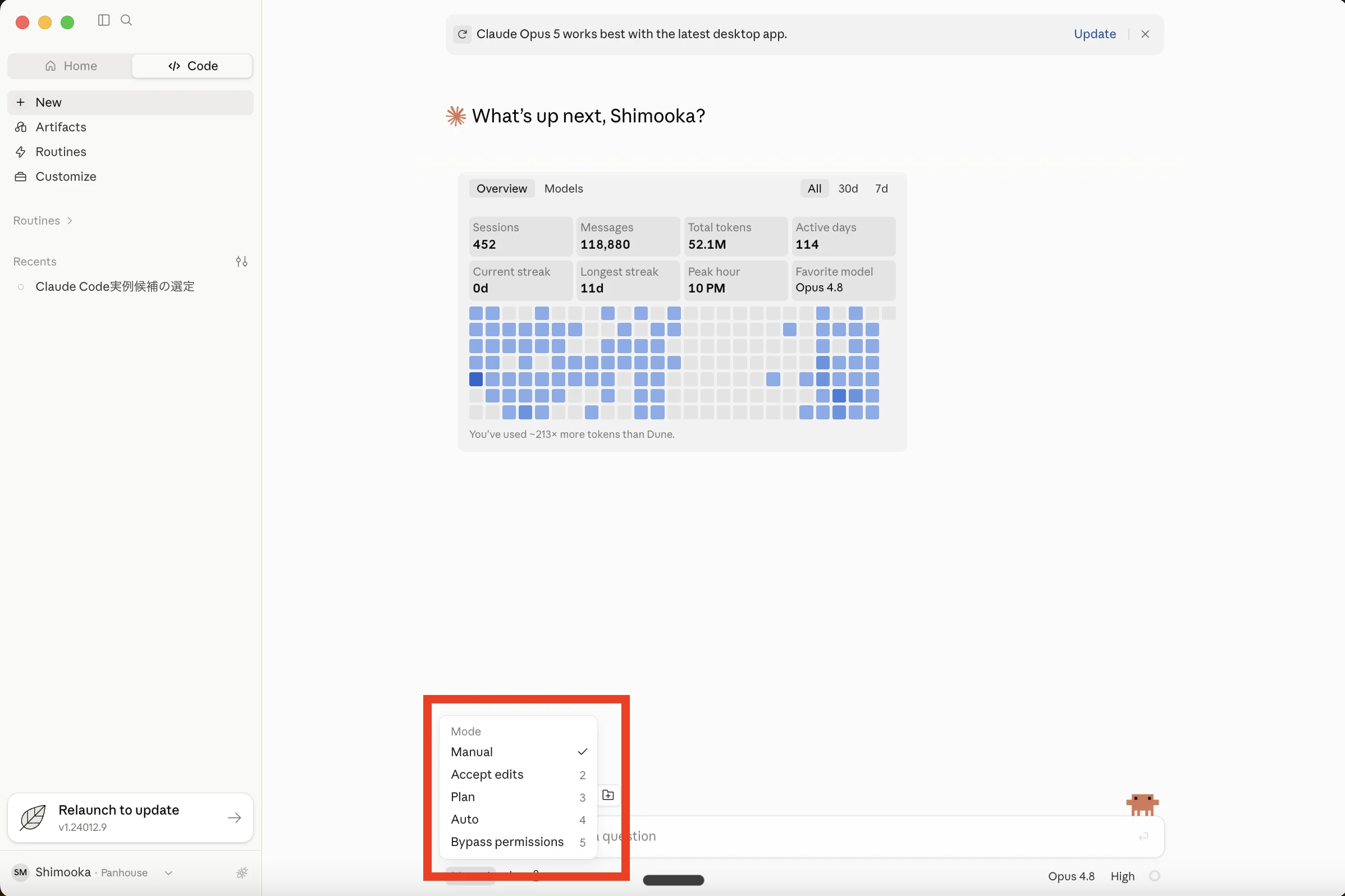
モードは、指示を実行する前にどこまで確認を求めるかの設定です。デスクトップアプリでは、入力欄の下にあるモード選択から、いつでも切り替えられます。
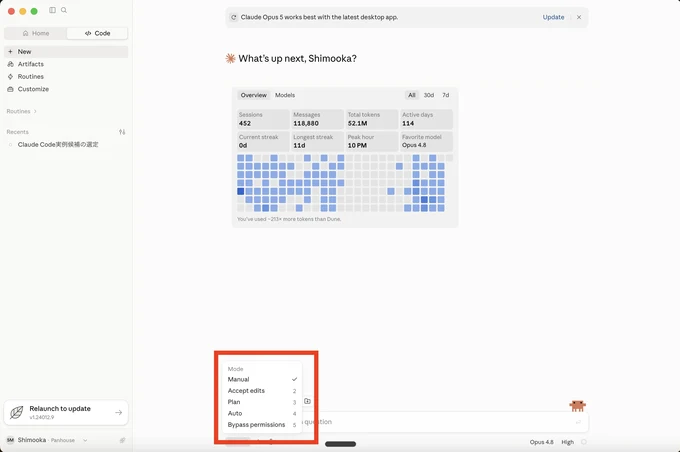
モード選択メニュー。5つから切り替えます。
| モード | 確認の頻度 | 向く場面 |
|---|---|---|
| Manual | ファイルの編集やコマンドの実行の前に確認を求める | 最初に確かめながら進めるとき、機密性の高い作業 |
| Accept edits | ファイルの編集と、mkdir・touch・mv・cp などの一般的なファイルシステムコマンドは確認なしで進める |
慣れてきて、あとでまとめて確認したいとき |
| Plan | 編集せず、進め方の計画だけを提案する | 大きめの作業の前に、計画を確認したいとき |
| Auto | 日常的なプロンプトなしで進み、バックグラウンドの分類器が依頼との整合性を確認する | 全体の方向性を信頼できる作業 |
| Bypass permissions | 確認をいっさい行わない。Pro・Max・Ultraは設定の「Allow bypass permissions mode」を有効にすると選べ、Team・Enterpriseは組織ポリシーで制御される | 隔離されたコンテナやVMだけ |
最初は、何をしているか確かめながら進められるManualがおすすめです。 Autoも安全を保証するものではなく、機密性の高い操作の確認の代わりにはなりません。
ターミナルとVS Codeでは、最新版(v2.1.283以降)はプランを問わずAutoから始まります(2026年11月時点)。組織の設定やモデルによっては、開始モードはManualです。
手動確認から始めたいときは、claude --permission-mode default を指定します。インストールやアップグレード後の最初のセッションは、異なるモードで始まることがあります。
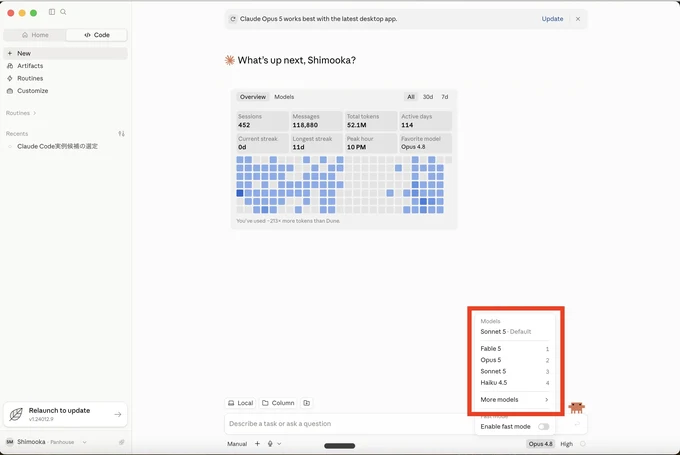
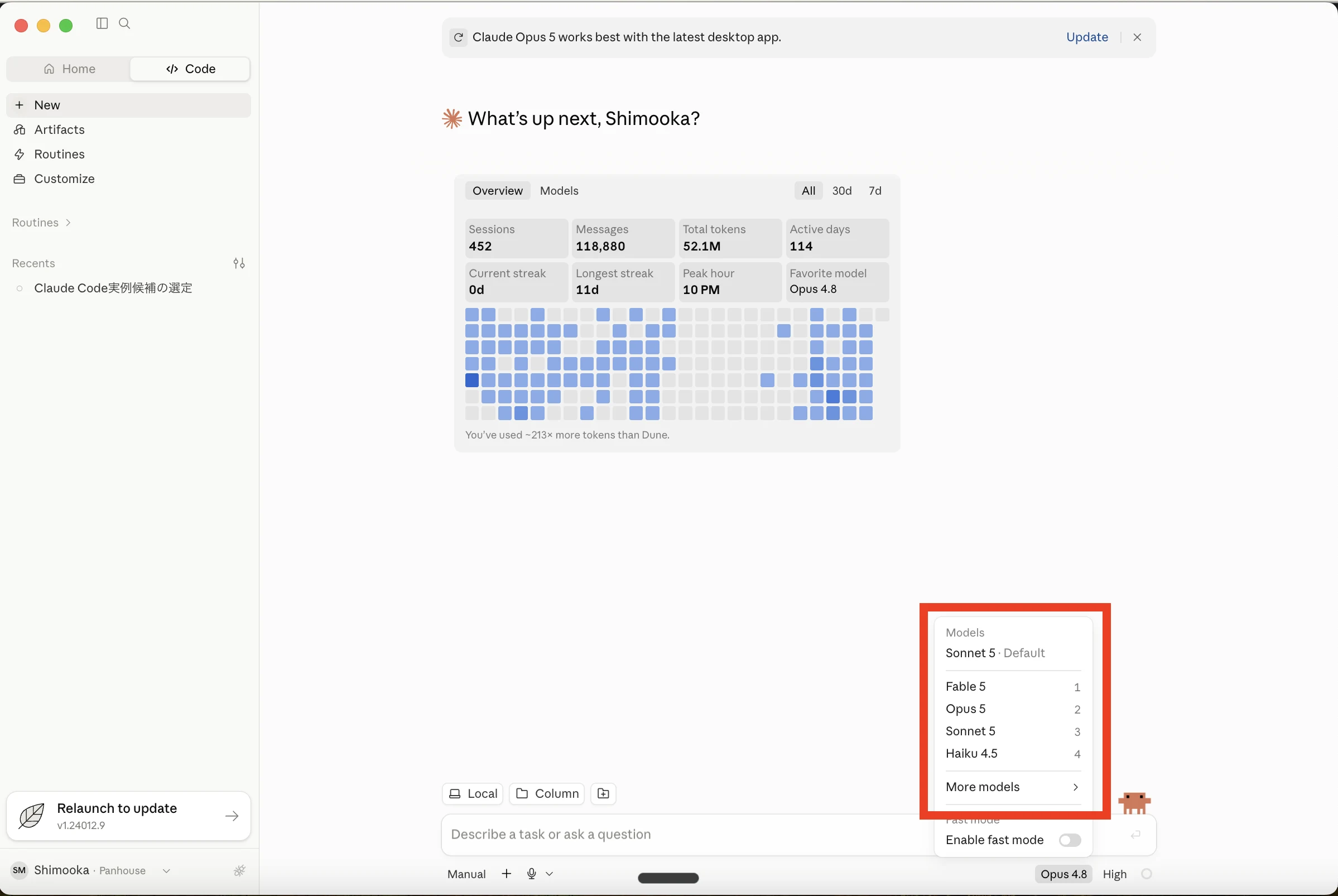
モデル選択のメニュー(2026年7月時点の画面)。
最新版では、既定のモデルがPro・Max・Ultra・Team・Enterprise・APIのどのプランでもOpus 5.5です(2026年11月時点)。現行のモデル名は次の表のとおりで、Fableだけは既定にならず、自分で選びます。
| 指定 | 解決先(Anthropic API) |
|---|---|
opus |
Opus 5.5 |
sonnet |
Sonnet 5.5 |
haiku |
Haiku 5.5 |
fable |
Fable 5.2 |
モデルの違いは「AIモデルはどこが進化するのか——リリース告知を読み解く3つの軸」で解説しています。
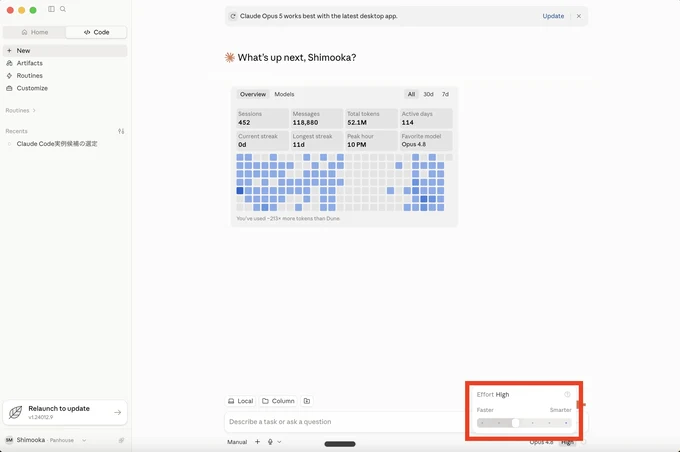
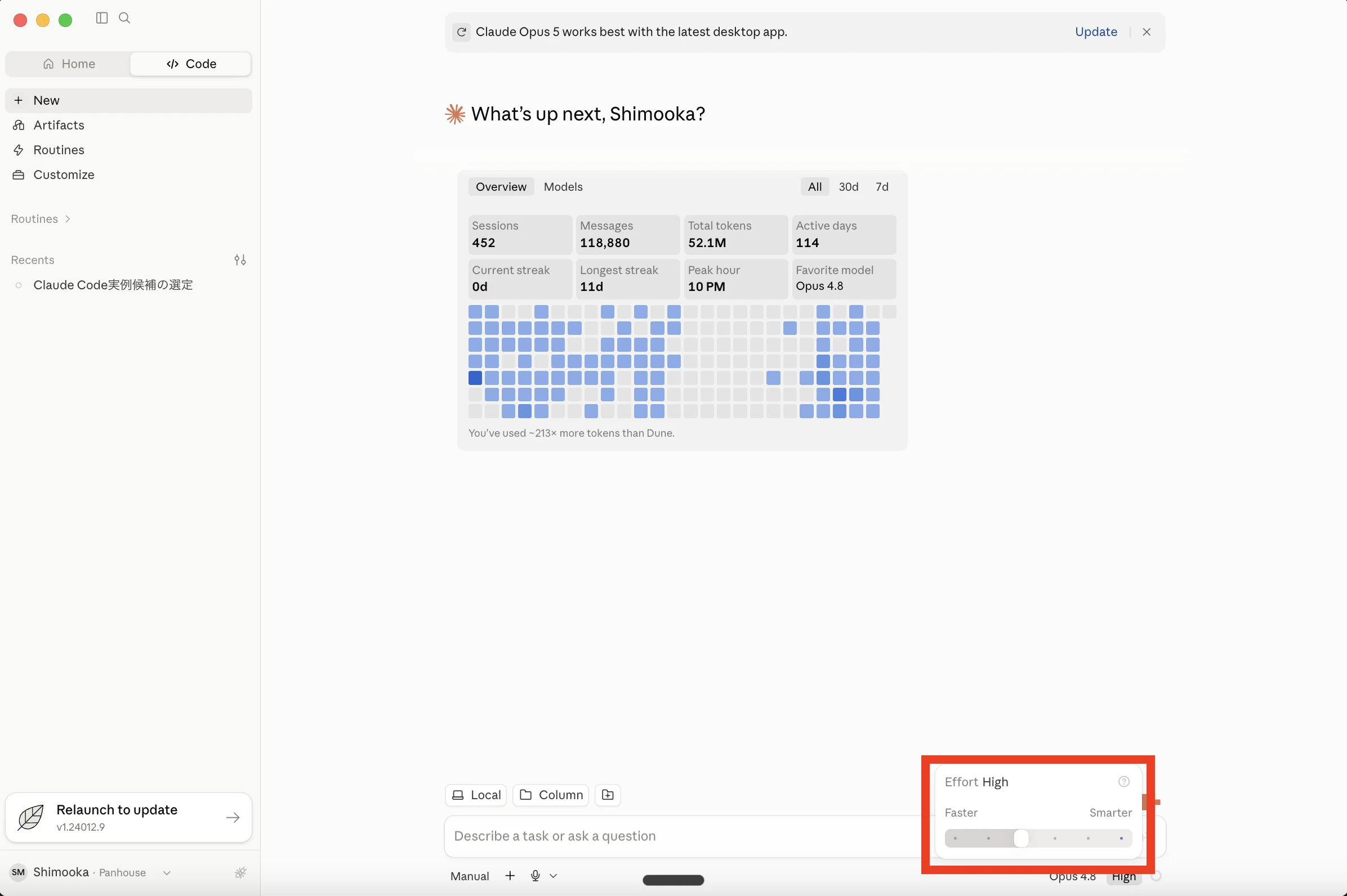
Effortのスライダー。Fasterから精度重視まで調整できます。
Effortは考える深さの設定です。低いほど単純なタスクを速く低コストで、高いほど複雑な問題を深い推論で処理します。仕組みは「推論モデルとは何か——AIが「考えてから答える」しくみと使いどころ」で解説しています。
出典:Claude Code Docs「権限モード」(利用可能なモード・セッションが開始するモード)
出典:Claude Code Docs「デスクトップ」(権限モード)
出典:Claude Code Docs「モデル設定」(default モデル設定・モデルエイリアス・effort レベルを調整する)
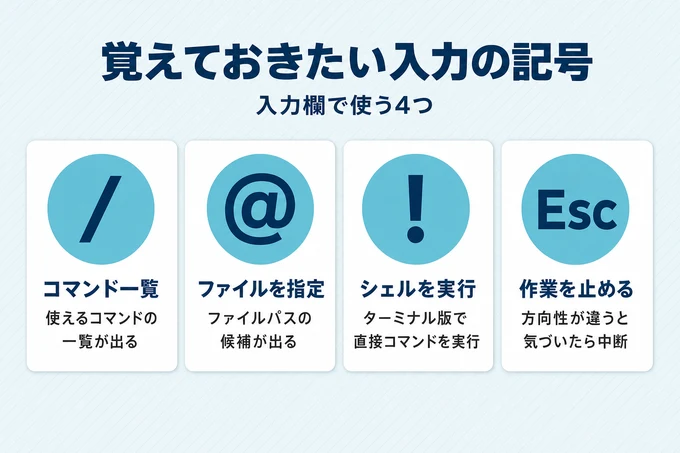
入力欄に / と打つと、使えるコマンドの一覧が出てきます。最初に覚えておくと便利なのは、次の9つです。
| コマンド | できること |
|---|---|
/init |
CLAUDE.mdガイドでプロジェクトを初期化する |
/model |
AIモデルを切り替え、新しいセッションのデフォルトとして保存する |
/clear |
空のコンテキストで新しい会話を始める |
/compact |
ここまでの会話を要約して、コンテキストを解放する |
/help |
ヘルプと利用可能なコマンドを表示する |
/resume |
IDや名前で会話を再開する。引数なしならセッションピッカーを開く |
/permissions |
ツール権限の許可・質問・拒否ルールを管理する |
/mcp |
MCPサーバーの接続と認証を管理する |
/doctor |
インストールと設定の問題を診断し、修正を提案する |
MCPの詳細は「API・MCPとは——AIがSlackやドライブを操作できる仕組み」で解説しています。
@ でファイルを指定する……@ を打つとファイルパスの候補が出て、「このファイルを読んで」を確実に伝えられます! でシェルを直接実行できる……! で始めると、コマンドを直接実行し、その出力が会話に加わりますclaude --resume で、過去の会話を選んで再開できます。直近の会話をそのまま続けるなら claude --continue です。
Claude Code内では、/resume でも再開できます。
出典:Claude Code Docs「コマンド」(すべてのコマンド)
出典:Claude Code Docs「インタラクティブモード」(クイックコマンド表・キーボードショートカット表)
出典:Claude Code Docs「CLIリファレンス」(CLIフラグ表)
VS Code拡張機能の対応バージョンは、VS Code 1.94.0以上です。拡張機能は、Devin DesktopやKiroなどのVS Codeフォークにもインストールできます。
インストールの方法は、次の2通りです。
| 方法 | 手順 |
|---|---|
| インストールリンク | 公式ページにあるVS Code用のリンクからインストールする(Cursor用のリンクもある) |
| 拡張機能ビュー | MacはCmd+Shift+X、Windows・LinuxはCtrl+Shift+Xで開き、「Claude Code」を検索してインストールする |
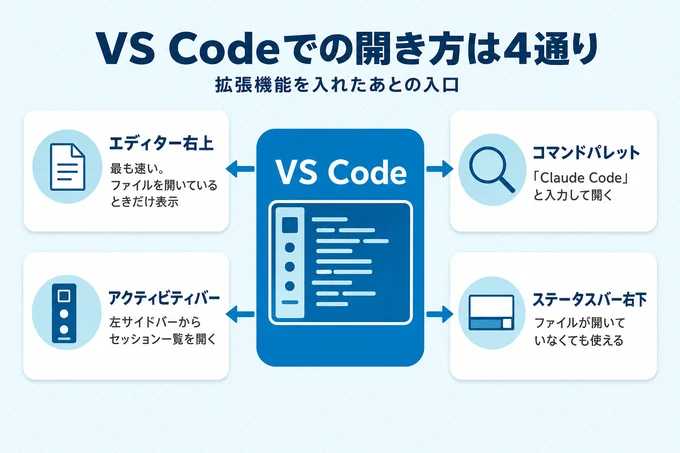
入れても表示されないときは、VS Codeの再起動か、コマンドパレットの「Developer: Reload Window」を試します。開く場所は次の表のとおりです。
| 開く場所 | 条件・操作 |
|---|---|
| エディター右上のSparkアイコン | 最も速い。ファイルを開いているときだけ表示される |
| アクティビティバーのSparkアイコン | 左サイドバーからセッション一覧を開く |
| コマンドパレット | MacはCmd+Shift+P、Windows・LinuxはCtrl+Shift+Pで「Claude Code」と入力し、「Open in New Tab」などを選ぶ |
| ステータスバー右下の「✻ Claude Code」 | ファイルが開いていなくても使える |
拡張機能が提供するのは、インラインの差分表示、@-メンション、プラン確認、会話履歴をエディターの中で扱う機能です。初回に開くパネルでログインし、有料プランまたはConsoleアカウントで使います。
VS Codeの統合ターミナルで claude を使うなら、スタンドアロンのCLIを別途インストールします。拡張機能が同梱するCLIは、チャットパネル用です。
インストールは、前述の手順のとおりです。
出典:Claude Code Docs「VS Code」(前提条件・拡張機能をインストールする・はじめに)
出典:Claude Code Docs「概要」(タブ「VS Code」)
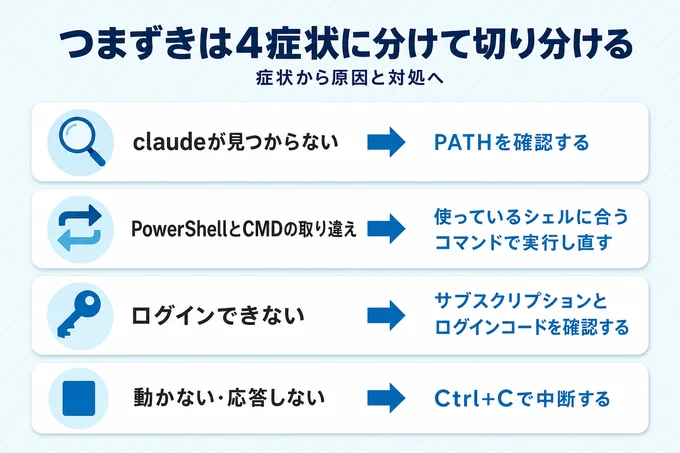
つまずきやすい症状は、次の4つです。対処は、公式のトラブルシューティングにあるエラー文言と対処に沿っています。
claude が見つからないと表示される原因は、インストール先がPATHに含まれていないことです。インストーラーは、PATH自体は変更しません。
直したあとは、新しいターミナルを開いて確認します。 エディター内のターミナルなら、エディターごと終了して開き直すのが確実です。
| 表示 | 原因 | 対処 |
|---|---|---|
command not found: claude/'claude' is not recognized |
インストール先がPATHに含まれていない | macOS(Zsh)は ~/.zshrc、Linux(Bash)は ~/.bashrc に export PATH="$HOME/.local/bin:$PATH" を追記する。Windowsはユーザーの環境変数PATHに %USERPROFILE%\.local\bin を追加する |
VS Code拡張機能だけを入れた場合は、ターミナル用の claude が入っていません。
Windowsのインストールコマンドは、PowerShell用とCMD用で別物です。表示されるエラーの文言から、どちらを使っているかが分かります。
| 表示 | 原因 | 対処 |
|---|---|---|
The token '&&' is not a valid statement separator |
CMD用のコマンドを、PowerShellで実行している | CMDを開いて実行し直す |
'irm' is not recognized as an internal or external command |
PowerShell用のコマンドを、CMDで実行している | PowerShellを開いて実行し直す |
Claude Code on Windows requires either Git for Windows (for bash) or PowerShell |
どちらのシェルも見つからない | Git for Windowsを入れるか、PowerShellをPATHに入れる |
ログインまわりのエラーは、次の表のとおりです。
| 表示・症状 | 原因 | 対処 |
|---|---|---|
API Error: 403 Request not allowed |
ログイン後に権限がない | Pro・Max・Ultraはclaude.ai/settingsでサブスクリプションが有効か確認する。Consoleアカウントはロールを確認する |
OAuth error: Invalid code |
ログインコードの期限切れ、またはコピーの途中切れ | コードを取り直し、全体をコピーして貼り付ける |
Windowsで claude を実行するとデスクトップアプリが開く |
古い版のClaude Desktopが、PATHでCLIより優先されている | Claude Desktopを最新版に更新する |
応答しないように見えるときは、まず Ctrl+C で現在の操作をキャンセルします。それでも応答しないときの次の手は、ターミナルの再起動です。
同じフォルダで claude --resume を実行すれば、会話を再開できます。原因が分からないときの診断は、Claude Code内なら /doctor、シェルからなら claude doctor です。アカウントや請求の問題は、Anthropicサポートへ問い合わせます。
出典:Claude Code Docs「トラブルシューティング」(コマンドがハングまたはフリーズする・さらにヘルプを得る)
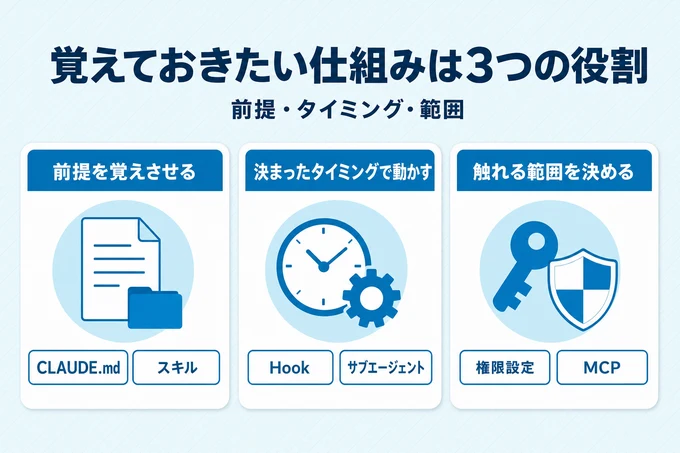
Claude Codeには、前提を持たせる、決まったタイミングで動かす、触れる範囲を決める、という3つの役割の仕組みがあります。
便利な反面、Claudeが編集ツールで触れていないファイルを rm などのBashコマンドで変更した場合は、巻き戻しでも取り消せません。確認を面倒がって「全部許可」にするのは避けましょう。リスクの詳しい考え方をまとめた記事が「Claude Codeとは——コードだけじゃない「AI業務エージェント」」です。
CLAUDE.mdは強制ではなく、Claudeが参考にするコンテキストです。 スキルは、よくやる作業を“指示書”(SKILL.md)にまとめ、/スキル名 で呼び出せる仕組みを指します。
スキルの本体は、使われるときにだけ読み込まれます。作り方を紹介した記事が「Claude Codeのスキルの作り方——一度やった作業を、AIに「覚えさせる」」です。
Hookは、ライフサイクルの特定のポイントで自動的に実行される処理です。「編集が終わったら通知する」のように、ルールを人が毎回思い出す手間を減らせます。
サブエージェントは、特定の作業を独自のコンテキストで実行し、概要だけを返す担当AIです。メイン会話と同じ使用制限にカウントされます。
権限設定は、触ってよいコマンドやファイルを settings.json にルールとして書いておく仕組みです。ルールは deny、ask、allow の順に評価されます。
| やりたいこと | 設定 | 注意 |
|---|---|---|
| ファイルの削除や移動を禁止する | settings.json の権限ルールで Bash(rm *) のように拒否を書く |
Bash だけの拒否はツール自体を使えなくし、Bash(rm *) は一致する呼び出しだけをブロックする |
| 外部ツールとつなぐ | MCPサーバーに接続する | 信頼できるサーバーだけに接続する。外部コンテンツを取得するサーバーは、プロンプトインジェクションのリスクがある |
| 承認の運用を決める | 「全部許可」にせず、ひとつずつ確認する | Bypass permissionsは、隔離された環境だけで使う |
出典:Claude Code Docs「チェックポイント」(制限事項)
出典:Claude Code Docs「権限」(権限ルール)
出典:Claude Code Docs「サブエージェント」(冒頭)
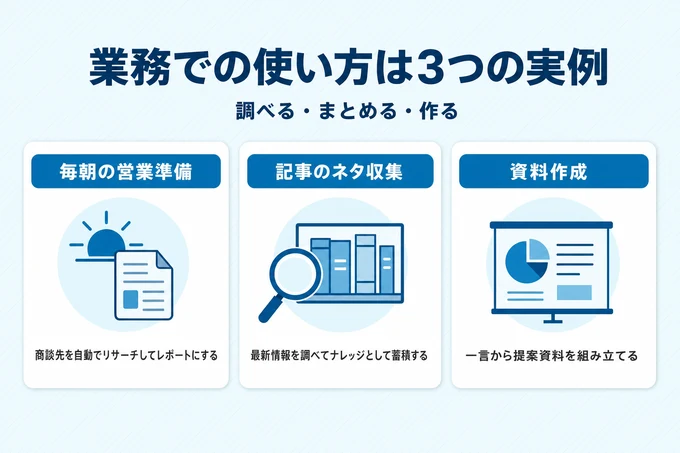
Claude Codeで業務を自動化する仕組みは、次の3本の記事で紹介しています。
「誰も起こさなくても動く——Claude Codeが毎朝6時に営業準備を終わらせる仕組み」では、その日の商談先を自動でリサーチし、レポートにする仕組みを紹介しています。
「記事のネタ収集をAIに自動化させてみた——ナレッジ蓄積の仕組みづくり」は、最新情報をリサーチして、ナレッジとして蓄積する仕組みの記事です。
「スライド作成AIの使い方——「丸投げ」をやめて4つの順番で作る」では、チャットの一言から、そのまま送れる提案資料まで組み立てさせるコツを紹介しています。
いずれも、調べる・まとめる・作るという、事務や営業の作業です。
はい。環境変数 ANTHROPIC_API_KEY が設定されていて、そのキーの使用を承認すると、Claude Codeはサブスクリプションではなく、このキーで認証します。 その場合の料金は、API利用料の従量課金です。-p を付けた非対話モードでは、キーがあれば常にそちらが使われます。
サブスクリプションがあるのに「This organization has been disabled」と表示される場合は、このキーがサブスクリプションを上書きしています。
ProとMaxには、5時間ごとのセッション制限と、週次の制限があります。 この制限は、ClaudeとClaude Codeの共通枠です。Ultraは週次の制限だけで、本人確認済みのアカウントには5時間ごとの制限がありません。
MaxとUltraでは、Fableだけの週次制限が別枠です。ヘビーな利用では、Consoleアカウント経由の従量課金APIクレジットに切り替える方法もあります。
使えます。IntelliJ IDEA・PyCharm・Android Studio・WebStorm・PhpStorm・GoLandなど、ほとんどのJetBrains IDEが対象です。 プラグインはCLIを同梱しないため、CLIは別途インストールします。
入力欄が空のときにEscを2回押すか、/rewind を実行すると、巻き戻しメニューが開きます。 戻せる範囲は、コードと会話の両方、会話だけ、コードだけのいずれかで、選んだ時点までです。ただし、Claudeが編集ツールで触れていないファイルを rm や mv などのBashコマンドで変更した場合は、巻き戻しで取り消せません。
ネイティブインストールはバックグラウンドで自動更新されますが、HomebrewとWinGetは自動更新されません。 手動で更新するコマンドは、Homebrewなら brew upgrade claude-code、WinGetなら winget upgrade Anthropic.ClaudeCode です。
出典:Claude Code Docs「インストールとログインのトラブルシューティング」(This organization has been disabled)
出典:Claude Code Docs「JetBrains」(インストール・サポートされている IDE)
出典:Claude Code Docs「チェックポイント」(巻き戻しメニュー・制限事項)
Claude Codeの基本は、フォルダを選び、日本語で指示し、承認して結果を確かめる4ステップです。入り口は目的で選び、ビジネス職ならデスクトップアプリ、開発者ならターミナルかVS Codeが向きます。
最初はManualモードで、読むだけの指示から試します。次は「CLAUDE.mdの書き方——Claude Codeに「前提知識」を覚えさせるファイル」と「Claude Codeのスキルの作り方——一度やった作業を、AIに「覚えさせる」」で、前提と定型作業を持たせましょう。
本文の仕様・料金・コマンドの主な出典は、次の公式ドキュメントです(いずれも2026年11月10日に確認)。








 お役立ち資料