次世代のビジネスをつくる、実装と教育のメディア。
検索メニュー
キーワードで探す


この記事は、Claude(クロード)の「アーティファクト(Artifact)」について、何が作れるのか、どう使うのか、作ったものをどう共有するのかを解説します。アーティファクトは2026年9月に仕組みが新しくなり、文書・スライド・デザインなどを専用のひな形から作れるようになりました。Claudeそのものの基本はClaudeとはで解説しています。
アーティファクト(Artifact)は、Claudeが作った文書・スライド・グラフ・Webページ・小さなツールなどを、会話の横に表示しておく機能です。表示されたものはその場で直せて、あとからもう一度開けて、ほかの人に共有することもできます(Claudeヘルプセンター)。
ふつうのチャットの回答は、会話が進むと上に流れていきます。アーティファクトは会話とは別の場所に置かれるので、やりとりを続けながら同じ成果物を何度も直せます。「回答を読む」ための画面ではなく、「成果物を仕上げて、人に渡す」ための画面と考えるとわかりやすいでしょう。
Claudeは、内容がまとまっていて単独で意味が通るもの(目安は15行を超えるもの)、あとで編集したり使い回したりしそうなものを、自動でアーティファクトにします(Claudeヘルプセンター)。短い回答はチャット欄に書かれるので、アーティファクトにしてほしいときは「アーティファクトで作って」と頼みます。
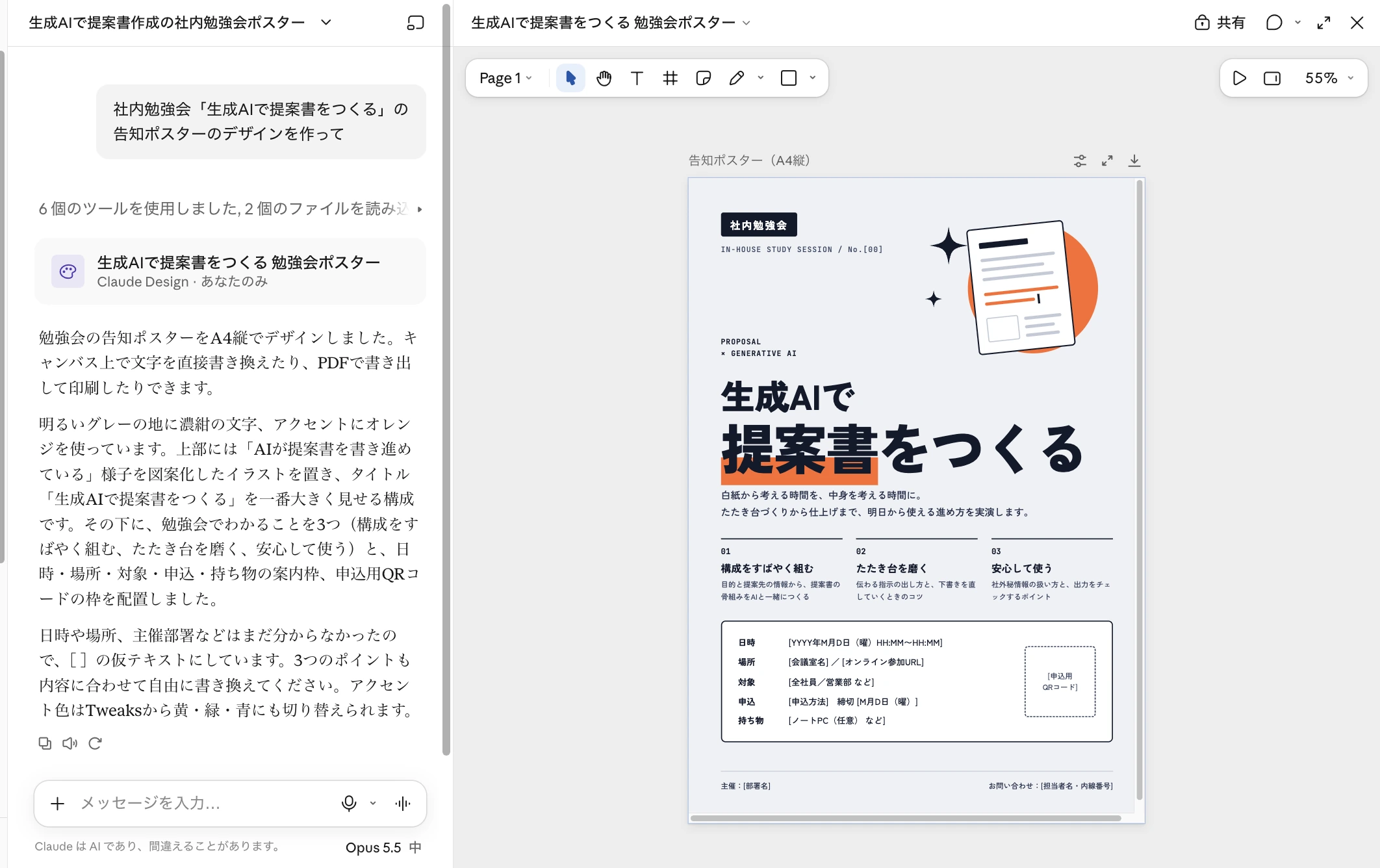
左がチャット、右がアーティファクト。会話を続けながら、右の成果物を直していけます(2026年11月、claude.aiで撮影)
GoogleのGeminiにも、同じように成果物を横に表示する「Canvas」という機能があります(→Gemini Canvasの使い方)。
作れるものは、文書、コード、1ページのWebサイト、画像、図やフローチャート、ダッシュボード、小さなツールなどです。2026年9月からは、用途ごとのひな形(テンプレート)から作り始められるようになりました(Claudeヘルプセンター)。
| ひな形 | 作れるもの | 書き出せる形式 |
|---|---|---|
| ドキュメント(Docs) | 複数人で編集できる文書 | Word、PDF、Markdown、Googleドキュメント |
| スライド(Slides) | メモや報告書をもとにしたスライド。Claudeの中でそのまま発表もできる | PowerPoint、PDF、Googleスライド |
| デザイン(Design) | ビジュアル、モックアップ(完成イメージの見本)、試作品、1枚資料、LP(ランディングページ) | .zip、PDF、PowerPoint、HTML |
| データ(Data) | 接続したデータやアプリをもとにしたダッシュボード、データストーリー、ナレーション付きの短い動画、レター。各グラフに集計の条件と更新時刻が出る | ヘルプに記載なし |
| スプレッドシート(ベータ版) | Claudeと一緒に作る表計算。タブをまたいで数式を使える | ヘルプに記載なし |
| ホワイトボード(ベータ版) | チームとClaudeでアイデアを考えるための共有ボード | ヘルプに記載なし |
| Motion(ベータ版) | 動く解説やグラフ。文言や数字だけ差し替えられる | MP4動画 |
出典:Claudeヘルプセンター「アーティファクトとは何か、どのように使用するのか」
2026年9月16日より前にチャットで作ったものは「レガシーアーティファクト」と呼ばれます。引き続き開いたり共有したりできますが、この方式で新しく作ることはできません(Claudeヘルプセンター)。検索で見つかる解説に「公開(パブリッシュ)」ボタンの話が出てくるのは、この古い方式を説明しているためです。
アーティファクトでは、1ページのWebサイトや小さなツールも作れます(Claudeヘルプセンター)。中身はHTMLで、HTMLはWebページの文章や見た目を書くためのコードです。ブラウザがあれば表示でき、コードはClaudeが書くので、自分で読み書きできなくても使えます。
当社では、ひな形に当てはまらないものを作るときは「HTMLで作って」と頼んでいます。
添付した問い合わせ件数の表をもとに、部署ごとのグラフと、月で絞り込むボタンがある1ページをHTMLで作ってください。
HTMLの強みは、文章や表、グラフに加えて、ボタンや入力欄のような操作できる部品まで1ページにまとめられることです。WordやPowerPointでは作りにくい、入力すると結果が変わる計算ツールや、答えると採点される診断も作れます。あとで紹介する記事原稿のプレビューやサイト診断も、HTMLのページです。
デザインのひな形で作ったものは、単体のHTMLファイルとして書き出すこともできます(Claudeヘルプセンター)。
Claude Designは、ビジュアルやモックアップ、LPなど、見た目が大事な資料を作る機能です。もともと専用の画面(claude.ai/design)で提供されていましたが、いまはアーティファクトのひな形の1つとして、ふつうの会話からも使えます(Claudeヘルプセンター)。
たとえば、「社内勉強会『生成AIで提案書をつくる』の告知ポスターのデザインを作って」と1行で頼むと、次のようなA4のポスターができました。日時や場所など、まだ決まっていない部分には仮の文字が入っています。
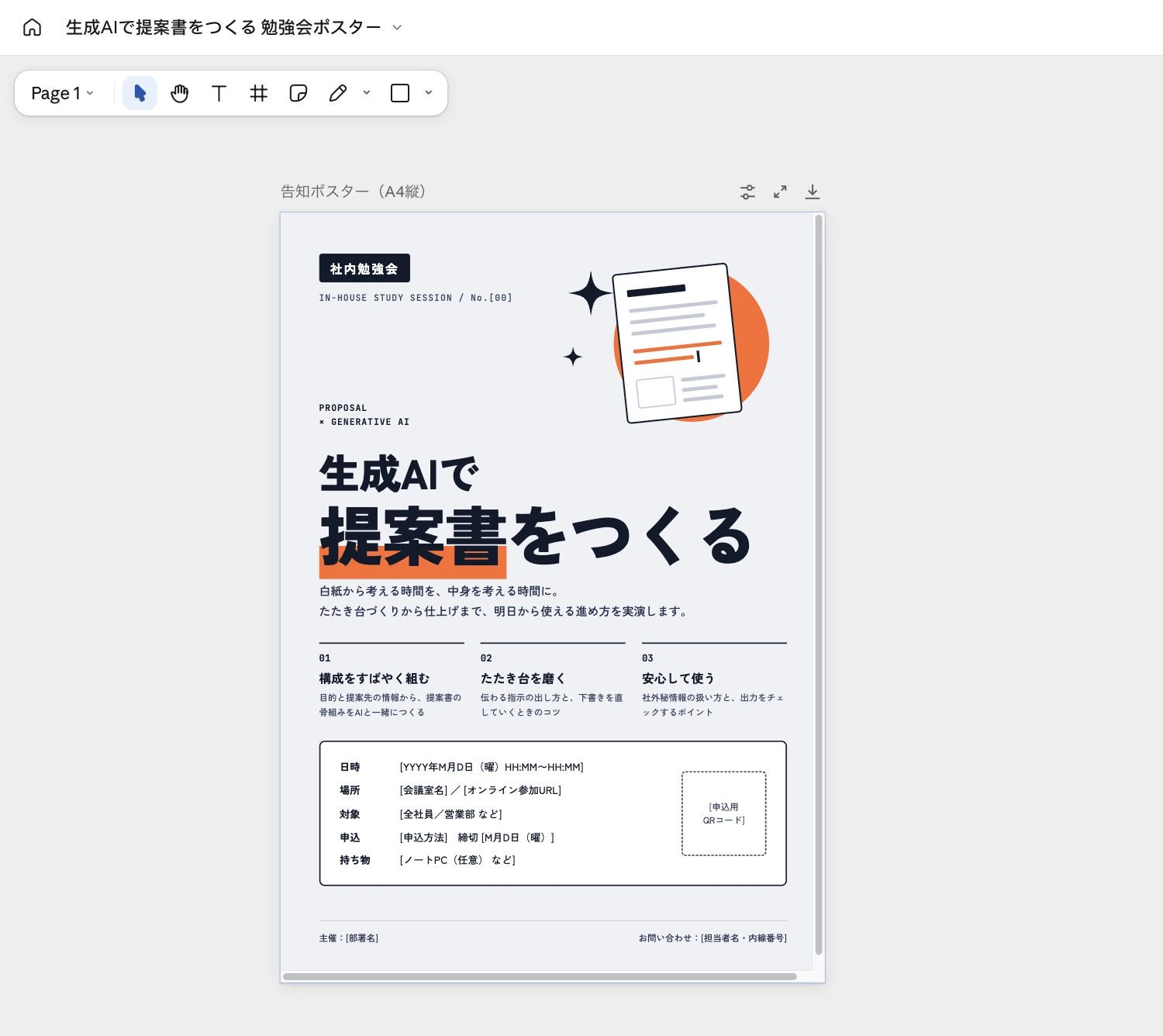
1行の依頼から作った告知ポスター。上のツールバーで、文字や図形を直接編集できます(2026年11月、claude.aiで撮影)
自社の色やフォントをまとめた「デザインシステム」を設定しておくと、新しく作る資料にも自社のルールが反映されます。デザインシステムはPro以上のプランで使えるベータ版の機能で、Enterpriseでは管理者がオンにするまで使えません(Claudeヘルプセンター)。作り方はClaude Designの使い方で詳しく解説しています。
専用画面を使っていた方は、移行にも注意してください。Claude Designの専用画面は2026年12月14日に閉鎖されます。残しておきたいプロジェクトとデザインシステムは、それまでにアーティファクトへ移すか、ダウンロードしておきます。閉鎖後に残ったものは、しばらくして削除されます。Claudeとのチャットとコメントは移せません(Claudeヘルプセンター)。
アーティファクトは、無料版を含むすべてのプランで使えます。ただし、ひな形の一部とアプリ接続・データ保存は有料プランからです。
| できること | Free | Pro・Max・Ultra | Team・Enterprise |
|---|---|---|---|
| 会話の中でアーティファクトを作る | ○ | ○ | ○ |
| ドキュメント・スライド・デザインから作る | ○ | ○ | ○ |
| データ・スプレッドシート(ベータ版)・ホワイトボード(ベータ版)から作る | — | ○ | ○ |
| Motion(ベータ版)から作る | — | — | ○ |
| デザインシステム(ベータ版)を使う | — | ○ | ○ |
| アプリを接続する・アーティファクトにデータを保存する | — | ○ | ○ |
出典:Claudeヘルプセンター「アーティファクトとは何か、どのように使用するのか」、デザインシステム
Enterpriseでは、管理者がオンにするまで使えないものがあります。
使うには、「ファイルの作成と編集」(以前の画面では「クラウドコード実行とファイル作成」)の設定がオンになっている必要があります。個人のプラン(Free・Pro・Max・Ultra)は「設定 > 機能」、会社のプラン(Team・Enterprise)は管理者が「組織設定 > 機能」で切り替えます(Claudeヘルプセンター)。料金プランの金額はClaudeとはの料金の節にまとめています。
パソコンのブラウザとデスクトップアプリでは、作成・編集・共有のすべてができます。スマホアプリでも作成・閲覧・編集はできますが、共有の設定は変更できません(Claudeヘルプセンター)。
会話の中で、作りたいものと材料を渡します。資料やデータのファイルを添付してもかまいません。
添付した営業会議のメモをもとに、来週の定例で使うスライドを5枚で作ってください。1枚目は今月の数字の要約、最後は来月の打ち手にしてください。
サイドバーの「Artifacts」を開き、「ドキュメント」「スライド」「デザイン」などのひな形から始めることもできます。
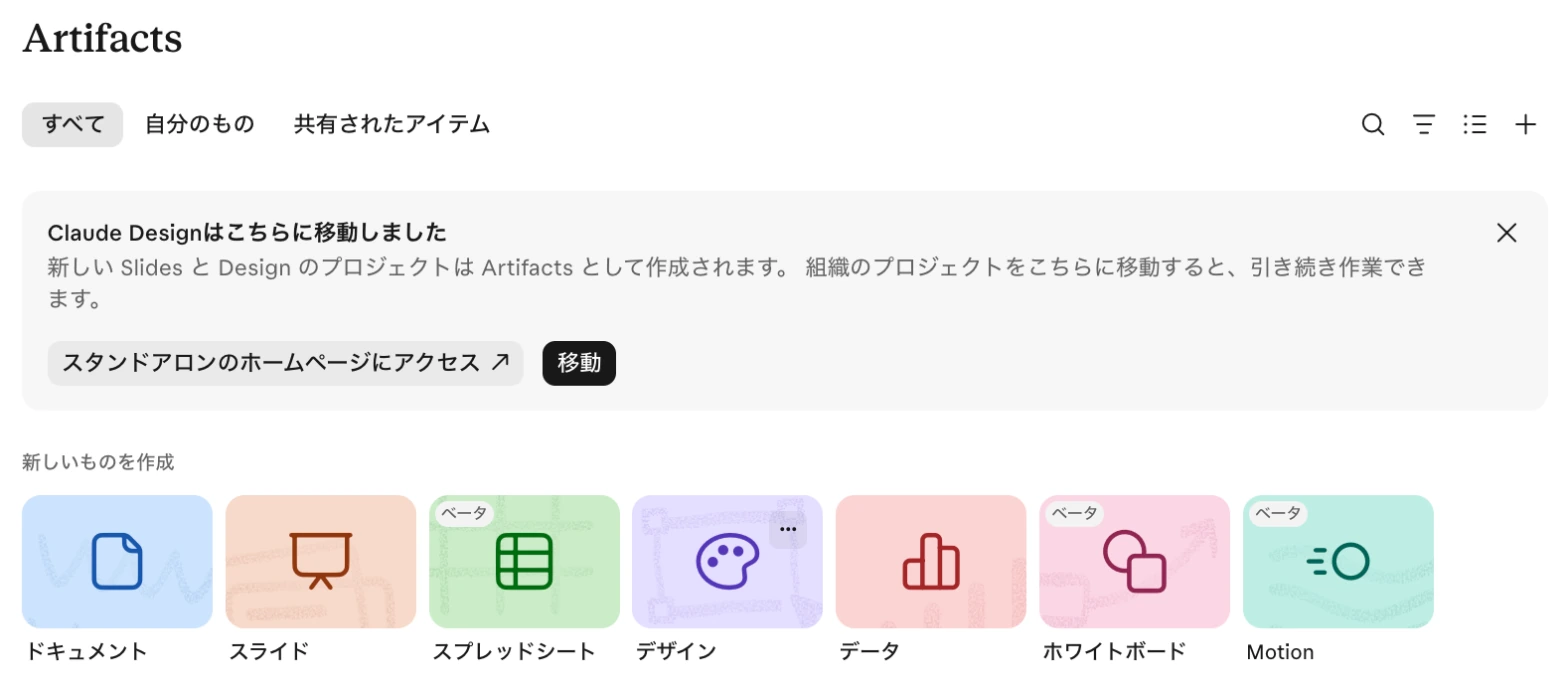
サイドバーの「Artifacts」を開いた画面。「新しいものを作成」のひな形から作り始められます。上の案内は、Claude Designがこちらに移ったことのお知らせです(2026年11月、claude.aiで撮影)
できあがったものは、次の3つの方法で直せます(Claudeヘルプセンター)。
Webページやツールでエラーが出たときは、エラーの近くにあるボタンを押すと、エラーの内容を添えてClaudeに修正を頼めます。必ず直るとは限らないので、直らないときはどう動いてほしいかを言葉で補います。
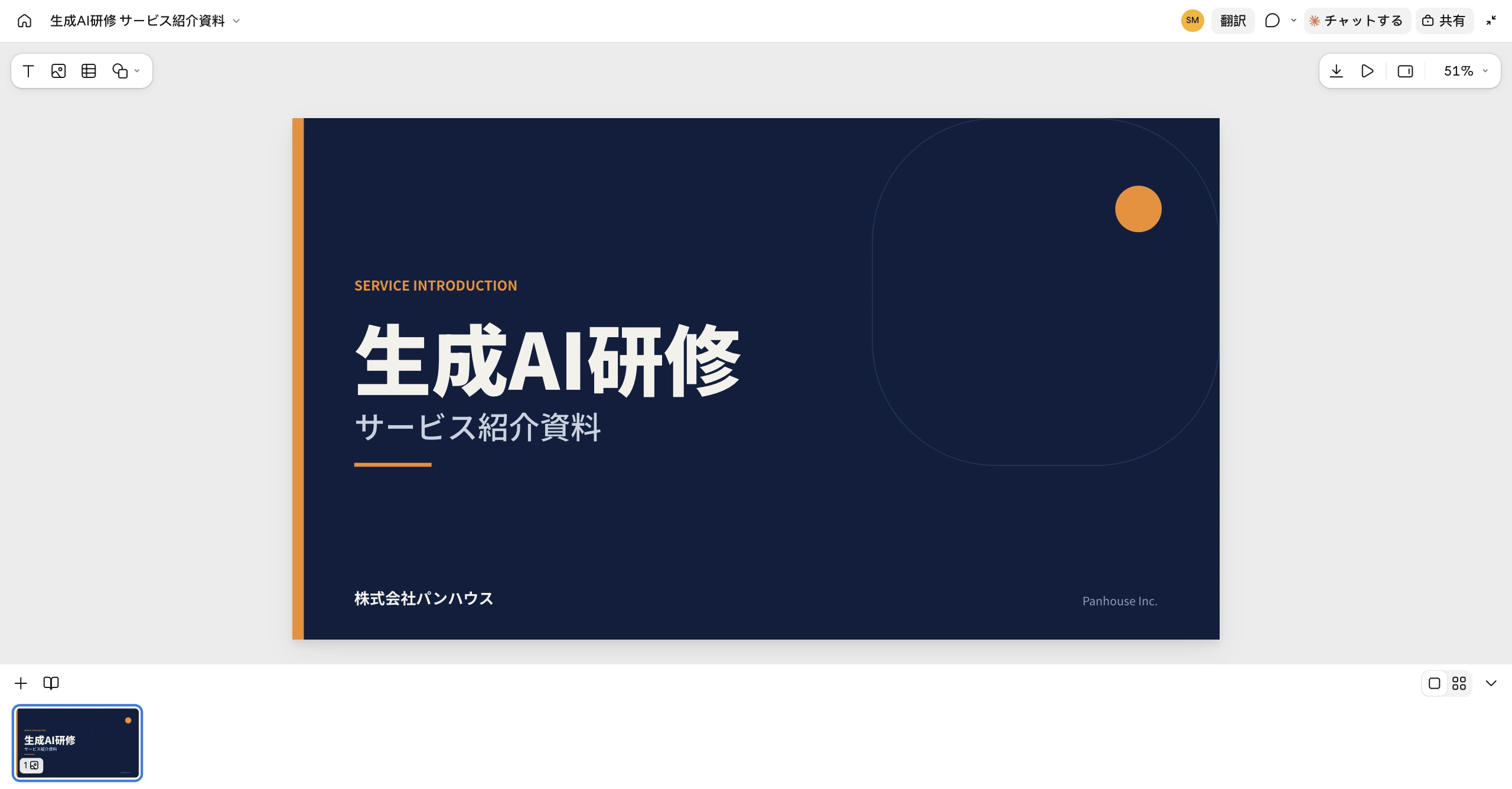
スライドの編集画面。文字や図形を自分で直せるほか、右上の「チャットする」から会話で直すこともできます(2026年11月、claude.aiで撮影)
できあがったら、WordやPowerPointなどの形式で書き出せます。作ったものはすべてサイドバーの「Artifacts」に保存されるので、元の会話を探さなくてももう一度開けます(Claudeヘルプセンター)。
アーティファクトは、作った時点では自分しか見られません。共有するときは、アーティファクトを開いて「共有」を押し、見られる範囲を選んでから、リンクをコピーして送ります(Claudeヘルプセンター)。
| プラン | 選べる公開範囲 |
|---|---|
| Pro・Max・Ultra | あなたのみ/リンクを知っている全員/メールで招待(ベータ版) |
| Team・Enterprise | 招待された人のみ/組織の全員/リンクを知っている全員(管理者が外部共有を許可している場合のみ)/メールで招待(ベータ版)。Enterpriseはグループ単位の共有も可 |
出典:Claudeヘルプセンター「アーティファクトを共有する」
Freeプランは、共有のヘルプの表では、2026年9月16日より前にチャットで作ったレガシーアーティファクトの「公開」だけが対象になっています(Claudeヘルプセンター)。
TeamとEnterpriseでは、何もしなければ社外の人には見えません。社外の人に見せられるかどうかは、管理者の設定で決まります。また、共有する相手ごとに「閲覧可能」「コメンター」「編集可能」の権限を選べるので、レビューだけ頼みたい相手にはコメントまで、一緒に仕上げる相手には編集まで、と使い分けられます(Claudeヘルプセンター)。
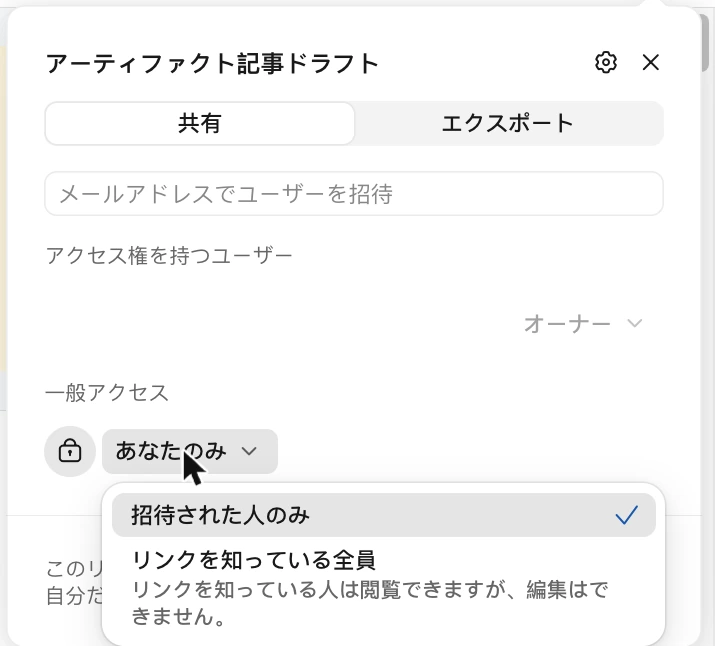
「共有」を押すと開くメニュー。表示される選択肢は、プランと管理者の設定で変わります。隣の「エクスポート」タブからは書き出しができます(2026年11月、claude.aiで撮影)
共有するときと、共有されたものを開くときは、次の点に気をつけます(Claudeヘルプセンター)。
共有をやめるときは、「共有」から「あなたのみ」(Pro・Max・Ultra)または「招待された人のみ」(Team・Enterprise)に戻します。Pro・Max・Ultraでは、範囲を戻してもメールで招待した人はそのまま見られるので、相手ごとに「削除」も行います(Claudeヘルプセンター)。
パンハウスでも、記事の制作や展示会のデモ、診断ページなどにアーティファクトを使っています。
この記事の原稿も、アーティファクトに表示して、確認と修正を繰り返して仕上げました。
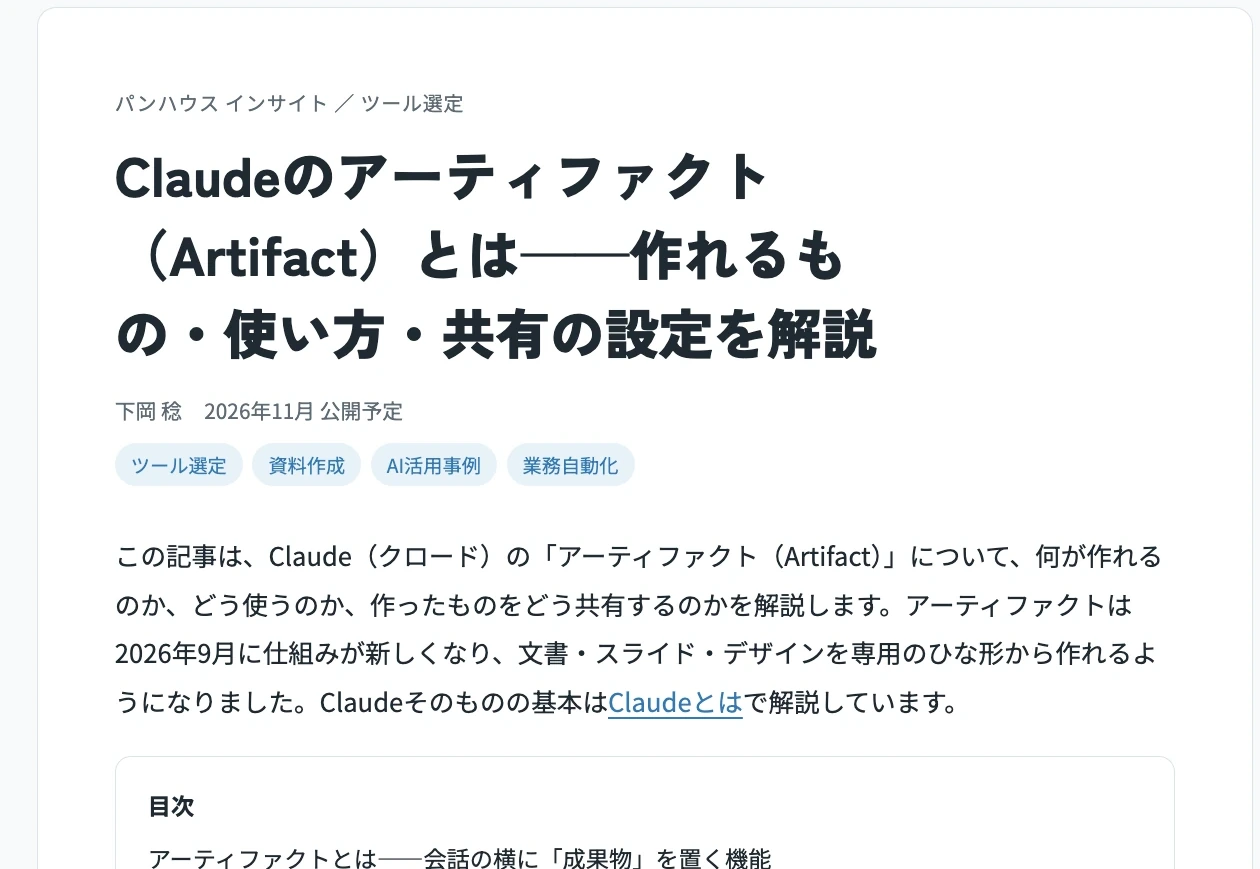
この記事の原稿のプレビュー。修正のたびに同じURLのページを更新しています(2026年11月、claude.aiで撮影)
展示会のブースで見せるために、来場者の会社のサイトをClaudeに読ませて、「AIからはこう見える」という診断結果をアーティファクトに表示するデモを作りました。
当社のサイトを診断したときの画面の動き。結果が出た欄から順に書き込まれ、最後に1枚のページにまとまります。LLMOは、生成AIの回答で引用されやすくするための対策です
会話の中で作ったページは、そのまま動くツールになります。「AIリテラシー診断」は、20問の4択に答えると、4つの分野ごとの正答率が出るページです。「AIの全体像」「LLMの仕組み」「限界とリスク」「使いこなし」の4分野で問題を作り、1問ごとに答え合わせと解説が出るようにしました。
AIリテラシー診断の画面の動き。開始画面から設問に進み、選ぶとその場で答え合わせと解説が出ます(2026年11月、claude.aiで撮影)
短い内容はチャット欄に書かれます。「アーティファクトで作って」と頼むか、サイドバーの「Artifacts」のひな形から始めてください。それでも作られない場合は、「設定 > 機能」で「ファイルの作成と編集」がオンになっているか確認します。会社のプランでは、管理者がこの設定やアーティファクト自体をオフにしていることがあります(Claudeヘルプセンター)。
使えます。ドキュメント・スライド・デザインのひな形も無料版から使えます。データ、スプレッドシート、ホワイトボード、デザインシステム、アプリ接続、データ保存はPro以上、MotionはTeam・Enterpriseのみです(Claudeヘルプセンター)。
サイドバーの「Artifacts」にすべて保存されます。元の会話を探さなくても、ここからもう一度開けます(Claudeヘルプセンター)。
Pro・Max・Ultraでは「リンクを知っている全員」を選べば見せられます。TeamとEnterpriseでは、管理者が外部共有を許可している場合に限られます。リンクで共有したものは多くがアカウントなしで開けますが、ドキュメントとスプレッドシートはClaudeへのログインが必要です(Claudeヘルプセンター)。
Claudeのアーティファクトは、会話で作った成果物を会話の横に置き、直して、保存して、人に渡すための機能です。2026年9月からはドキュメント・スライド・デザインなどのひな形が加わり、文書やスライドをWordやPowerPointの形で書き出せるようになりました。無料版からひと通り使えるので、まずは会議のメモをスライドにする、データをグラフにするといった身近な作業から試してみてください。共有するときは、公開範囲と、相手から何が見えるかを確認してから送るのがおすすめです。

無料ウェビナー
視聴登録受付中AIを“導入”して終わる会社、“使いこなす”会社 ― 差を生むのは人材育成と組織への定着 視聴登録受付中人とAIの役割をどう設計するか|AIカンファレンス
 視聴登録受付中【マーケ担当者必見】2027年に向けたAI業務改善×マーケティング戦略サミット(6社共催)
 視聴登録受付中顧客情報を扱うCSこそ、生成AIは“ルール”から
 視聴登録受付中AI & DX カンファレンス by発注ナビ vol.2
 視聴登録受付中AI時代の人材育成再設計 〜研修・実務活用・継続学習をつなぐ〜








 お役立ち資料