次世代のビジネスをつくる、実装と教育のメディア。
検索メニュー
キーワードで探す


ChatGPT、Geminiと並んで名前を聞くようになったClaude(クロード)。文章が自然で、長い資料を読ませても崩れにくいことから、仕事で使う人が増えています。この記事では、Claudeがどんな生成AIなのか、料金プランの違い、登録から基本の使い方、そして仕事で効く機能までを、初めて触る方向けにまとめました。情報は2026年10月時点のものです。
Claudeは、米国のAI企業Anthropic(アンソロピック)が開発している生成AIです。使い方はChatGPTとほぼ同じで、画面の入力欄に質問や指示を書くと、Claudeが文章で答えます。文章の作成・要約・翻訳、資料の読み込み、表やグラフの作成、プログラムの作成まで、一般的な生成AIでできることはひととおりこなせます。
Anthropicは、ChatGPTを開発したOpenAIから分かれてできた会社です。OpenAIで研究を率いていたダリオ・アモデイ氏(現CEO)らが独立し、2021年に設立しました。
アモデイ氏はOpenAIでGPT-2やGPT-3の開発に関わるなかで、AIは規模を大きくするほど賢くなり続けると確信しました。同時に、賢くなるほど、安全に使うための研究も欠かせなくなると考えるようになります。ところが、安全性への向き合い方をめぐって当時の経営陣と方針が合いませんでした。そこで、自分たちの考える形でAIを作るために、志を同じくする仲間とともに独立しました。
こうした成り立ちから、Anthropicは今もAIの安全性の研究に力を入れています。本社はサンフランシスコにあり、2025年10月には東京オフィスも開設しました。
Claudeには性能と速さの異なる「モデル」が複数あり、用途に応じて切り替えて使います。2026年10月時点の現行モデルは次の4つです。
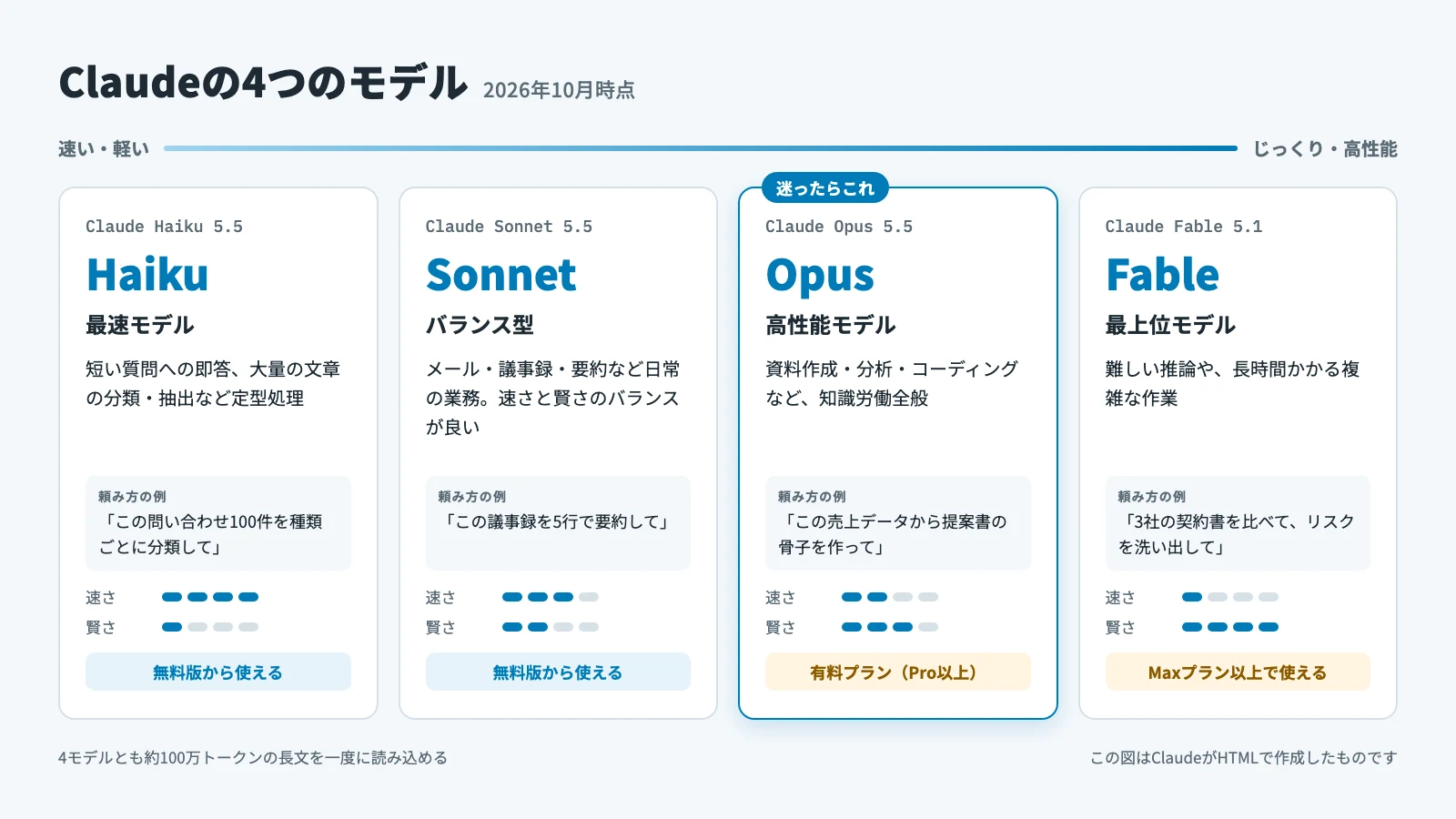
※この図は、Claudeが作成したものです。
Anthropicの公式ドキュメントでは、迷ったらまずOpus 5.5を使うよう案内しています。どのモデルも、約100万トークンという、本数冊分にあたる長い文章を一度に読み込めます。トークンや一度に読める量については「生成AIのトークンとは」「コンテキストウィンドウとは」で詳しく解説しています。
なお、モデル名は数か月単位で新しいものに置き換わります。使う時点の最新モデルを、Claudeの画面のモデル選択メニューで確認してください。
主要な生成AIはどれも基本的な性能が高く、「どれを使っても大抵の仕事はできる」のが今の状況です。そのうえで、Claudeの特徴としてよく挙げられるのが、文章の自然さ、長い資料の読み込み、コーディングの3点です。一方で、画像の扱いには大きな違いがあります。
言い回しが落ち着いていて、日本語のビジネス文書でも手直しが少なく済むと言われることが多いです。社外に出すメールや報告書、翻訳など、文章の質がそのまま仕事の質になる場面で選ばれています。
契約書や報告書、議事録など、長い資料をまとめて読ませても内容を取りこぼしにくいのが特徴です。複数の資料を読み比べて、違いや矛盾点を洗い出すといった使い方にも向いています。
プログラミングの評価が高く、開発者の間で特に支持されています。この強みを業務の自動化に広げたのが、後述のClaude Codeです。
注意したいのが画像の扱いです。Claudeは、写真や図表、スクリーンショットを読み取って内容を説明するのは得意ですが、ChatGPTやGeminiのように画像そのものを生成する機能はありません(2026年10月時点)。そのため、写真のようにリアルな画像や、絵の具や鉛筆で描いたような絵は作れません。

たとえるなら、パワーポイントの図形を組み合わせて資料やイラストを作るのは得意でも、美術の時間に描くような絵は描けない、というタイプです。ClaudeはHTMLやSVGといったコードで図形を組み合わせ、それを画像にする形で図を作ります。図解やグラフ、文字が中心のバナー、丸や三角でできたシンプルなイラストなら作れます。先ほどの「モデルの種類」の図がまさにその例で、Claudeが書いたHTMLを画像にしたものです。写真やリアルなイラストが必要なときは、ChatGPTやGeminiを使いましょう。
Googleのサービスとの連携ならGemini、画像生成や機能の幅広さならChatGPT、というように、それぞれに得意分野があります。4大AIの違いと使い分けは「生成AI比較——ChatGPT・Gemini・Claude・Copilot」で詳しく比較しています。
Claudeは無料で使い始められます。有料プランは、個人向けのPro・Maxと、法人向けのTeam・Enterpriseに分かれています。組織で導入するなら、管理機能が整っていて入力データが学習に使われない法人向けプランを検討しましょう。
2026年10月17日時点の公式料金ページ(日本向け)の金額は次のとおりです(米ドル建て・消費税10%込み)。金額・条件は変更が多いため、契約前には必ずClaude公式の料金ページで最新情報を確認してください。
| プラン | 個人/法人 | 月額 | 主な違い |
|---|---|---|---|
| Free | 個人 | $0 | 主要な機能を試せる。使えるモデルはSonnet・Haiku |
| Pro | 個人 | $22(年払いなら$220=月あたり約$18) | Opus・リサーチ・Claude Codeが使える |
| Max 5x | 個人 | $110(月払いのみ) | Pro比5倍の利用量。最上位モデルのFableを週の上限の50%まで使える |
| Max 20x | 個人 | $220(月払いのみ) | Pro比20倍の利用量。最上位モデルのFableを週の上限の50%まで使える |
| Team(Standardシート) | 法人 | 1人$27.50/月(年払いなら$22/月) | 管理機能・SSO。入力データは初期設定で学習に使われない |
| Team(Premiumシート) | 法人 | 1人$137.50/月(年払いなら$110/月) | Standard比5倍の利用量。Fableを週の上限の50%まで使える |
| Enterprise | 法人 | 1人$20/月(年払いのみ・20席から)+APIレートでの使用量 | 監査ログなど大企業向けの管理機能 |
| 機能 | Free | Pro |
|---|---|---|
| Sonnet・Haiku | 利用可 | 利用可 |
| Opus | 利用不可 | 利用可 |
| Fable | 利用不可 | 使用クレジット(追加の従量課金)でのみ利用可 |
| プロジェクト | 5個まで | 無制限 |
| Artifact・ウェブ検索・コネクタ・メモリ | 利用可 | 利用可 |
| リサーチ | 利用不可 | 利用可 |
| Claude Code | 利用不可 | 利用可 |
無料版でも主要な機能はひととおり試せますが、利用量の上限が低く、上限に達すると時間をおいてから再開することになります。仕事で毎日使うなら、Opusが使えて利用量も増えるProからのスタートが基本です。
有料プランの利用量は「5時間ごとの枠」と「週ごとの上限」の二段階で管理されています。上限に達したときの扱いや、従量課金に切り替えて使い続ける「使用クレジット」の仕組みは「Claude Codeの料金」で、ChatGPT・Geminiなど他社の法人プランとの料金比較は「生成AI比較」で詳しく解説しています。
Claudeは、ブラウザでもアプリでも、同じアカウントで使えます。まずアカウントを作り、使いたい端末にアプリを入れましょう。
登録は無料で、数分で終わります。手順は次のとおりです。
利用できるのは18歳以上です。なお、Claudeのアカウントには専用のパスワードがありません。ログインするときは、毎回GoogleやAppleのアカウントか、メールのリンクを使います。
ブラウザのほか、次のアプリでも使えます。アプリは無料版を含むすべてのプランで使え、同じアカウントでログインすれば、会話の履歴は端末をまたいで共有されます。
| 種類 | 対応する環境 | 入手先 |
|---|---|---|
| デスクトップアプリ | Mac、Windows(Linuxはベータ版) | 公式のダウンロードページ。WindowsはMicrosoft Storeからも入手可 |
| スマホアプリ | iPhone、Android | App Store、Google Play |
仕事で使うなら、デスクトップアプリがおすすめです。ショートカットキーですぐに呼び出せるほか、後述のClaude Code(有料プラン)もこのアプリから使えます。
外出先ではスマホアプリの音声モードで、話しかけながら使うこともできます。実際に散歩しながら使ってみた様子は「散歩しながらClaudeと勉強する」で紹介しています。
ここからは、実際の画面を見ながら基本の使い方を紹介します。画面はブラウザ版(claude.ai)のもので、デスクトップアプリやスマホアプリでもほぼ同じです。
画面中央の入力欄に、やってほしいことを書いて送信します。「〜について教えて」でも答えてくれますが、仕事で使うなら、指示の書き方を少し工夫するだけで、そのまま使える答えが返ってくるようになります。
おすすめは、「指示」「制約条件」「出力形式」に分けて、「##」の見出しを付けて書く方法です。見出しで区切ると、AIが「何を・どんな条件で・どんな形で」求められているのかを読み取りやすくなります。ここでは例として、社内勉強会の案内文を頼んでみます。
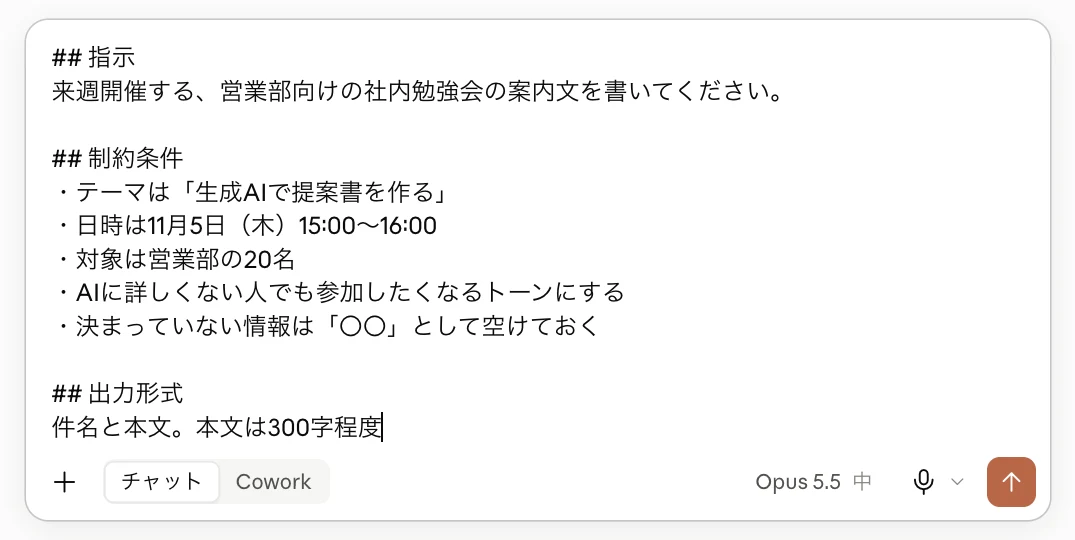
プロンプトの書き方は「生成AIへのプロンプトの書き方」で詳しく解説しています。書けたら、右下の矢印ボタンを押して送信します。
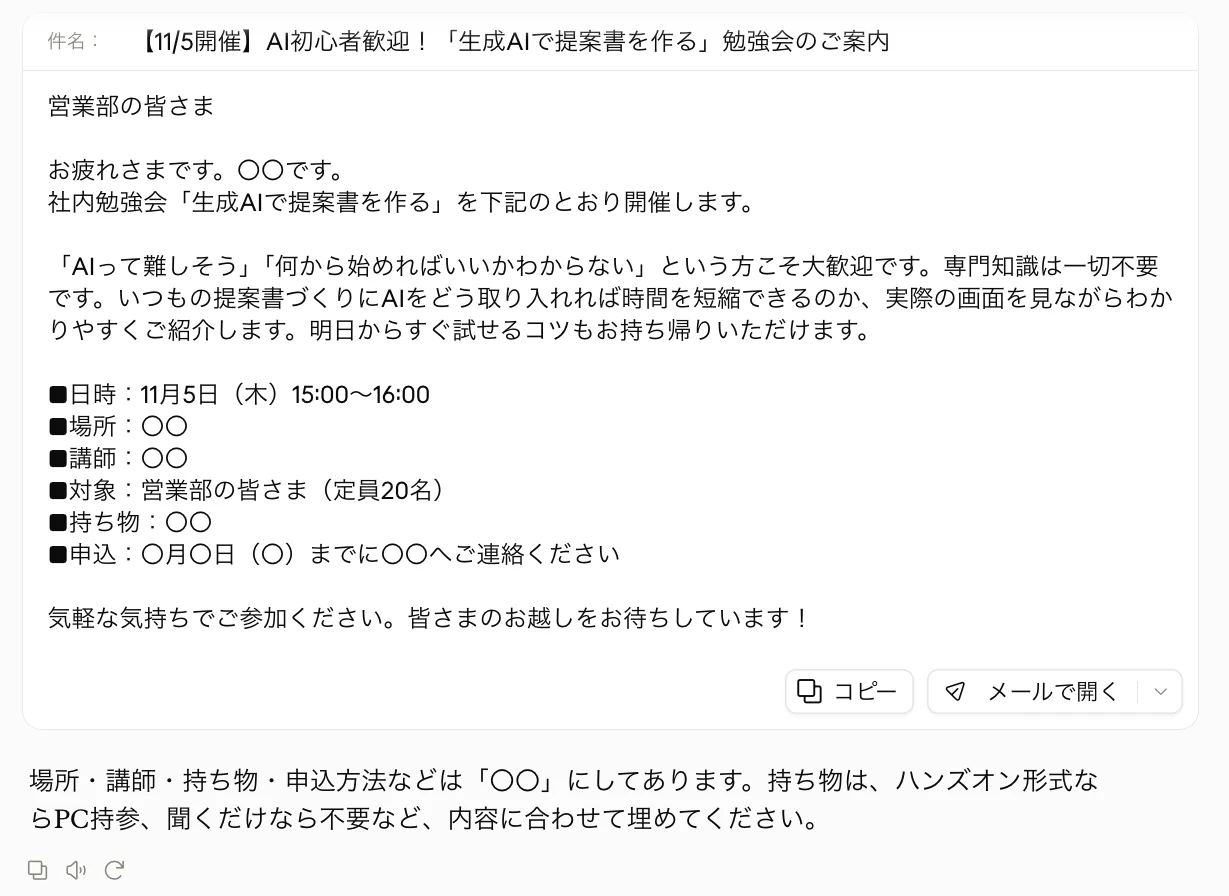
件名と本文に分かれた、メールの下書きの形で返ってきました。本文には日時・場所・講師・対象・持ち物・申込と、案内文に必要な項目がそろっています。制約条件で指定したとおり、まだ決まっていない場所や講師などは「〇〇」として空けてあり、何を埋めればいいかも添えてくれています。下書きの右下にある「コピー」や「メールで開く」から、そのままメールに使えます。
入力欄の左下にある「+」ボタンを押すと、次のようなメニューが開きます。
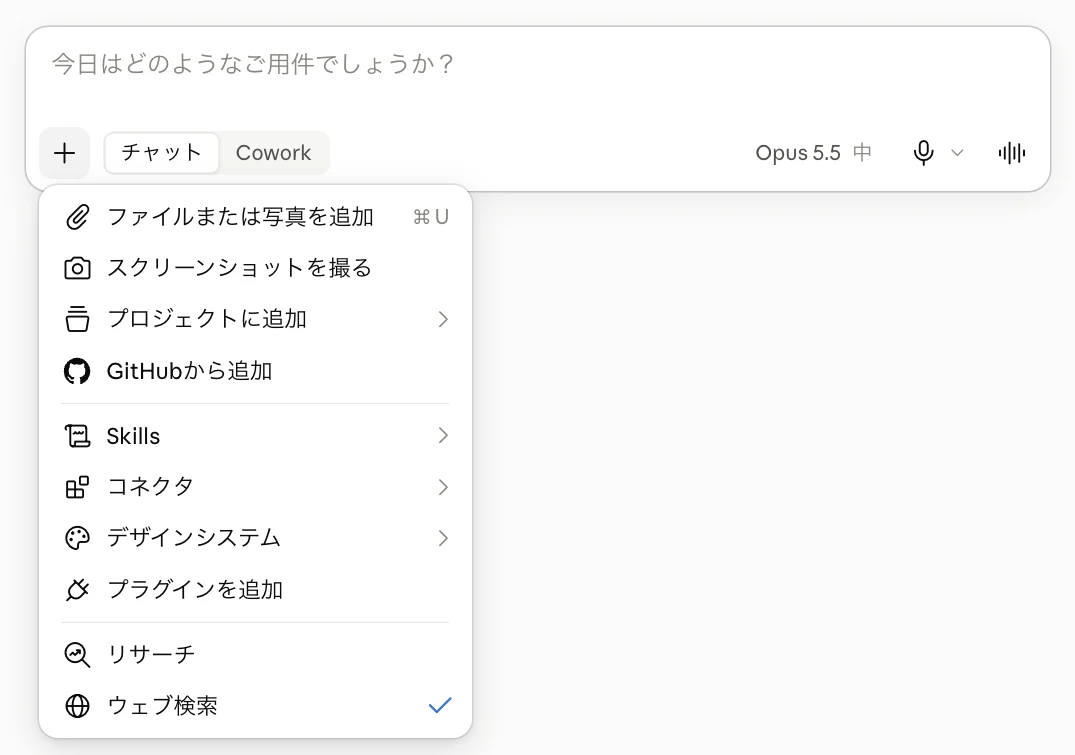
いちばん上の「ファイルまたは写真を追加」から、PDF・Word・Excel・画像などを添付できます。資料の要約、表データの集計、スクリーンショットの内容確認など、「これを読んで〜して」という使い方がClaudeの得意分野です。
同じメニューには、ほかにも仕事で使う機能がまとまっています。
入力欄の右下に表示されているモデル名(画面では「Opus 5.5」)をクリックすると、使うモデルを選べます。
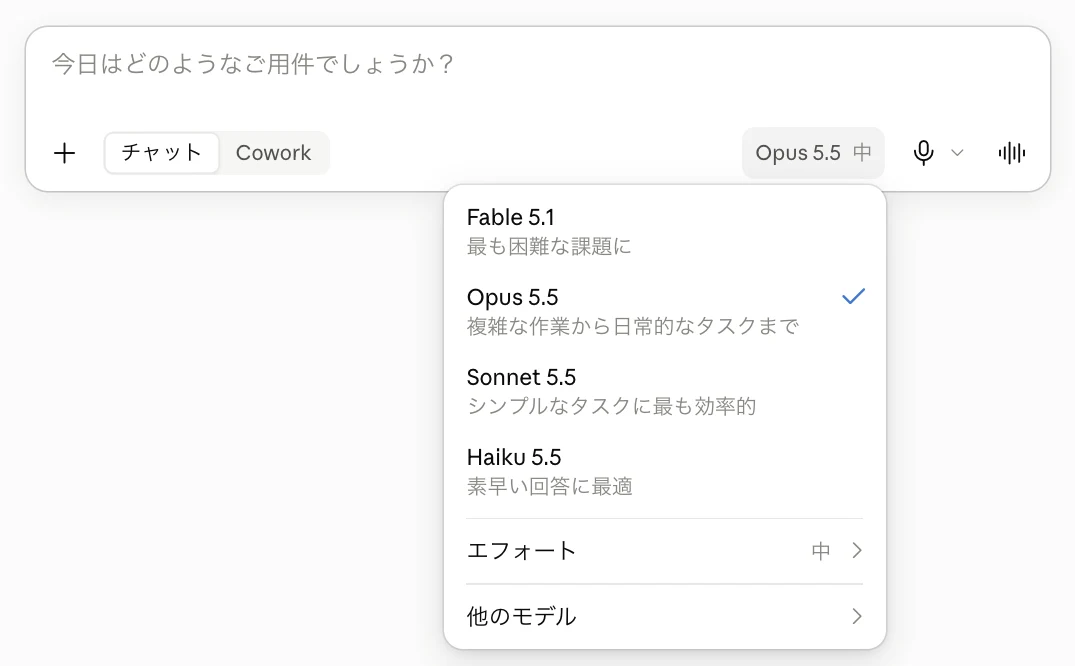
メニューには、モデルごとに向いている用途が添えられています。
迷ったらOpus、すばやく答えてほしいときはHaiku、という使い分けが目安です。その下の「エフォート」では、推論の深さ、つまり回答する前にどれだけじっくり考えさせるかを選べます。推論の仕組みは「推論モデルとは何か」で解説しています。画面では「中」になっていて、難しい分析を頼むときは上げると、時間はかかりますが答えの質が上がります。
Claudeには、チャット以外にも仕事を効率化する機能がそろっています。代表的なものを紹介します。
プロジェクトは、テーマごとに資料と指示をまとめておける作業スペースです。たとえば「提案書作成」というプロジェクトに、会社概要やサービス資料、過去の提案書をアップロードし、「当社の営業担当として回答する」と指示を書いておけば、その中での会話は毎回その前提を踏まえて答えてくれます。毎回同じ資料を添付する手間がなくなり、回答の品質も安定します。
Artifactは、文書・表・グラフ・簡単なWebページなどの成果物を、会話とは別の画面に表示する機能です。「この売上データをグラフにして」と頼めばその場でグラフが表示され、そのまま修正を重ねたり、ファイルとして保存したりできます。
リサーチ(有料プラン)は、Claudeが自分で何十ものWebページを調べて、出典つきのレポートにまとめる機能です。競合調査や市場動向の下調べなど、人がやると半日かかる調査を数分〜数十分で終わらせます。通常のウェブ検索は無料版でも使えます。
コネクタを使うと、GoogleドライブやGmail、カレンダー、Slackなどのツールとつないで、その中の情報をClaudeに読ませられます。「今週の予定から、準備が必要な打ち合わせを洗い出して」のように、ツールをまたいだ作業を頼めるようになります。仕組みについては「API・MCPとは」で解説しています。
Claude Designは、スライドや資料のデザインを作らせる機能です。自社のデザインルールを渡しておけば、それに沿った資料を作れます。詳しくは「Claude Designの使い方」をご覧ください。
Claude Code(有料プラン)は、チャットで答えをもらうだけでなく、Claude自身がパソコン上のファイルを読み書きして、いくつもの手順がある作業を進めるツールです。もともとはプログラミング用ですが、資料作成や営業準備など、コード以外の業務の自動化にも使えます。「Claude Codeとは」で詳しく紹介しています。
個人向けのFree・Pro・Maxプランでは、入力した会話をAIの学習に使ってよいかを、利用者自身が選ぶ仕組みになっています。設定は、「設定」→「プライバシー」にある「Help improve our AI models」(AIモデルの改善に協力する)のスイッチで、いつでも変更できます。スイッチをオフにすると、会話は学習に使われません。業務で使う場合は、登録時の選択と現在の設定を必ず確認してください。
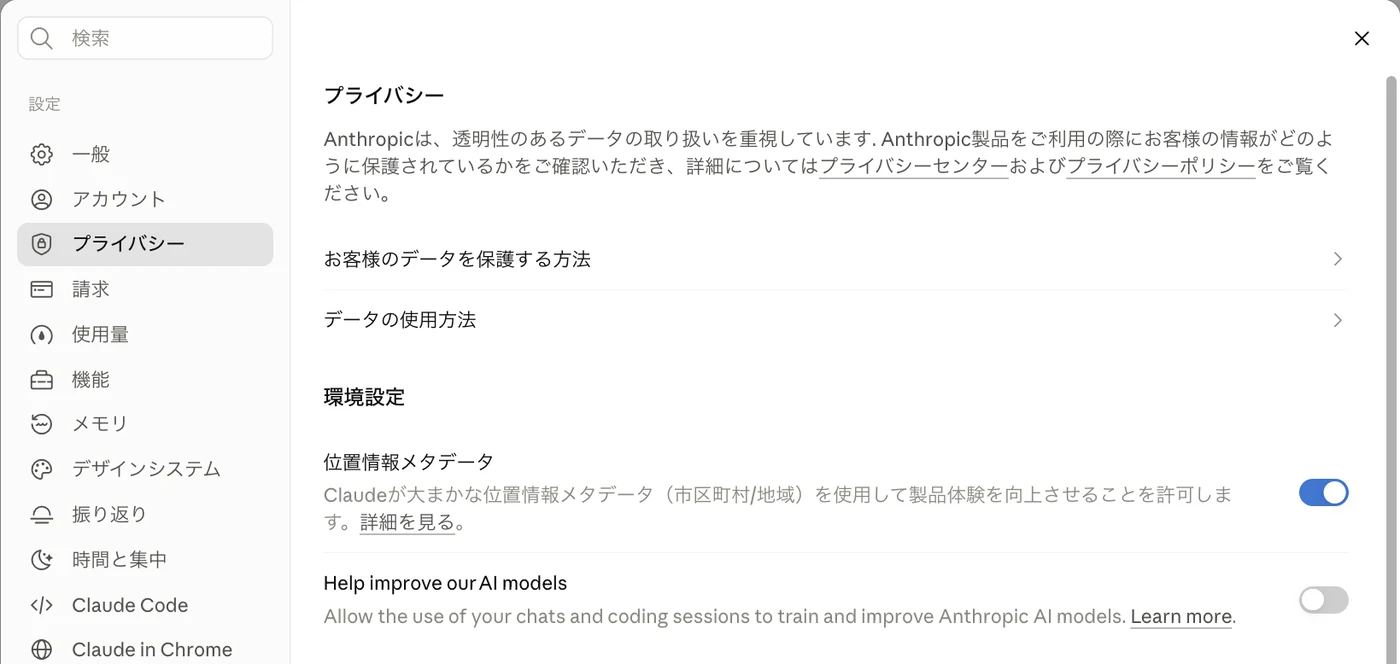
法人向けのTeam・Enterpriseプランは、初期設定で入力データが学習に使われません。社員に業務で使わせるなら、個人プランを各自で契約させるより、Team以上で一括導入するほうが管理面でも安全です。
どの生成AIでも同じですが、顧客情報や個人情報をどこまで入力してよいか、出力内容をそのまま社外に出してよいかといったルールは、導入前に決めておく必要があります。考え方は「会社でAIを使う前に——情報漏洩と学習、2つのリスクへの対応」にまとめています。
ClaudeはAnthropic社が開発した生成AIで、自然な文章と長い資料の読み込み、コーディングに強みがあります。無料版でもプロジェクトやArtifact、ウェブ検索などの主要機能を試せるので、まずは日々の文書作成や資料の要約から使ってみるのがおすすめです。
仕事で毎日使うならProプラン、組織で導入するならTeamプラン以上が目安です。慣れてきたら、プロジェクトで自社の資料を覚えさせたり、コネクタで社内ツールとつないだりして、「質問に答えてもらう」から「作業を任せる」使い方へ広げていきましょう。








 お役立ち資料