次世代のビジネスをつくる、実装と教育のメディア。
検索メニュー
キーワードで探す

Google Apps Script(GAS)とはでは、GASを使えばスプレッドシートやGmailをまたいだ業務を丸ごと自動化できることを、コードが書けなくても業務は自動化できるでは、そのコードは生成AIに書かせればいいという話を紹介しました。
今回は、その2つを組み合わせて実際に作り、社内で使っているアプリを1つお見せします。特別なことはしていません。できあがったのは、入力欄が5つあるだけのフォームです。
弊社の生成AI研修は、要件を満たせば助成金の対象になりえます。そのため見積書には「1人あたりいくら助成され、実質いくらになるか」という試算を添えています。
この試算のために、見積書1通ごとに次のことをしていました。
調べものが3つ、判断が1つ、計算が1つ、転記が1つ。1つずつはそれほど難しくないのに、6つ全部やらないと1通が完成しません。 しかも業種の選び方が隣の分類に1つずれるだけで、顧客に出す金額が変わります。
じつはこの作業、以前から自動化はしてありました。ただし動かすには専用のツールが必要で、見積書をいちばん多く作る営業メンバーの手元では動きません。便利なツールでも、現場が開けなければ自動化は1人分で止まります。 そこで、URLを開くだけで誰でも使える社内アプリに作り直しました。
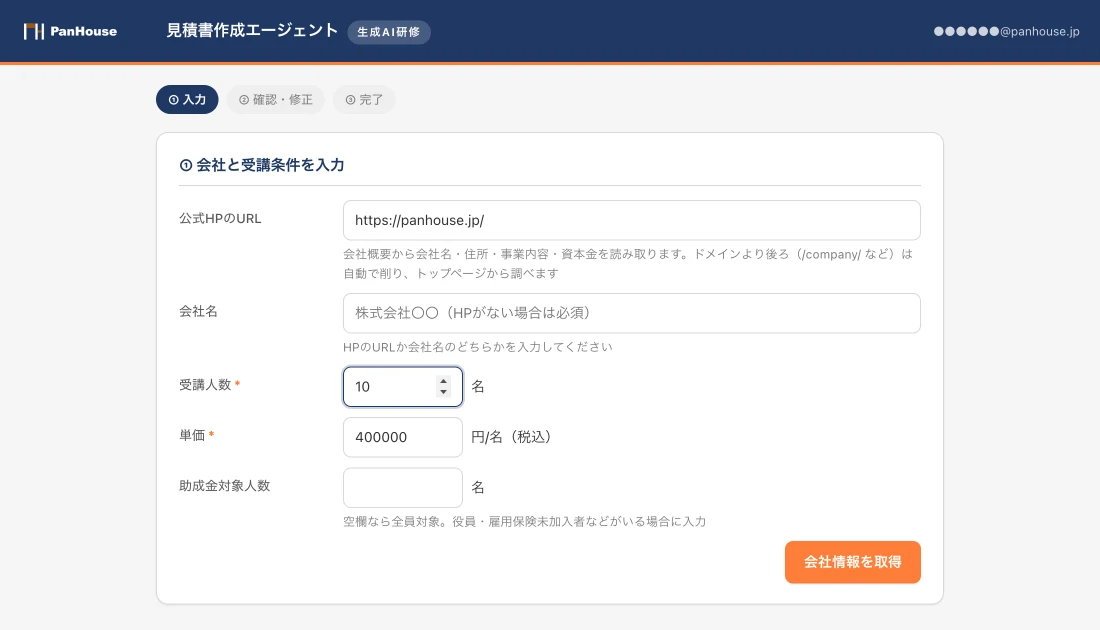
①入力画面で人が入れるのは5項目だけです。公式サイトのURL、会社名(この2つはどちらか一方が必須)、受講人数、単価、助成金の対象人数。
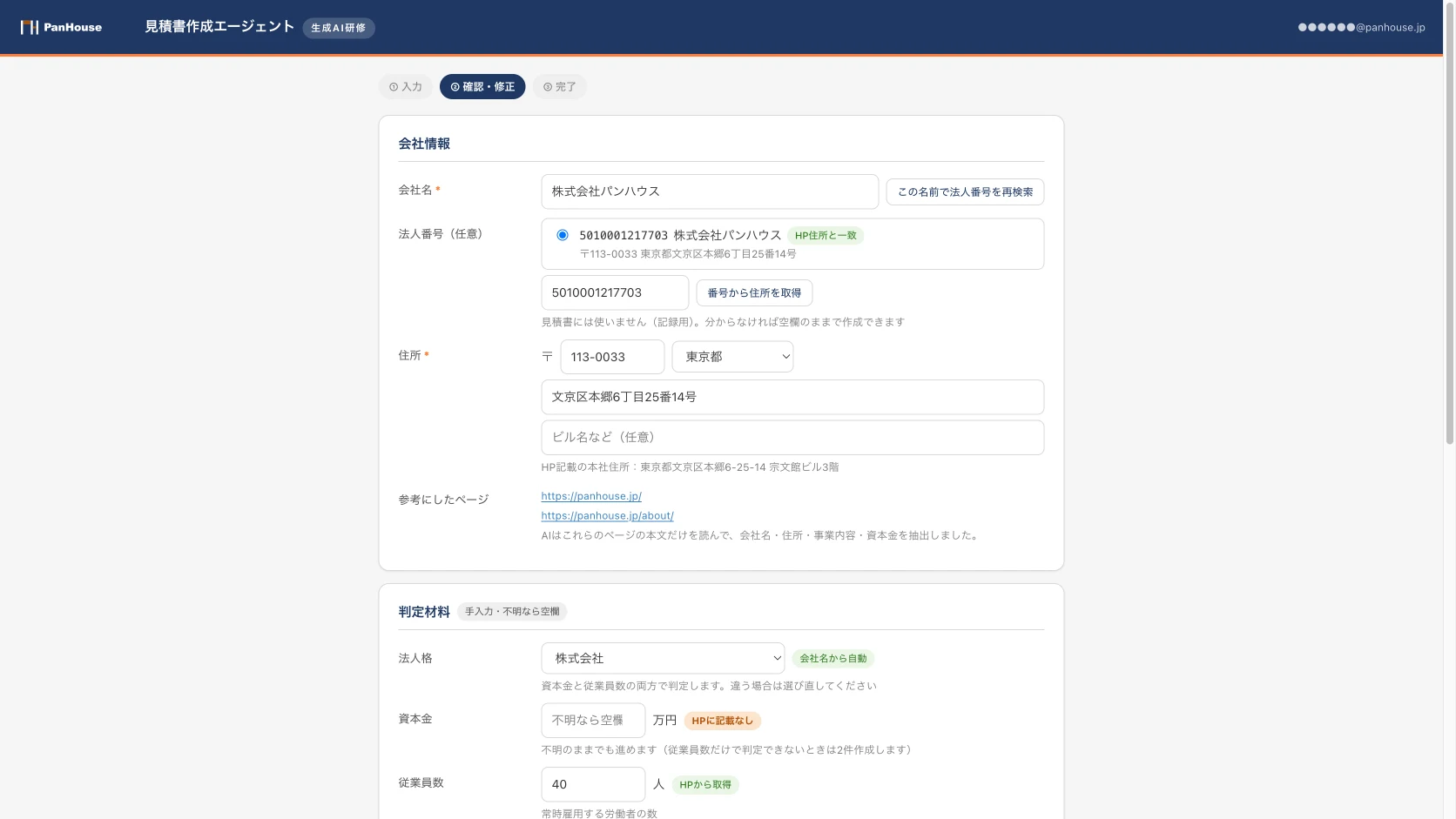
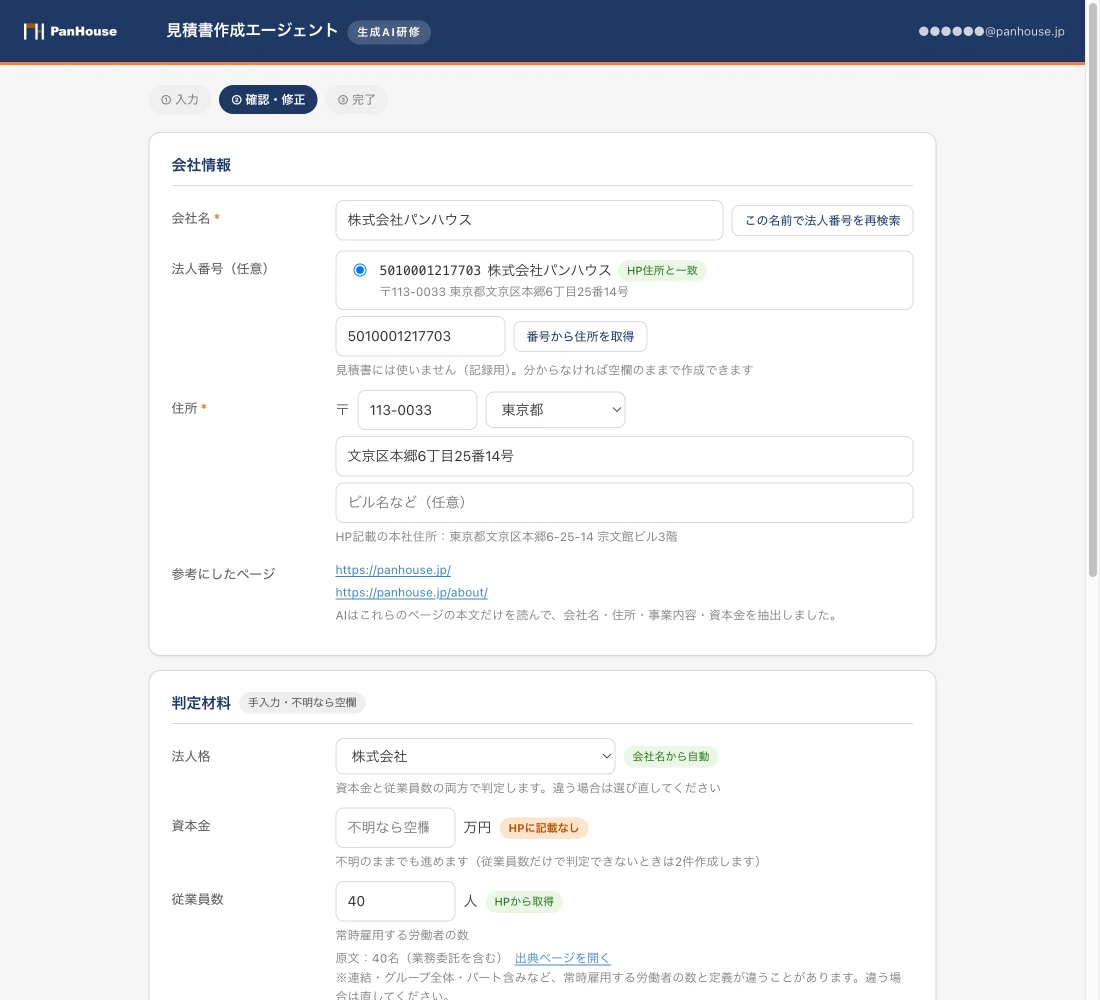
ボタンを押すと、20秒ほどで②確認・修正画面が出てきます。調べた結果がすべて入った状態で、人はここに目を通して、違っていれば直します。
最後に「見積書を作成」を押すと、③完了画面にPDFと請求書システムの下書きへのリンクが並びます。
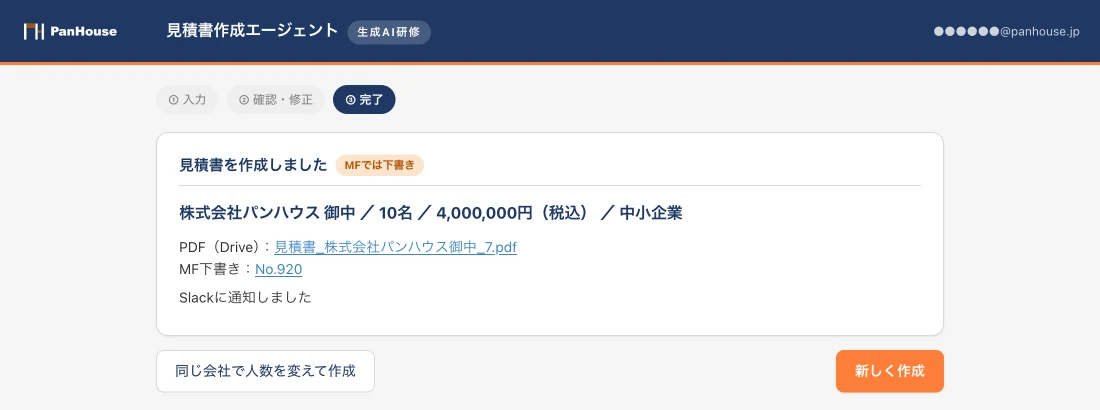
5項目を入れて、出てきた内容を確認して、ボタンを押す。 操作はこの3手だけになりました。
「AIで自動化」と聞くと全部AIがやっている印象を受けますが、このアプリでAIが担当しているのは次の2つだけです。
残りは普通のプログラムの仕事です。ページを探してくるのも、法人番号を調べるのも、金額を計算するのも、文章を組み立てるのも、AIは触っていません。
この線引きには理由があります。最初はAIにURLを渡して「このページを読んで会社情報を教えて」と頼みました。ところがAIはページを読みにいかないまま、実在しない会社の情報を、社名も住所も資本金もそろえて返してきたのです(いわゆるハルシネーションです)。
そこで役割を入れ替えました。ページを取ってくるのはプログラム、AIは渡された文章から項目を抜くだけ。 指示文にも「この文章に書かれていることだけを根拠にして、書かれていないことは推測しないでください」と入れてあります。
業種判定も同じ考え方です。1,272件の分類名をすべてAIに見せて、その中から1つ選ばせ、選んだ理由も30字以内で書かせます。理由まで出させておくと、人は結果だけでなく「なぜそう判断したか」を見て納得できます。
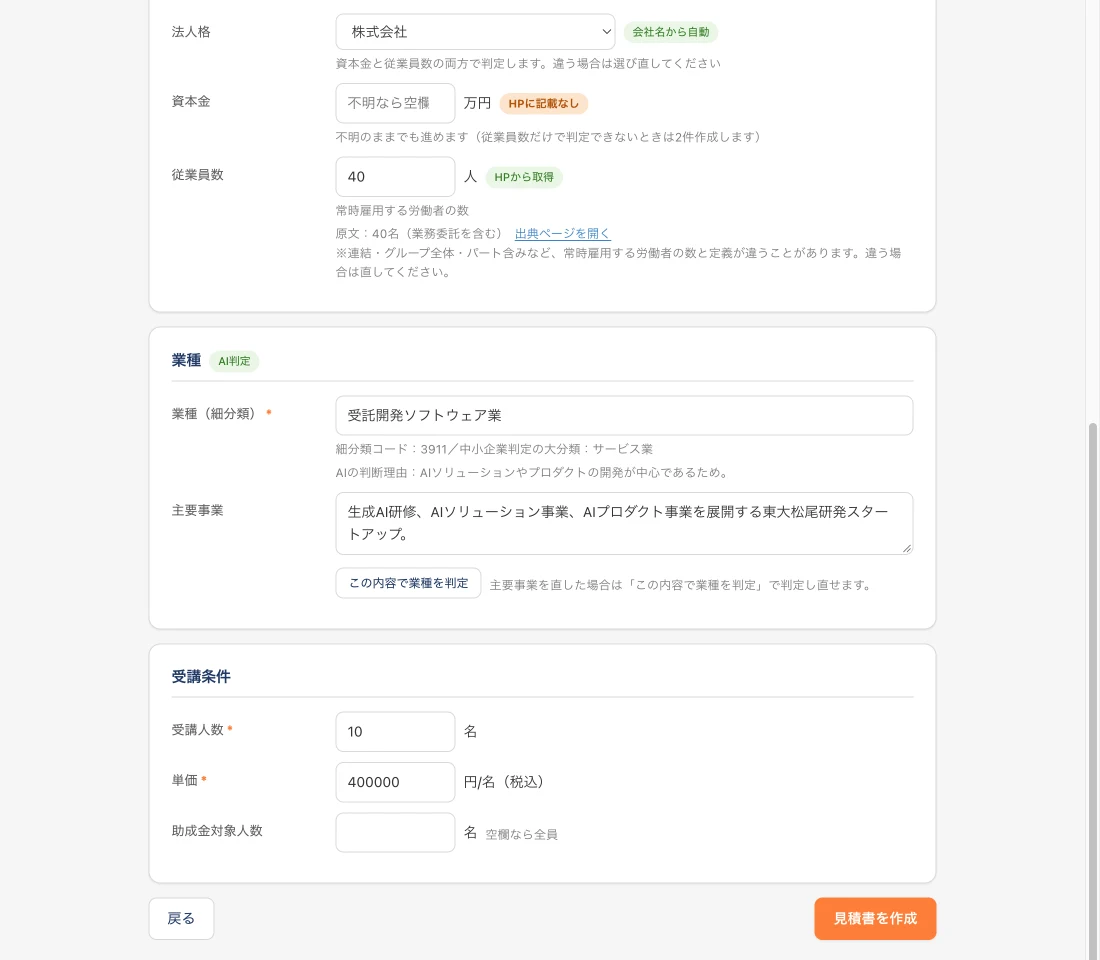
試しに弊社の公式サイトで動かすと、AIは事業内容を「生成AI研修、AIソリューション事業、AIプロダクト事業を展開する東大松尾研発スタートアップ。」と読み取り、業種を「受託開発ソフトウェア業」と判定しました。
助成金の額は、中小企業か大企業かで変わります。弊社の研修(実訓練時間12時間)を単価400,000円(1名・税込)で受けていただく場合、1人あたりの助成額はこうなります。
| 1人あたり助成額 | 1人あたり実質負担 | |
|---|---|---|
| 中小企業 | 312,000円 | 88,000円 |
| 大企業 | 206,000円 | 194,000円 |
実質負担は88,000円と194,000円で2倍以上ちがいます。 業種の選び方ひとつで金額が変わる、と最初に書いたのはこのことです。10名全員が助成対象なら、見積金額4,000,000円(税込)に対して助成総額3,120,000円、実質880,000円。この数字がそのまま見積書の備考に入ります。
・助成金で1人あたり312,000円助成されるため、実質費用1人あたり88,000円、10名で880,000円でご受講いただけます。
・弊社提携のパートナーに助成金の申請を依頼される場合、助成金申請の成果報酬費用(助成金総額3,120,000円の10%である312,000円(税抜))が別途発生致します。
この備考の文章を、AIは1文字も書いていません。文面はあらかじめ用意したテンプレートで、そこに計算した数字を入れているだけです。顧客に渡る文書に、毎回少しずつ違う文章が入ってしまうほうが困るからです。
※ここで使っている数値は、人材開発支援助成金の「事業展開等リスキリング支援コース」のものです。コースや年度によって助成率も上限額も変わりますし、受給できるかどうかは要件を満たすかどうか次第で、最終的に判断するのは管轄の労働局です。企業規模の判定も、見積時点ではなく支給申請の時点で行われます。自社で試算される場合は、最新の支給要領を確認し、社会保険労務士か労働局にご相談ください。
AIを業務に組み込むとき、処理の途中に人の判断を挟むことを HITL(Human-in-the-Loop) と呼びます。ただし、挟めば挟むほど安全になる代わりに、自動化の意味は薄れていきます。だからどこに挟むかを決めることが、そのまま設計になります。
このアプリで人が入るのは3か所だけです。
逆に言えば、それ以外の場所には人を挟んでいません。どのページを読むか、業種のコードをいくつに変換するか、助成額をいくらで計算するか——ここに確認画面を置いても、人は中身を見ずに「はい」を押すだけになります。確認を求める回数が増えるほど、人は確認しなくなる。 だから確認は、人にしか判断できないことと、間違えると社外に出てしまうことに絞りました。
3か所の共通点は、どれも「AIが調べてきたことが、顧客に渡る金額や文書に変わる直前」にあることです。やり直せる場所には人を置かず、やり直せない場所の手前にだけ置く。この基準で決めると迷いません。
「GASはスプレッドシートを自動化する道具」というイメージをお持ちの方は多いと思います。実際には、こうした画面つきのアプリも作れます。
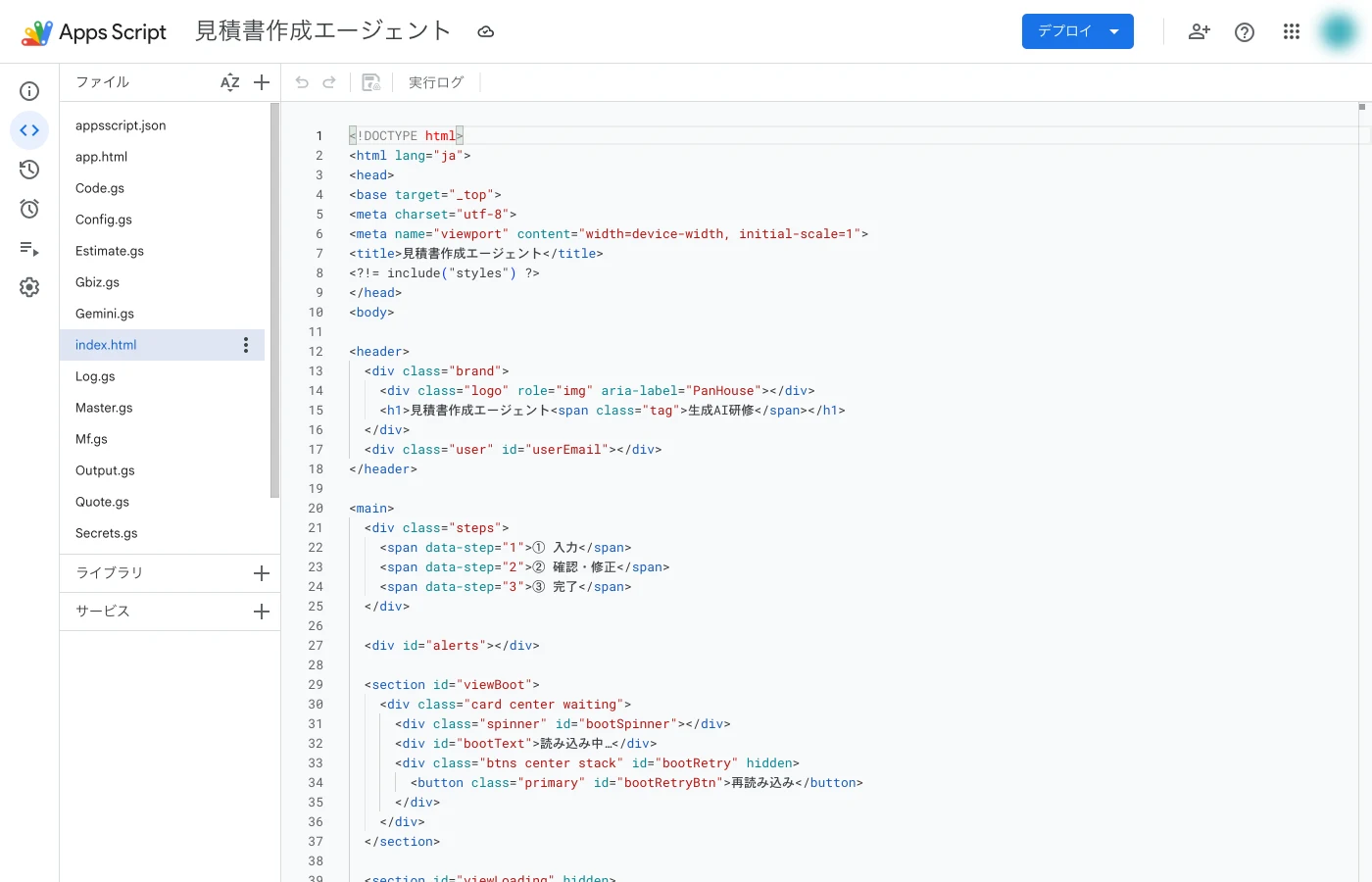
左のファイル一覧を見てください。処理を書いたファイルに混ざって、画面のファイル(index.html)が同じ場所に並んでいます。画面の見た目を決めるファイルも同じです。
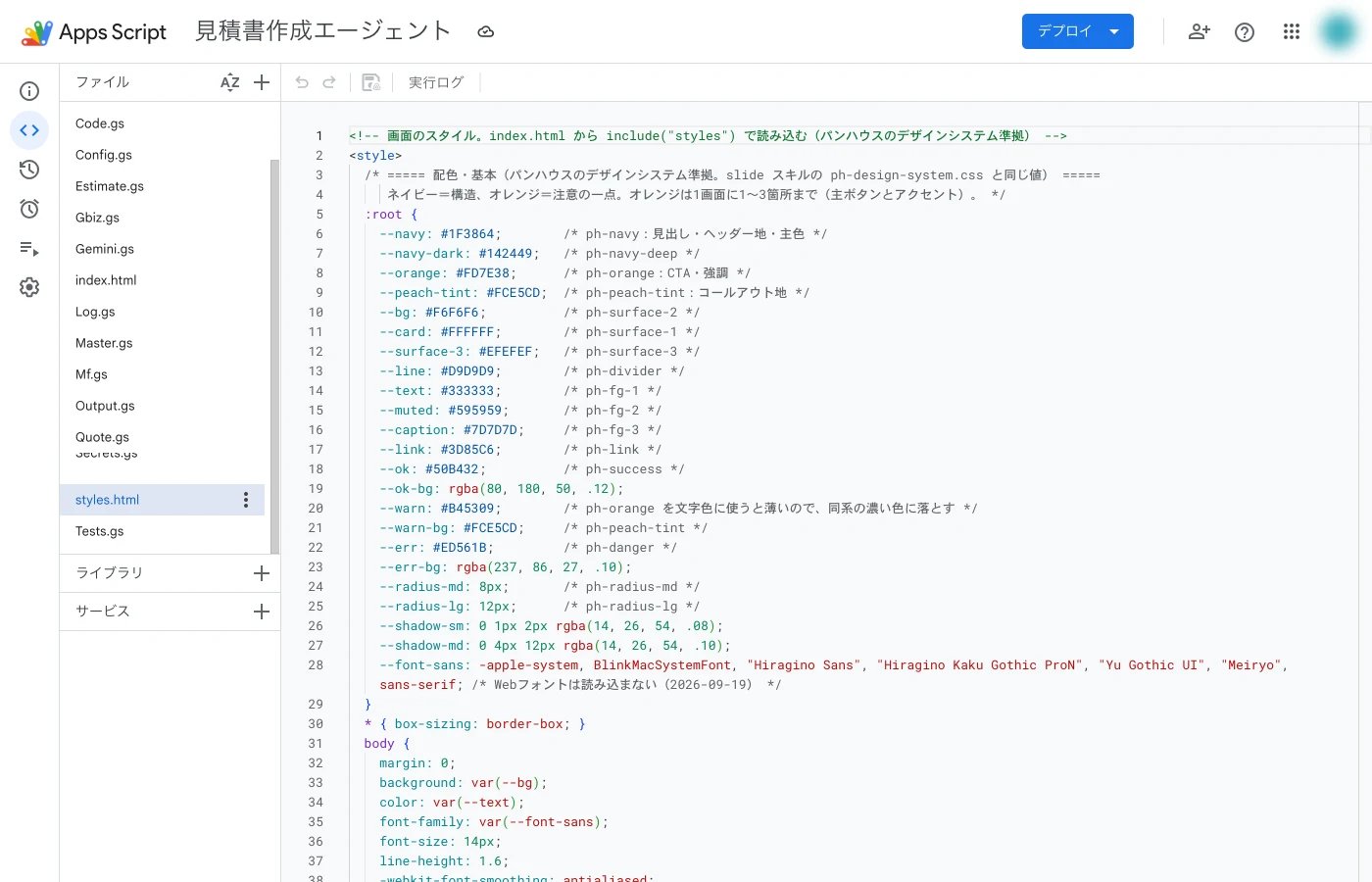
ここに弊社のコーポレートカラーを書いておくだけで、社内ツールでも自社の見た目になります。サーバーを借りる必要も、専門的な開発環境を用意する必要もありません。配るのはURLだけで、社内のGoogleアカウントでログインしている人なら誰でも開けます。
ここまで読んで「うちには無理そう」と感じた方がいるかもしれません。でも、やったことを並べると意外と地味です。
いちばん時間がかかったのは、コードを書くことではなく、自分たちの業務を6つのステップに分解することでした。そしてそれは、毎日その仕事をしている人がいちばん上手にできます。
このアプリの役割分担は、結局のところ次の3つに整理できます。
生成AIを業務に組み込むとき、いちばん難しいのは「どこまで任せるか」です。全部任せると、実在しない会社の情報が見積書に載ります。何も任せなければ、今までどおりの手作業が続きます。その線をどこに引くかは、その業務を知っている人にしか決められません。
まずは、自分が毎月くり返している作業を6つくらいに分解してみてください。そのうち「転記」に当たる部分は、たいてい仕組みに置き換えられます。その1つから、小さく試してみてください。

この記事を書いた人
株式会社パンハウス Chief Financial Officer
株式会社パンハウスCFO。東京大学文学部卒業後、名古屋国税局の国税調査官を経て現職。自社の経理・営業オペレーションをClaude CodeとGoogle Apps Scriptで自動化してきた経験から、非エンジニアが自分の手で作れるAI活用を解説する。







 お役立ち資料