次世代のビジネスをつくる、実装と教育のメディア。
検索メニュー
キーワードで探す


Slackの議論やIssueの内容を、チャットにコピーしてClaude Codeに渡す作業を繰り返していませんか? MCPなら外部ツールを直接読ませて操作でき、追加に使うのはclaude mcp addコマンドです。Claude CodeのMCPの追加から削除までの手順とチーム共有の設定に加え、業務で使えるサーバーと権限、接続エラーの確認先を解説します。
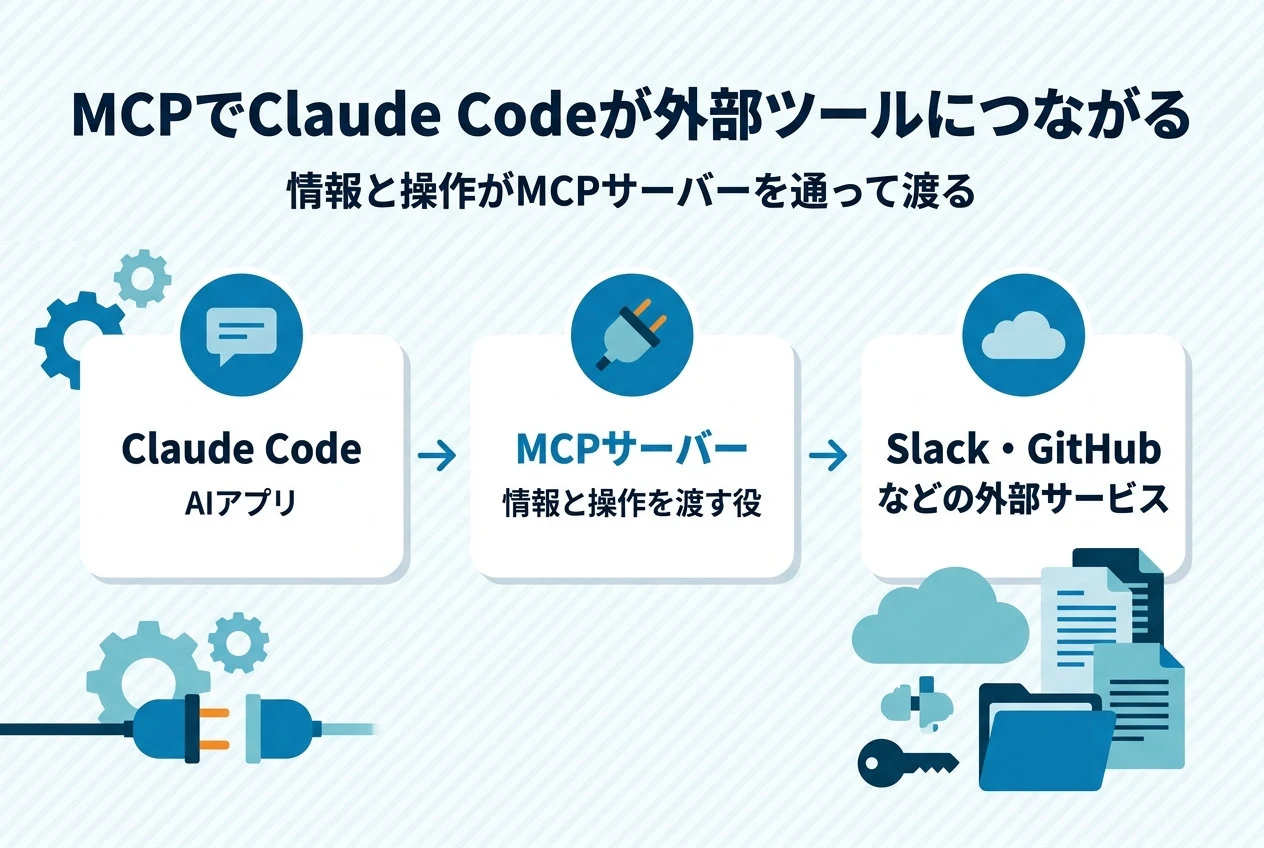
MCPでつなぐと、Claude Codeは外部のシステムを直接読み、操作できるようになります。この記事の説明は、2026年11月時点の仕様です。
バージョンで挙動が変わる箇所には、対応する版を添えています。MCPの仕組みを基礎から知りたい場合は、API・MCPとは——AIがSlackやドライブを操作できる仕組みが参考になります。
MCP(Model Context Protocol)は、AIアプリケーションを外部システムにつなぐためのオープンソースの標準です。USB-Cが機器をつなぐ共通の差し込み口であるように、MCPはAIアプリを外部システムにつなぐ共通の取り決めです。仕様では、接続を始めるAIアプリを「ホスト」、その中の接続役を「クライアント」、情報と機能を提供する側を「サーバー」と呼びます。
APIとの違いや、AIが外部サービスを操作できる仕組みそのものは、API・MCPとはで図解しています。この記事では、Claude Codeでの設定と運用に絞って説明します。
出典:Model Context Protocol「What is the Model Context Protocol (MCP)?」
課題管理ツールや監視ダッシュボードの内容をチャットにコピーして渡しているなら、MCPサーバーをつなぐ場面です。つないだあとのClaude Codeは、貼り付けられた内容ではなく、そのシステムを直接読み、操作します。代表的な使い方は次の4つです。
| 用途 | Claude Codeに頼めること |
|---|---|
| 課題管理ツールからの実装 | 「JIRAの課題ENG-4521に書かれた機能を追加して、GitHubにPRを作成して」と頼む |
| データベースの照会 | 接続したデータベースにクエリを実行するよう頼む |
| デザインの反映 | Slackで共有されたFigmaの新しいデザインをもとに、定型のメールテンプレートを直すよう頼む |
| 業務フローの自動化 | 「新機能のフィードバックセッションに招待する10人に、Gmailの下書きを作成して」と頼む |
出典:Claude Code Docs「MCP を使用して Claude Code をツールに接続する」(MCP でできること)
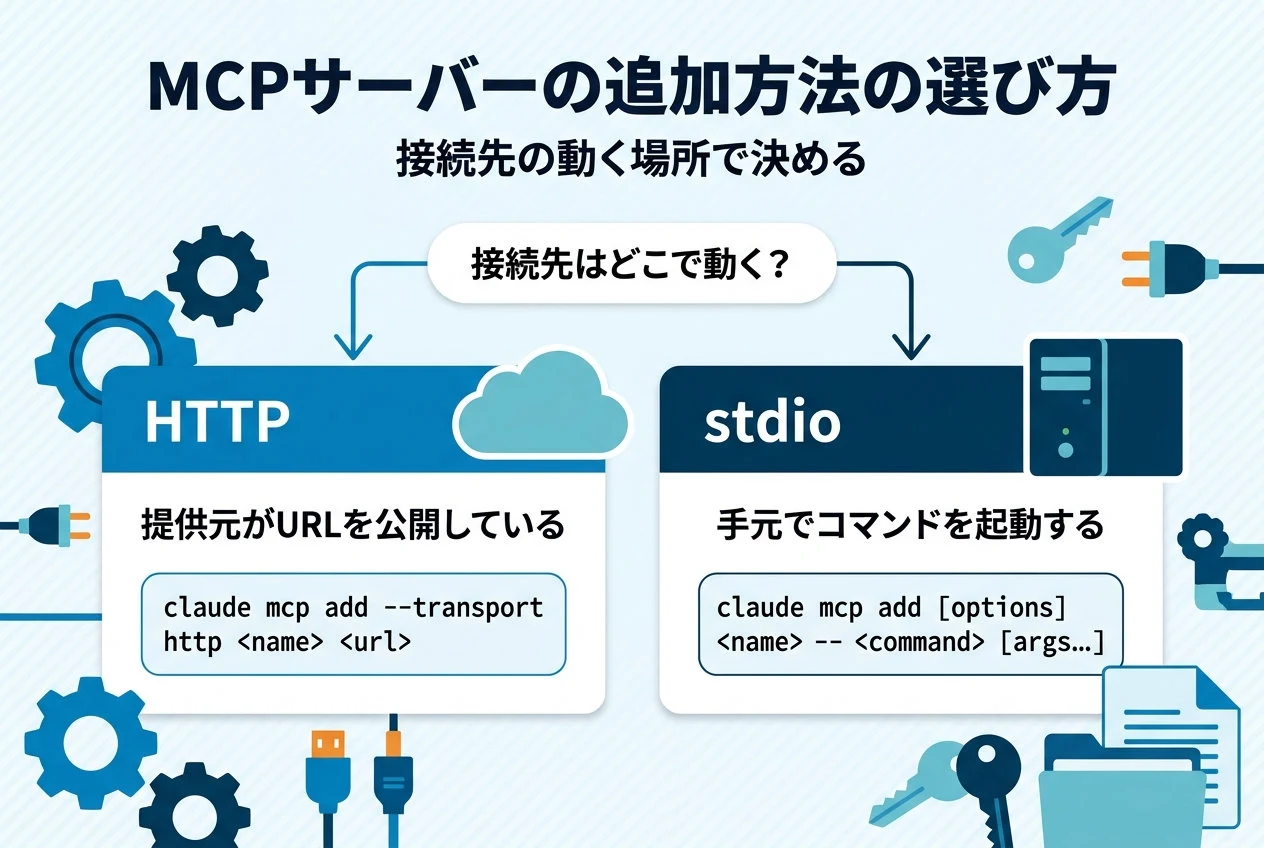
MCPサーバーを追加する入口は、claude mcp addコマンドです。URLで公開されているリモートサーバーにはHTTP、手元でコマンドを起動するサーバーにはstdioを選びます。インストールや基本操作から確かめたい場合は、Claude Codeの使い方——インストールから基本操作・つまずき対処を解説が入口です。
最初に、接続先がどこで動いているかで追加の方式を選びます。HTTPはクラウド上のサービス向けで最も広く対応しており、stdioは自分のマシン上のプロセスとして動くサーバー向けです。接続方式は--transportオプションで指定します。
| 種類 | 動く場所 | 使う場面 | コマンドの型 |
|---|---|---|---|
| HTTP(リモート) | クラウド上のサーバー | 提供元がURLを公開しているサービス | claude mcp add --transport http <name> <url> |
| stdio(ローカル) | 自分のマシン上のプロセス | システムに直接アクセスするツールや自作スクリプト | claude mcp add [options] <name> -- <command> [args...](--の前がClaude側のオプション、後ろがサーバーの起動コマンド。--より後ろはそのままサーバーに渡される) |
| SSE(非推奨) | リモート | v2.1.265より前、またはSSEで直接つなぐ場合のみ | claude mcp add --transport sse <name> <url> |
v2.1.265以降のClaude Codeは、先にHTTPで接続を試し、サーバーが受け付けないときにSSEへ自動で切り替えます。
追加に渡す値は、サーバーの名前とURLです。<name>は自分で決める名前で、確認や削除のときにも使います。claude mcp addは設定を保存するだけで、認証情報は検証されない仕様です。
# Notionに接続する例
claude mcp add --transport http notion https://mcp.notion.com/mcp環境変数を--envで渡す場合、直後にサーバー名を置くと、サーバー名がもう1つのKEY=valueの組と読まれ、追加が拒否されます。回避策は、--transport stdioなど別のオプションを間に置くことです。
claude mcp add --env AIRTABLE_API_KEY=YOUR_KEY --transport stdio airtable \
-- npx -y airtable-mcp-serverJSONで設定を渡すなら、claude mcp add-json <name> '<json>'が使えます。シェルでJSONが崩れないよう、エスケープには注意してください。
add-jsonでも--scopeが使え、全プロジェクトで使う場合は--scope userを付けます。
| 種類 | コマンド例 |
|---|---|
| HTTP | claude mcp add-json weather-api '{"type":"http","url":"https://api.weather.com/mcp","headers":{"Authorization":"Bearer token"}}' |
| stdio | claude mcp add-json local-weather '{"type":"stdio","command":"/path/to/weather-cli","args":["--api-key","abc123"],"env":{"CACHE_DIR":"/tmp"}}' |
出典:Claude Code Docs「MCP を使用して Claude Code をツールに接続する」(MCP サーバーのインストール、JSON 設定から MCP サーバーを追加する)
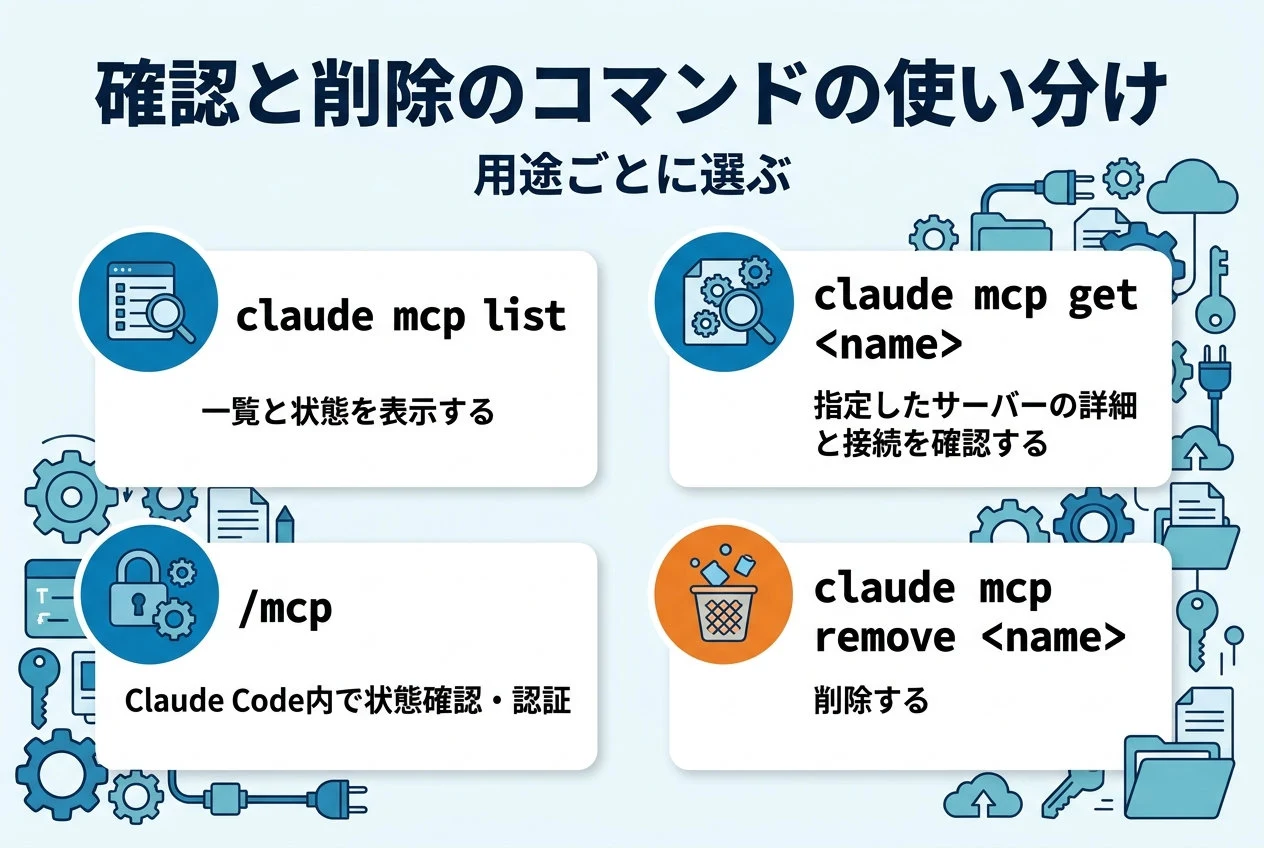
追加したサーバーは、listで一覧、getで詳細、/mcpで状態を確認できます。不要になったものを消すコマンドはremoveです。
追加に成功するとAdded ...の行が表示されるだけです。接続できたかどうかはclaude mcp get <name>か、Claude Code内の/mcpで確認できます。claude mcp listは、設定済みのサーバーを一覧にして、サーバーごとに✔ Connectedや! Needs authenticationなどの状態を表示します。
| コマンド | 使いどころ |
|---|---|
claude mcp list |
設定済みのサーバーを一覧にして、状態を表示する |
claude mcp get notion |
指定したサーバーの詳細を表示し、接続を確認する |
/mcp(Claude Code内) |
サーバーの状態を確認し、認証を行う |
claude mcp remove notion |
指定したサーバーを削除する |
出典:Claude Code Docs「MCP サーバーに接続する」(接続ステータスを確認する)
削除はclaude mcp remove <name>のコマンドです。リモートサーバーを削除すると保存済みのトークンは消えますが、認可サーバー側では失効しません。失効させたいときは、removeの前にclaude mcp logout <name>を実行してください。
Claude Codeを安全に使うためのルール・権限設計は、ビジネス職向けのClaude Code研修でも学べます。
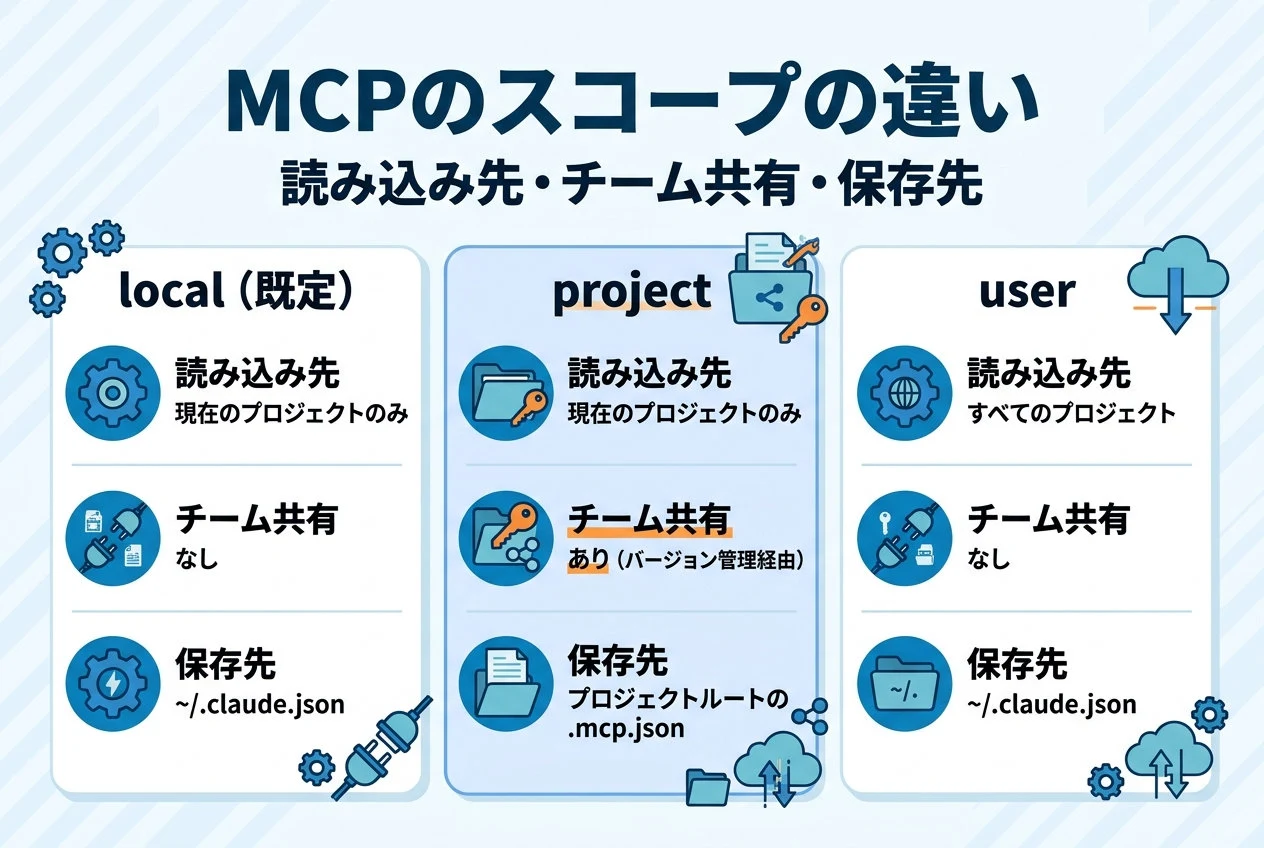
スコープは、MCPサーバーの設定を保存する場所と、使える範囲を決める区分です。何も指定しなければlocalになり、使えるのは現在のプロジェクトの自分だけです。
チームで共有するならproject、自分が全プロジェクトで使うならuserを選んでください。
チームで共有できるのはprojectスコープだけで、.mcp.jsonをバージョン管理に入れると全員が同じMCPツールを使えます。なお、MCPのlocalスコープは~/.claude.jsonに保存され、Claude Codeのほかの設定がlocalで使う.claude/settings.local.jsonとは保存先が異なります。
| スコープ | 読み込み先 | チーム共有 | 保存先 |
|---|---|---|---|
| local(既定) | 現在のプロジェクトのみ | なし | ~/.claude.json(Windowsでは%USERPROFILE%\.claude.json) |
| project | 現在のプロジェクトのみ | あり(バージョン管理経由) | プロジェクトルートの.mcp.json |
| user | すべてのプロジェクト | なし | ~/.claude.json(Windowsでは%USERPROFILE%\.claude.json) |
出典:Claude Code Docs「MCP サーバーに接続する」(サーバーが保存される場所)
出典:Claude Code Docs「MCP を使用して Claude Code をツールに接続する」(MCP インストールスコープ)
設定の保存先を決めるオプションは、-sまたは--scopeです。指定しない場合はlocalに保存されます。
| 保存先 | コマンド例 |
|---|---|
| local | claude mcp add --transport http stripe --scope local https://mcp.stripe.com |
| project | claude mcp add --transport http shared-server --scope project https://example.com/mcp |
| user | claude mcp add --transport http hubspot --scope user https://mcp.hubspot.com/anthropic |
同じサーバーが複数の場所で定義されていても接続は1回だけで、使われるのは優先度が最も高い定義です。サーバーの定義は項目ごとに混ぜず、1つの定義が丸ごと使われます。組織がmanagedMcpServersで配るサーバーは、これらすべてより上位です(v2.1.259以降)。
| 優先順位 | 定義の場所 |
|---|---|
| 1 | localスコープ |
| 2 | projectスコープ |
| 3 | userスコープ |
| 4 | プラグインが提供するサーバー |
| 5 | claude.aiのコネクタ |
チームで使うサーバーは.mcp.jsonでバージョン管理に入れ、個人の認証が要るサーバーは自分のスコープに残しておくのがおすすめです。projectスコープのサーバーは、対話セッションでは承認するまで使えません。
| 項目 | 内容 |
|---|---|
.mcp.jsonに入れるもの(projectスコープ) |
チーム全員が同じ構成で使うサーバー |
| 自分のスコープに残すもの(localまたはuser) | 自分だけが使うサーバー・個人の認証が必要なサーバー |
.mcp.jsonの書式 |
{ "mcpServers": { "shared-server": { "type": "http", "url": "https://example.com/mcp" } } } |
| 承認の扱い(対話セッション) | .mcp.jsonのサーバーを使う前に承認を求められる |
承認の扱い(claude -p・Agent SDK・クラウドセッション) |
承認の確認を出せず、projectスコープのサーバーをそのまま読み込む |
| 承認のやり直し | claude mcp reset-project-choicesを実行する |
チームでMCPなどの設定を使える型にする内容は、Claude Code / Codex 開発組織研修のカリキュラムにあります。
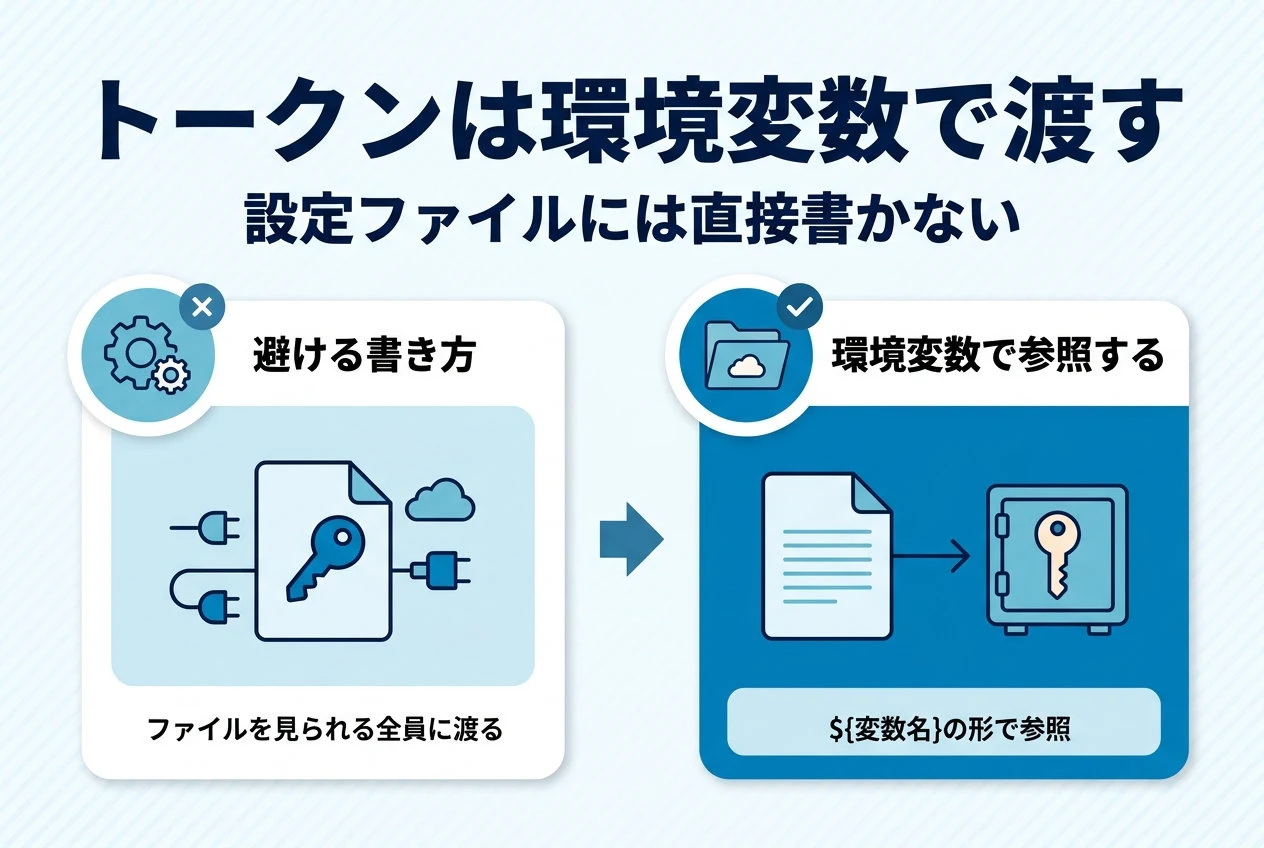
ログインが必要なサーバーへの接続方法は、ブラウザでの認証と、トークンを環境変数で渡す方法の2つです。共有する.mcp.jsonにトークンを直接書くと、ファイルを見られる全員にトークンが渡るため、環境変数で参照しましょう。
リモートサーバーの多くは認証が必要で、Claude CodeはOAuth 2.0に対応しています。OAuth(ブラウザで案内に従ってログインする認証方式)のサーバーでは、追加後に/mcpを開き、ブラウザの案内に従ってログインする手順になります。トークンは安全に保存され、更新も自動です。
| 場面 | 認証の方法 |
|---|---|
| Claude Code内で認証する | /mcpを開き、ブラウザの案内に従ってログインする |
| シェルから認証する | claude mcp login <name>を実行する |
claude -pやAgent SDKで使う |
/mcpが使えないため、先に対話セッションで/mcpかclaude mcp login <name>を実行して認証しておく |
| 動的クライアント登録に未対応のサーバー | 事前登録の認証情報が必要(Incompatible auth server: does not support dynamic client registrationと表示される) |
| 認証を取り消す | /mcpメニューの「Clear authentication」を使う |
.mcp.jsonでは、コマンド・引数・環境変数・URL・ヘッダーの値に${変数名}の形で環境変数を参照できます。${変数名:-既定値}なら、変数が未設定のときに既定値が使われます。
トークンはこの形で渡し、ファイルには直接書かないでください。
| 書き方・状況 | 内容 |
|---|---|
| 避ける書き方 | "Authorization": "Bearer your-token"(トークンの直書き) |
| 環境変数で参照する書き方 | "Authorization": "Bearer ${API_KEY}" |
| 変数が未設定で既定値もない | 設定は読み込まれ、claude mcp listの出力に警告が出る。${VAR}の文字がそのまま使われる |
| 変数に空文字を設定した | 「設定済み」とみなされ、既定値は使われない |
リモートサーバーのurlとheaders |
ANTHROPIC_API_KEY・ANTHROPIC_AUTH_TOKEN・AWS_BEARER_TOKEN_BEDROCK・HTTPS_PROXY・NPM_TOKENなどの認証情報の変数は展開されず、空として読まれる |
上記にない名前(API_KEYなど) |
書いたとおりに展開される |
出典:Claude Code Docs「MCP を使用して Claude Code をツールに接続する」(リモート MCP サーバーで認証する、.mcp.json での環境変数の展開)
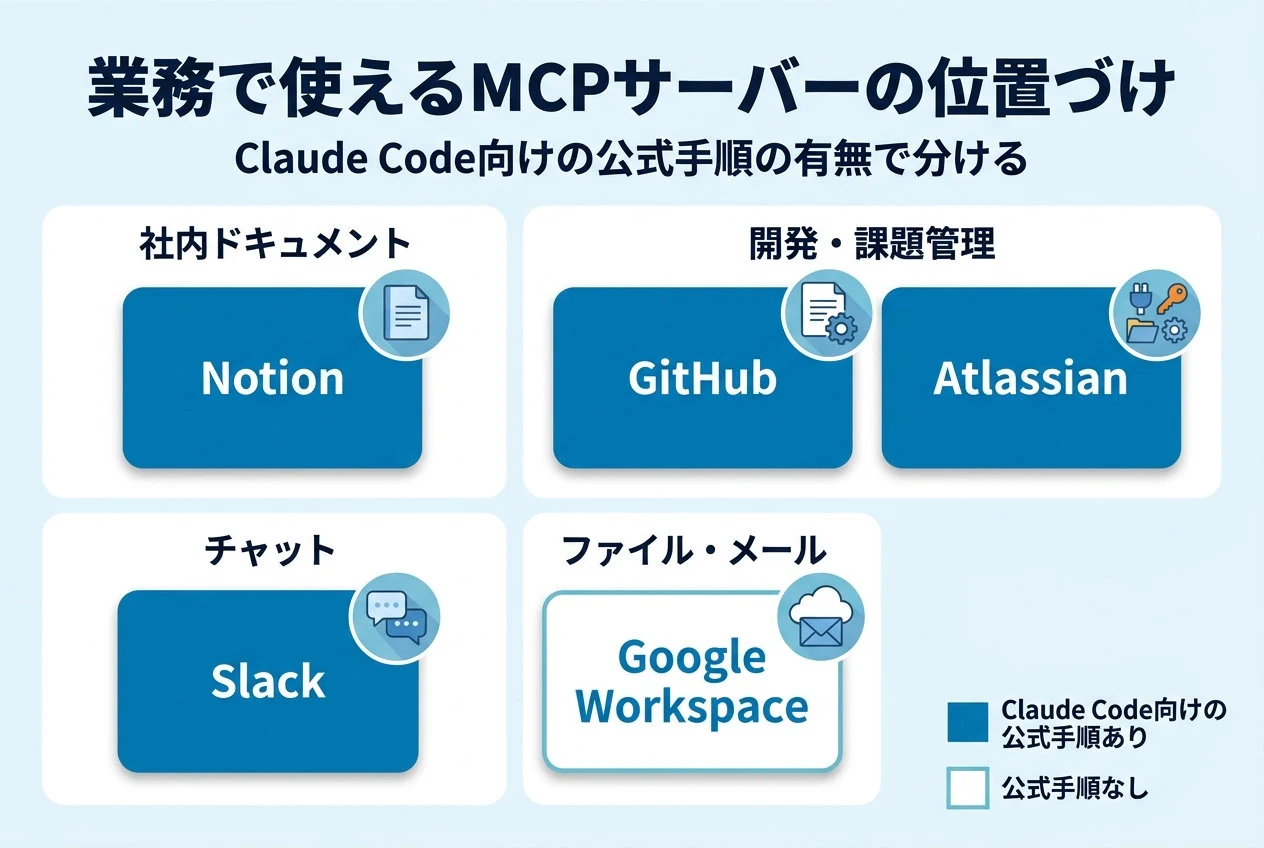
ここで紹介するMCPサーバーは、提供元自身が公式に提供しているものです。Claude Code向けの追加手順が提供元の公式ページにあるのはGitHub・Notion・Atlassian・Slackの4つで、Google Workspaceには見当たりません(2026年11月時点)。
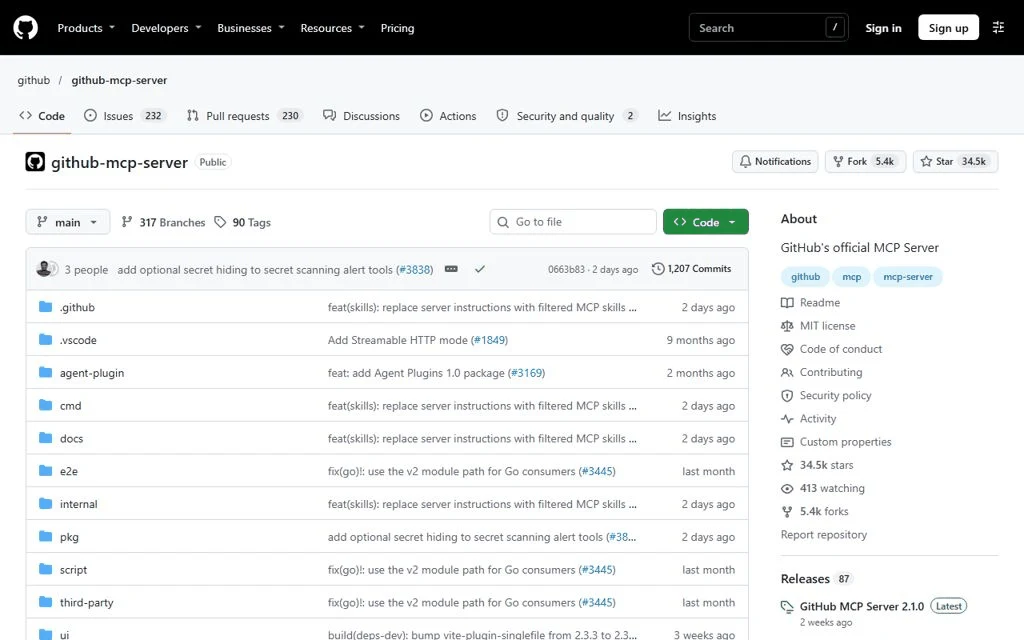
出典:GitHub「github/github-mcp-server」(公式リポジトリ)
GitHub公式のMCPサーバーで、AIツールをGitHubのプラットフォームに直接つなぎます。リモートの接続先はhttps://api.githubcopilot.com/mcp/で、認証はOAuthかPAT(個人用アクセストークン)です。Claude Code公式にも、コードレビュー向けの接続例があります。
| 状況 | 使うコマンドと注意点 |
|---|---|
| Claude Code 2.1.1以降 | claude mcp add-json github '{"type":"http","url":"https://api.githubcopilot.com/mcp","headers":{"Authorization":"Bearer YOUR_GITHUB_PAT"}}' |
旧バージョン、またはWindowsでadd-jsonがInvalid inputになる場合 |
claude mcp add --transport http github https://api.githubcopilot.com/mcp/ --header "Authorization: Bearer YOUR_GITHUB_PAT" |
| PATの作成 | 使わせたいリポジトリだけにアクセスできるfine-grained tokenを新しく発行する |
| トークンの保管 | 設定ファイルに直書きしない(環境変数で参照する) |
GitHub MCP ServerのClaude向け導入ガイドを見る
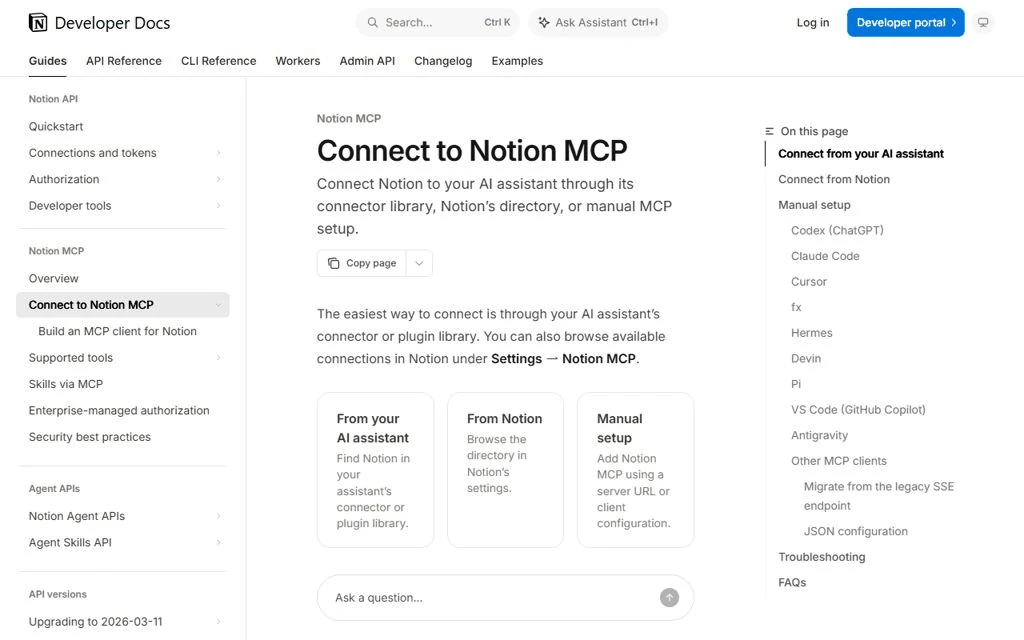
出典:Notion Developers「Connect to Notion MCP」(公式ドキュメント)
Notionが提供する公式のホスト型サーバーで、ワークスペースの検索、ページの作成と編集、データベースの管理ができます。接続先はhttps://mcp.notion.com/mcpで、追加コマンドは前の節のHTTPの例と同じです。追加後は/mcpでOAuth認証を行います。
| 項目 | 内容 |
|---|---|
| 接続できる人 | ワークスペースのメンバーのみ(ゲストは接続できない) |
| 対応プラン | Notion MCPは全プランで利用できる。MCPトークンを使えるのはBusinessとEnterpriseのみ(作成できるのはワークスペースのオーナー) |
| 組織の設定 | 管理者がMCPの追加を制限している場合がある |
| Claude Code側の保存範囲 | --scopeで指定できる(既定はlocal) |
| 新規ページの保存先 | 指定しないと、非公開ページとして作成される |
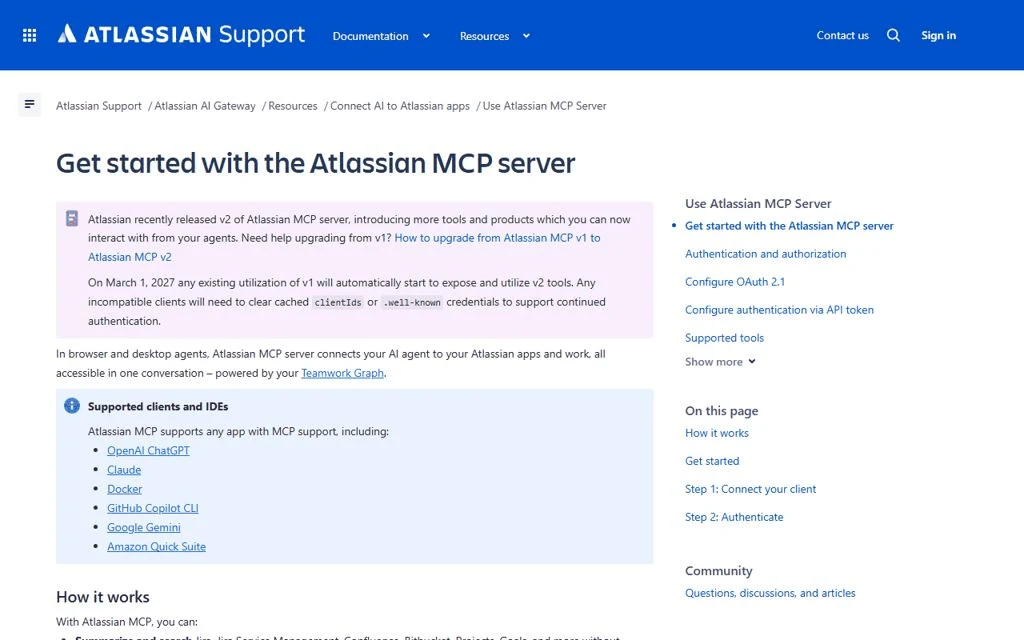
出典:Atlassian Support「Get started with the Atlassian MCP server」(公式ドキュメント)
Atlassian公式のMCPサーバーで、AIエージェントをJiraやConfluenceなどのAtlassian製品につなぎます(導入ガイドでは「Atlassian MCP server」と表記されています)。Claude Codeには、v2のURLをHTTPで追加し、/mcpで認証します。基本の認証方式はOAuth 2.1で、APIトークンでの認証も可能です。
| 項目 | 内容 |
|---|---|
| 追加コマンド | claude mcp add --transport http atlassian https://mcp.atlassian.com/v2/mcp |
| 対応製品 | Jira、Jira Service Management、Confluence、Bitbucket、Projects、Goals、Loom |
| v1とv2 | エンドポイントは/v2/mcpが現行。2027年3月1日から、既存のv1の利用でも、自動的にv2のツールが公開・利用されるようになる |
Atlassian Rovo MCP serverの導入ガイドを見る
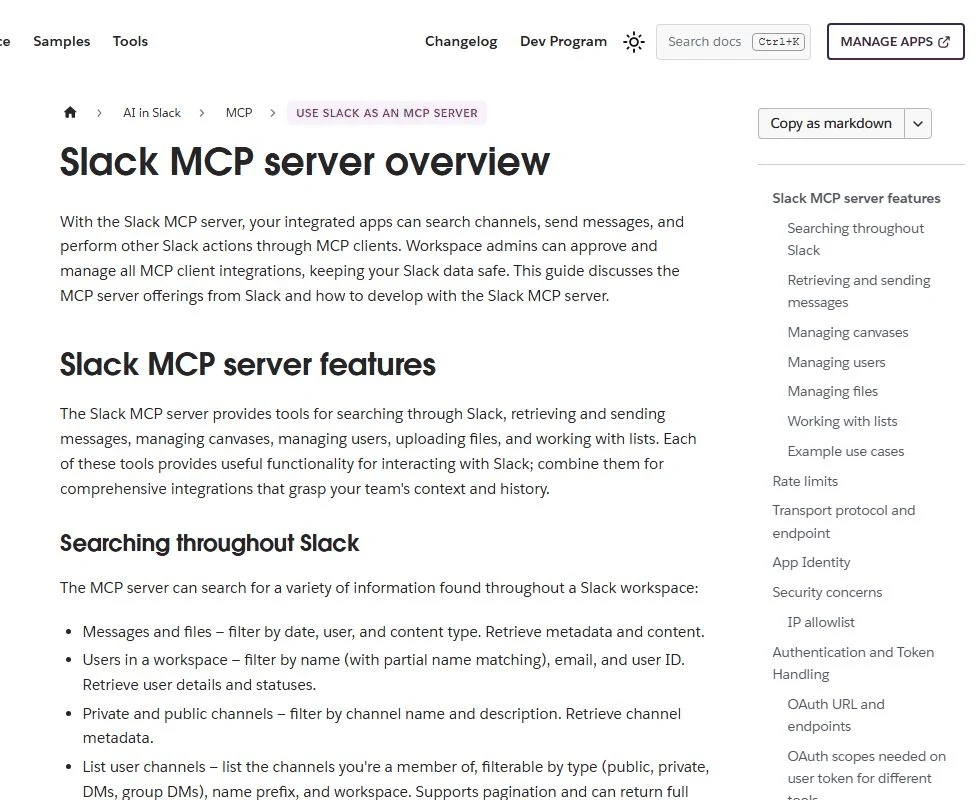
出典:Slack Developer Docs「Slack MCP server」(公式ドキュメント)
Slack公式のMCPサーバーで、チャンネルの検索やメッセージの送信などをMCPクライアントから実行できます。Claude Code向けの追加手順もSlack公式のページにあり、追加後は/mcpでOAuthを完了します(2026年11月時点)。
接続の条件が多いため、利用前に次の表を社内の管理者と確認してください。
| 条件 | 内容 |
|---|---|
| Claude Codeへの追加 | claude mcp add --transport http --scope local slack https://mcp.slack.com/mcp |
| プラグインで入れる場合 | /plugin install slack(CLIではclaude plugin install slack) |
| 通信方式 | Streamable HTTP(JSON-RPC 2.0) |
| 認証 | confidential OAuthに対応 |
| 非対応の接続 | SSEと動的クライアント登録(Dynamic Client Registration) |
| 必要なアプリ | 固定のアプリIDを持つ、登録済みのSlackアプリ |
| 使えるアプリ | Marketplaceに公開されたアプリか、社内アプリのみ(未公開のアプリは不可) |
| 管理 | ワークスペースの管理者がMCPクライアントの連携を承認・管理する |
Slack MCP serverをClaude Codeにつなぐ手順を見る
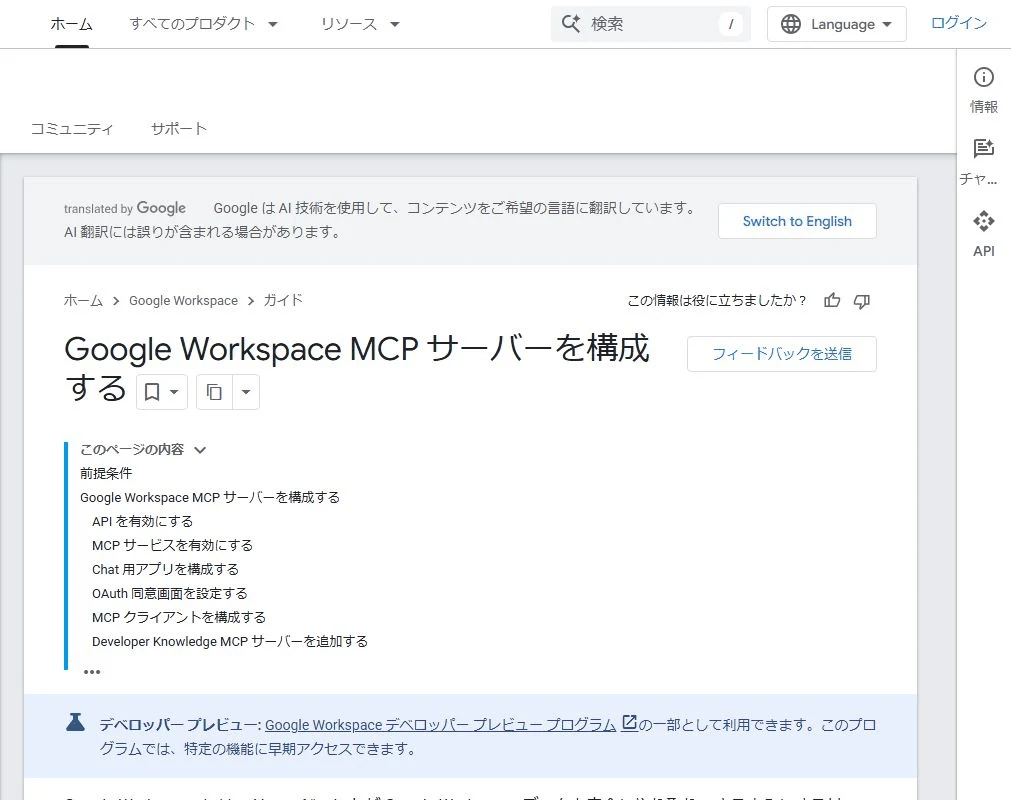
出典:Google for Developers「Configure the Google Workspace MCP servers」(公式ドキュメント)
Googleは、WorkspaceのリモートMCPサーバーをDeveloper Previewとして提供しています(2026年11月時点)。正式提供ではないため、業務で使う前に公式ドキュメントで提供状況を確認してください。
| 項目 | 内容 |
|---|---|
| サーバーの単位 | Gmail・Drive・Docs・Sheets・Slides・Calendar・Chatなど、サービスごと |
| 認証 | OAuth 2.0(リフレッシュトークンの取得にはaccess_type=offlineが必要) |
| 前提条件1 | Developer Preview Programへの参加 |
| 前提条件2 | Google Cloudプロジェクトの用意 |
| 設定の手順1 | gcloud CLIでのAPIの有効化 |
| 設定の手順2 | OAuth 2.0のクライアントIDとシークレットの作成 |
| Claude Code向けの手順 | 公式ページに記載なし(記載があるのはClaude.ai、Claude Desktop、その他のクライアント) |
| コミュニティ製のサーバー | Google公式ではない |
実際の業務を想定して外部連携の仕組みを組む演習は、ビジネス職向けのClaude Code研修のプログラム例に「業務自動化と外部連携」として入っています。
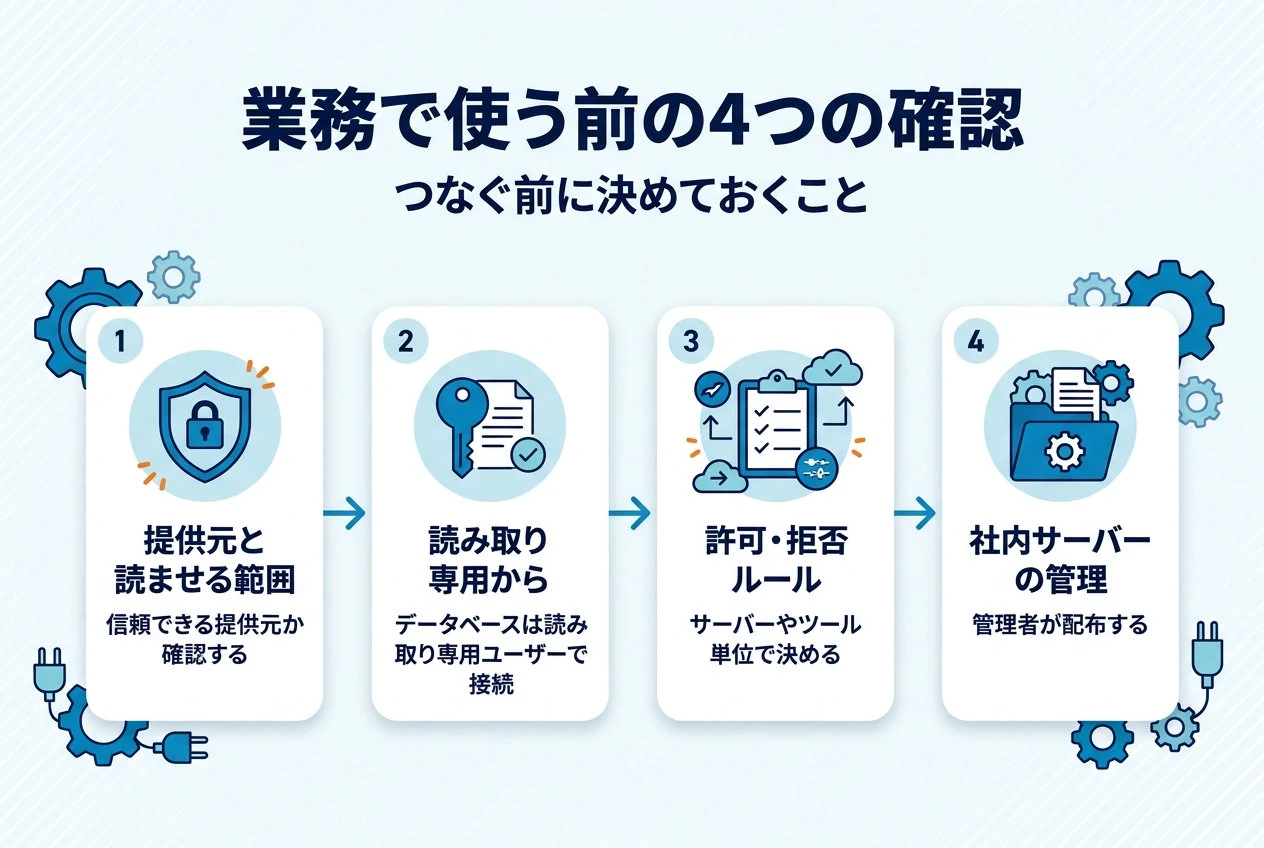
MCPサーバーはClaude Codeが触れる範囲を広げるため、つなぐ前に決めておくことが4つあります。提供元の確認、データベースの接続方法、許可・拒否の権限ルール、社内で使うサーバーの管理です。
つなぐ前に、そのサーバーの提供元を信頼できるかを確認しましょう。外部のコンテンツを取得するサーバーは、プロンプトインジェクション(攻撃者が悪意のある文章を挿入し、AIアシスタントの指示を上書きしたり操作したりする手法)のリスクがあります。会社全体のAI利用ルールの考え方は、会社でAIを使う前に——情報漏洩と学習、2つのリスクへの対応とはで解説しています。
| 確認すること | 内容 |
|---|---|
| 提供元 | 信頼できる提供元のサーバーか、自分たちで作ったサーバーを使う |
| Anthropic Directoryへの掲載 | 掲載基準の審査は受けているが、セキュリティ監査ではない |
.mcp.jsonだけでは足りない点 |
他のスコープ・プラグイン・claude.aiコネクタ経由で読み込まれるサーバーは、.mcp.jsonに載らない |
出典:Claude Code Docs「Security」(MCP security)
データベースにつなぐサーバーは、読み取り専用のユーザーで接続しましょう。接続文字列に読み取り専用のユーザーを指定すると、Claudeが実行するクエリでデータが変更されません。公式ドキュメントのDBHubの例でも、接続に使うのはreadonlyユーザーです。
権限ルールの対象は、サーバー単位でもツール単位でも選べます。サーバーのすべてのツールはmcp__<server>__*、1つのツールはmcp__<server>__<tool>で指定します。拒否、確認、許可の順に評価され、最初に一致したルールがそのまま結果です。
| 書き方 | 対象 |
|---|---|
mcp__puppeteer・mcp__puppeteer__* |
puppeteerサーバーのすべてのツール |
mcp__puppeteer__puppeteer_navigate |
puppeteerサーバーのpuppeteer_navigateツール |
mcp__*(denyとaskのみ) |
すべてのサーバーのすべてのMCPツール。allowに書いても無視される |
サーバー名の.や空白 |
_に置き換わる(my.serverはmcp__my_server__*) |
| 括弧つきのルール | 設定ファイルでは無効(引数単位のルールは使えない) |
| 複数のスコープにまたがる場合 | 拒否ルールはどのスコープにあっても先に評価され、許可ルールでは例外を作れない |
出典:Claude Code Docs「Configure permissions」(MCP)
既定では、Claude Codeを使う人が好きなMCPサーバーを自由につなげる状態です。managed-mcp.jsonを配布すると、そのファイルで定義したサーバーだけが読み込まれ、ユーザーは他のサーバーを追加・変更・利用できなくなります。
| 項目 | 内容 |
|---|---|
| 配置先(macOS) | /Library/Application Support/ClaudeCode/managed-mcp.json |
| 配置先(Linux・WSL) | /etc/claude-code/managed-mcp.json |
| 配置先(Windows) | C:\Program Files\ClaudeCode\managed-mcp.json |
| 形式 | プロジェクトの.mcp.jsonと同じ |
| 配布方法 | 管理者権限でシステムのパスに書き込めればよい(Jamfや、WindowsのグループポリシーやIntuneなど) |
| 全員にサーバーを配る | managedMcpServers(ユーザー自身のサーバーも使える) |
| 承認済みのサーバーだけを許可する | allowedMcpServersとallowManagedMcpServersOnly: true |
| 特定のサーバーを拒否する | deniedMcpServers |
| MCPのほぼ全面的な無効化 | サーバー定義が空のmanaged-mcp.json |
| claude.aiのTeam・Enterprise | サーバーを追加できるのは管理者のみ |
出典:Claude Code Docs「Control MCP server access for your organization」(管理者向けのMCP設定)
AI利用ルールの作り方やツールの選び方を社内で整理したい推進担当者向けに、お役立ち資料「AI導入を前に進める 推進担当者の教科書」があります。
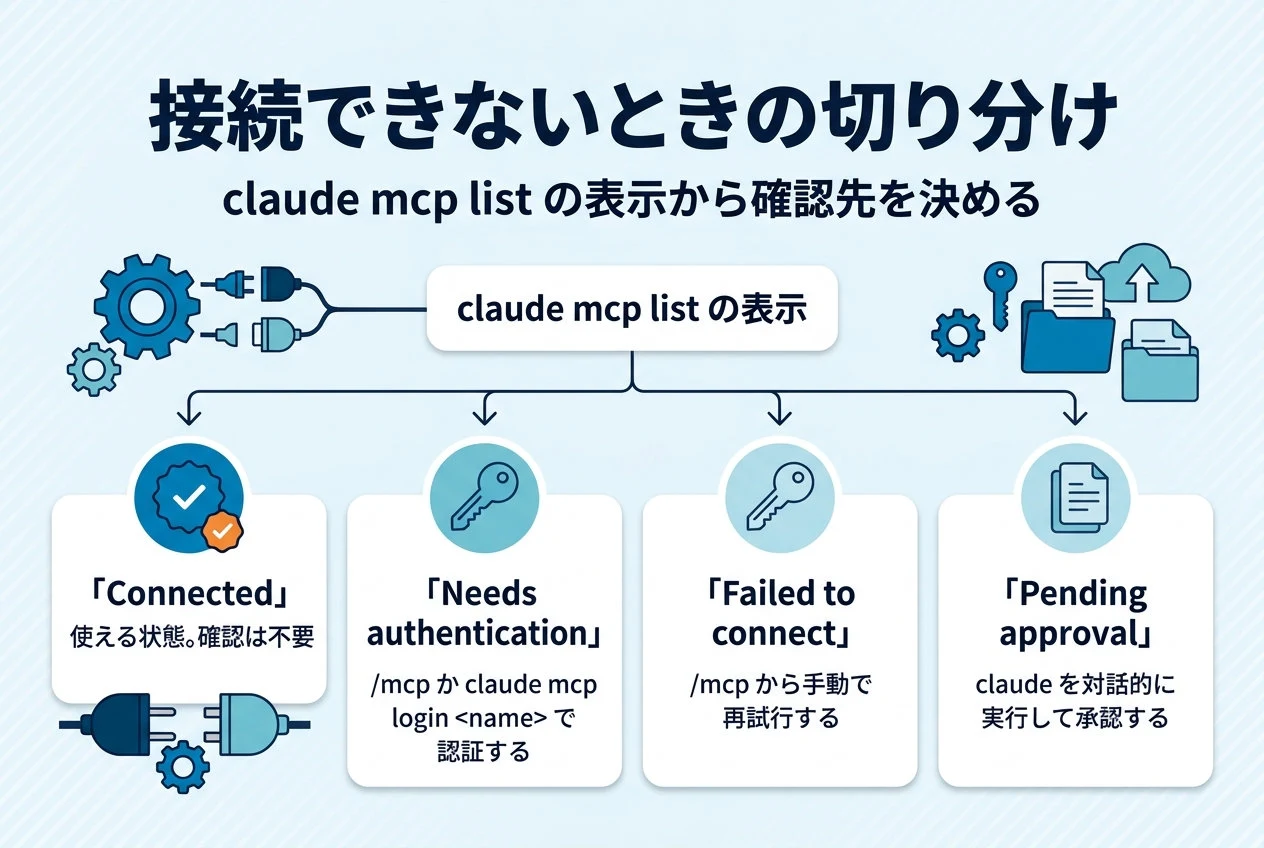
うまくつながらないときは、まずclaude mcp listで状態の表示を確認しましょう。どこを確認するかは、表示の種類で決まるからです。
✘ Failed to connectは、サーバーに接続できなかった状態で、listコマンド自体の失敗ではありません。承認待ち・拒否・無効・管理ポリシーによるブロックは、接続を試す前の設定上の状態で、表示も別です。
| 表示 | 意味 | 確認先 |
|---|---|---|
✔ Connected |
使える状態 | 確認は不要 |
! Needs authentication |
サーバーが401 Unauthorizedか403 Forbiddenを返した | 前の節の手順で、/mcpかclaude mcp login <name>から認証する |
✘ Failed to connect |
サーバーに接続できなかった | 自動再接続が5回失敗するとfailedになる。/mcpから手動で再試行でき、全サーバーの再試行は/mcp reconnect all(v2.1.284以降)。自分で設定したAuthorizationヘッダーで401・403が返った場合も、OAuthには切り替わらずfailedになる |
⏸ Pending approval (run `claude` to approve) |
.mcp.jsonのprojectスコープのサーバーが未承認 |
claudeを対話的に実行して承認する(手順は「チームで共有する設定と個人の設定を分ける」) |
出典:Claude Code Docs「MCP を使用して Claude Code をツールに接続する」(サーバーの管理、MCP ツール呼び出しの時間制限など)
追加コマンドや.mcp.jsonの書き方が原因の失敗は、次の表で症状から直し方を探せます。認証情報の誤りは追加時には分からないため、追加後に/mcpで接続を確認しましょう。
| 症状 | 直し方 |
|---|---|
MCP server sentry already exists in local configのように、同名のサーバーが既にあると表示されて追加に失敗する |
同じスコープに同じ名前を再び追加しているため、別の名前にするか、claude mcp removeで削除してから追加し直す |
urlを書いたJSONが設定エラーになる |
typeが無いエントリはstdioサーバーとして読まれるため、"type": "http"のように接続方式に合うtypeを付ける |
ツールの出力は、10,000トークンを超えると警告が表示され、既定では25,000トークンに制限されます。上限は環境変数MAX_MCP_OUTPUT_TOKENSで変更でき、警告のしきい値は固定です。
| 設定 | 内容 |
|---|---|
export MAX_MCP_OUTPUT_TOKENS=50000のあとにclaudeを起動 |
出力の上限を50,000トークンにする例(Claude Codeを起動する前にシェルで設定する) |
MCP_TIMEOUT=10000 claude |
サーバーの起動タイムアウトを10秒にする例 |
.mcp.jsonのtimeout(ミリ秒) |
サーバーごとのツール実行タイムアウト。"timeout": 600000で10分。1000未満の値は無視される |
| 50,000文字を超える成功したテキスト結果 | ファイルに保存され、会話にはそのパスが表示される |
| HTTP・SSEの応答サイズ | 16 MiBを超えると読み取りを止め、リクエストが失敗する |
Claude Codeの研修を比べたいときは、パンハウスの研修サービスで研修の全体像を確認できます。
外部サービスにつなぐのがMCP、作業の知識や手順を覚えさせるのがスキルです。MCPは外部サービスへの接続とツールを、スキルはその使い方の知識とワークフローを渡します。両者は組み合わせると相性がよく、スキルにデータベースの構成を書く使い方もあります。
スキルの作り方は、Claude Code Skillsとは?仕組みと作り方を解説をご覧ください。
MCPを使うこと自体の料金は、Claude Codeの公式ドキュメントに記載が見当たりません(2026年11月時点)。ただし、MCPのツール定義や結果もコンテキストに載るため、その分のトークンを使います。費用は、Claude Code本体とつなぐ先のサービスの利用条件で確かめましょう。
| 項目 | 内容 |
|---|---|
| 課金の単位 | APIのトークン消費 |
| サブスクリプションプラン(Pro・Max・Ultra・Team・Enterprise)の料金 | 公式の料金ページ(claude.com/pricing)で確認する |
| プランの比較 | Claude Codeの料金——無料枠の有無とプラン比較・法人の見積例を解説 |
サーバーを増やしても、コンテキストへの影響は既定のツール検索で小さく抑えられています。MCPツールは必要になったときに探して読み込まれ、起動時に載るのはツール名とサーバーの指示だけです。ただし対象は新しいモデルで、以前のモデルでは全ツールを最初に読み込みます。
使っていないサーバーを無効にする場所は/mcp、消費量の確認は/contextです。
claude mcp add-from-claude-desktopで、Claude Desktopの設定済みサーバーを取り込めます。claude.aiで追加したコネクタは、Claude Codeにclaude.aiのアカウントでログインしていれば使える仕組みです。
| 取り込みの条件 | 内容 |
|---|---|
| 対応環境 | macOSとWSL(ネイティブのWindowsは対象外) |
| 取り込めないサーバー | 英字・数字・ハイフン・アンダースコア以外(空白など)を名前に含むもの |
他のツール向けの設定例は、claude mcp addかclaude mcp add-jsonに読み替えて使えます。JSONの設定例で渡すのはmcpServersの中身だけで、外側のmcpServersは不要です。
| 設定例の種類 | Claude Codeでの読み替え |
|---|---|
起動コマンド(npx -y @example/mcp-serverなど) |
claude mcp add example --env API_KEY=your-key -- npx -y @example/mcp-server |
mcpServersのJSON |
mcpServersの中身だけをclaude mcp add-jsonに渡す(外側のラッパーは外す) |
Claude CodeのMCPは、claude mcp addでHTTPサーバーもstdioサーバーも追加でき、/mcpで接続を確認できます。チームで共有するなら.mcp.json、トークンは環境変数経由です。
業務につなぐ前に、提供元の確認と読み取り専用の接続、許可・拒否ルールを決めておくと管理しやすくなります。まず読み取り中心のサーバーを1つ追加し、/mcpで接続を確かめてください。








 お役立ち資料