次世代のビジネスをつくる、実装と教育のメディア。
検索メニュー
キーワードで探す


Claude Codeでできることは、コードを書く作業だけではありません。ただ、業務のどこまでを任せてよいかは、機能ごとの条件を知らないと判断しにくいものです。
公式ドキュメントが説明する機能を、文書・処理・外部連携・手順の登録・開発の5分野に整理しました。2026年11月時点の20項目に加え、任せる範囲の見分け方とプラン別の条件の違いを解説します。

Claude Codeの定義を詳しく扱った記事は「Claude Codeとは——コードだけじゃない「AI業務エージェント」」です。導入と基本操作は「Claude Codeの使い方——インストールから基本操作・つまずき対処を解説」で解説しています。
2026年11月時点のClaude Code公式ドキュメントでは、overviewの「できること」は開発タスクが中心です。営業や人事など非エンジニア業務を名指しした項目は、このページに見当たりません。
コード以外では、メモやドキュメントのフォルダ、画像、Web、PDF・Excel用スキルの同期が説明されています。以降の20選は、いずれも公式ドキュメントに説明がある機能です。
出典:Claude Code ドキュメント「Overview」(What you can do)/Claude Code ドキュメント「Common workflows」(Work in notes and non-code folders)
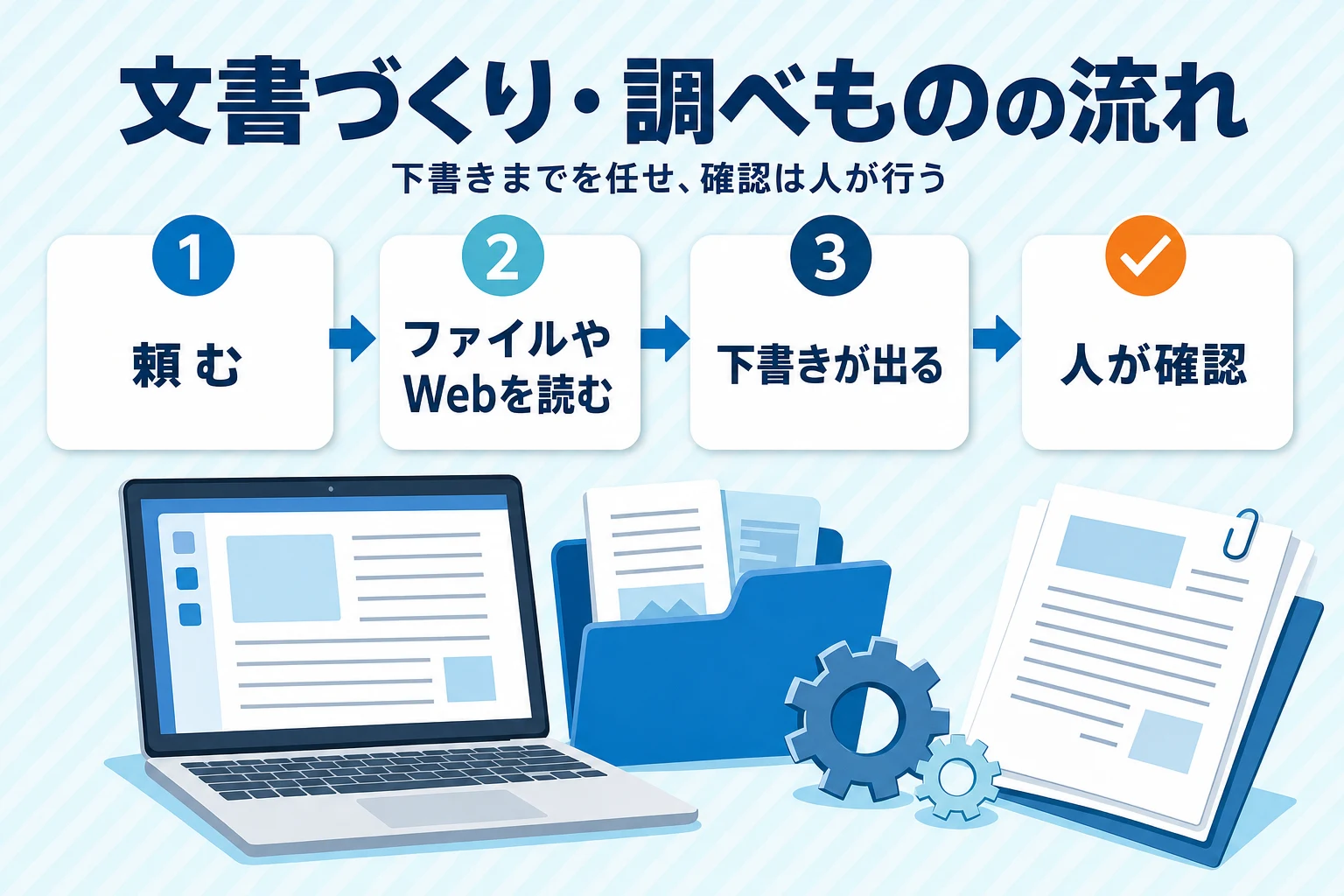
Claude Codeの組み込みツールは、ファイルの読み取り・作成・編集、コマンドの実行、Web検索とURL取得などです。
Claude Codeはどのディレクトリでも動き、ノートのVaultやドキュメントフォルダ、Markdownファイルの集まりの中で実行すると、コードと同じ要領で内容を検索し、編集し、整理します。
ExcelやWordは挙がっておらず、この使い方の対象として公式が挙げるのはMarkdownファイルの集まりまでです。別アプリでの編集も次の読み込みで反映されます。
画像は、Claude Codeのウィンドウへのドラッグ&ドロップ、CLIへのCtrl+Vでの貼り付け(WindowsとWSLではAlt+V)、画像パスの指定の3通りで渡せます。
公式の例の一つは、エラー画面のスクリーンショットを渡して原因を尋ねる使い方です。
WebSearchは検索結果のタイトルとURLを返し、ページ本文は取得しません。ページはWebFetchで続けて読みます。Amazon Bedrock経由では、WebSearchは非対応です。
WebFetchは設計上ロスがあり、Claudeに届く内容は抽出用の指示しだいです。「書かれていない」という結果は、その点を尋ねなかっただけの場合もあるため、重要な事項は一次ページで確認してください。
プランモードでは、Claudeがファイルを読み、調べるためのシェルコマンドを実行し、計画を書きます。ソースは編集せず、計画を承認するまで編集はブロックされます。
例外は、バイパス権限が使える対話ターミナルのセッションです。Shift+Tabか/planで切り替えます。
| 項目 | 頼み方の例 | 人が確認する点 |
|---|---|---|
| フォルダ内の文書 | 議事録フォルダのMarkdownから、未決事項だけを抜き出して一覧にして | 抜け漏れがないか、元の記述と食い違っていないか |
| 画像 | このエラー画面の原因を教えて | 画面の文言と回答が対応しているか |
| Web | この制度の最新の申請期限を調べて | 回答の根拠にした一次ページを開いて確認する |
| プランモード | ファイルを変更する前に、手順の計画だけ書いて | 計画に書かれた変更対象のファイルと範囲 |
出典:Claude Code ドキュメント「Common workflows」(Work with images)/Claude Code ドキュメント「Tools reference」(WebSearch tool behavior/WebFetch tool behavior)/Claude Code ドキュメント「Permission modes」(Analyze before you edit with plan mode)
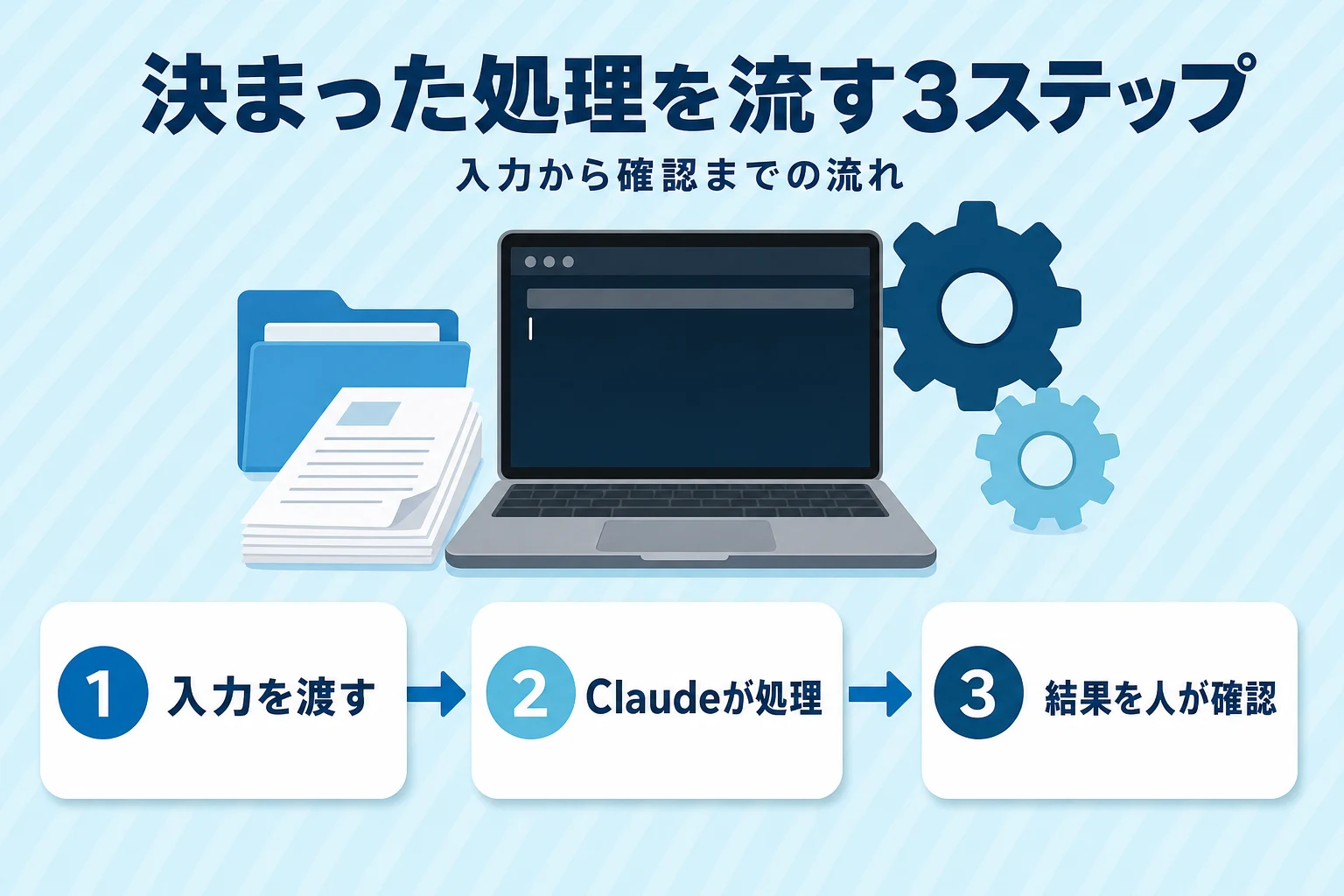
以下の項目は、ターミナルのコマンド、スキル、SDKを使うものです。
Claude Codeは、Unixの思想に沿って組み合わせられる設計です。ログをパイプで渡す、CIで実行する、他のツールと連結する、といった使い方ができます。
公式の例に、ログを渡して異常があればSlackで知らせるよう指示するものがあります。新しい文言をフランス語に翻訳してPRを出す指示も、公式の例の一つです。
claude -pは、プロンプトを渡して対話なしで実行するオプションです。成功すると終了コード0、失敗すると0以外で終わるため、スクリプトで成否を分岐できます。
確認に答える人がいない無人の実行では、使うツールを–allowedToolsで事前に許可しておきます。
対象は、Cowork、クラウドセッション、claude.aiアカウントでサインインしたターミナルです。そのアカウントで有効なスキルが、設定なしで読み込まれます。
Anthropic提供のpdfとxlsxのスキルは、常に同期の対象です。ただし、2026年11月時点の公式ドキュメントに、ExcelやPowerPointの直接編集を機能として説明する記述は見当たりません。
Agent SDKが提供するのは、Claude Codeを動かしているのと同じツール、エージェントループ、コンテキスト管理です。claude -pのCLIに加え、PythonとTypeScriptのパッケージとして使えます。
オーケストレーション、ツールアクセス、権限を制御して、独自のエージェントを作れます。
出典:Claude Code ドキュメント「Overview」(Pipe, script, and automate with the CLI)/Claude Code ドキュメント「Run Claude Code programmatically」(Auto-approve tools/Agent SDKの説明)/Claude Code ドキュメント「Skills」(Skills synced from claude.ai)
外部サービスとの接続と定期実行は、設定や契約の条件が機能ごとに違います。
Claude Codeは、MCP(Model Context Protocol)を通じて、数百の外部ツールやデータソースに接続できます。例は、Google Driveの設計ドキュメントを読む、Jiraのチケットを更新する、Slackからデータを引く、などです。
Jiraのチケット更新のように、外部システムへの書き込みも含まれます。接続した先への操作は、実行前に内容を確認してください。
公式のoverviewは、スケジュール実行の方式を3つ挙げています。クラウドの定期タスク(旧称Routines)はクラウドで動くため、PCの電源が切れていても止まりません。
デスクトップの定期タスクは自分のPC上で動くので、実行されるのはアプリを開いてPCが起きている間だけです。
一方、/loopはCLIセッションの中でプロンプトを繰り返し実行します。クラウドの定期タスクは2026年11月時点でリサーチプレビューです。
Web版は、ローカルのセットアップなしで、ブラウザやClaudeアプリ(iOS・Android)で動かせます。長時間タスクを始め、後で確認できます。
作業は通常クラウド上で、対象はGitHubからクローンしたコードです。ただし、ターミナルからclaude –cloudで始め、GitHubのリモートが無い、またはClaude GitHub Appが未導入のリポジトリは、ローカルのものをアップロードします。
Web・ターミナル・デスクトップアプリといった画面の間で、セッションを移せます。claude –teleportは、Webやモバイルで始めた長時間タスクをターミナルに引き込むオプションです。
/desktopは、デスクトップアプリへ引き継ぐコマンドです。どちらもclaude.aiのサブスクリプションが必須で、/desktopはmacOSとx64 Windowsで使えます。
出典:Claude Code ドキュメント「MCP」(冒頭の説明/Overviewの「With MCP」の例)/Claude Code ドキュメント「Automate work with scheduled tasks」(リサーチプレビューの注記)/Claude Code ドキュメント「Schedule recurring tasks in Claude Code Desktop」(ローカルタスクの動作条件)/Claude Code ドキュメント「Use Claude Code in the cloud」(冒頭の説明/Start a cloud session from your terminal/Send local repositories without GitHub)/Claude Code ドキュメント「Overview」(Work from anywhere)
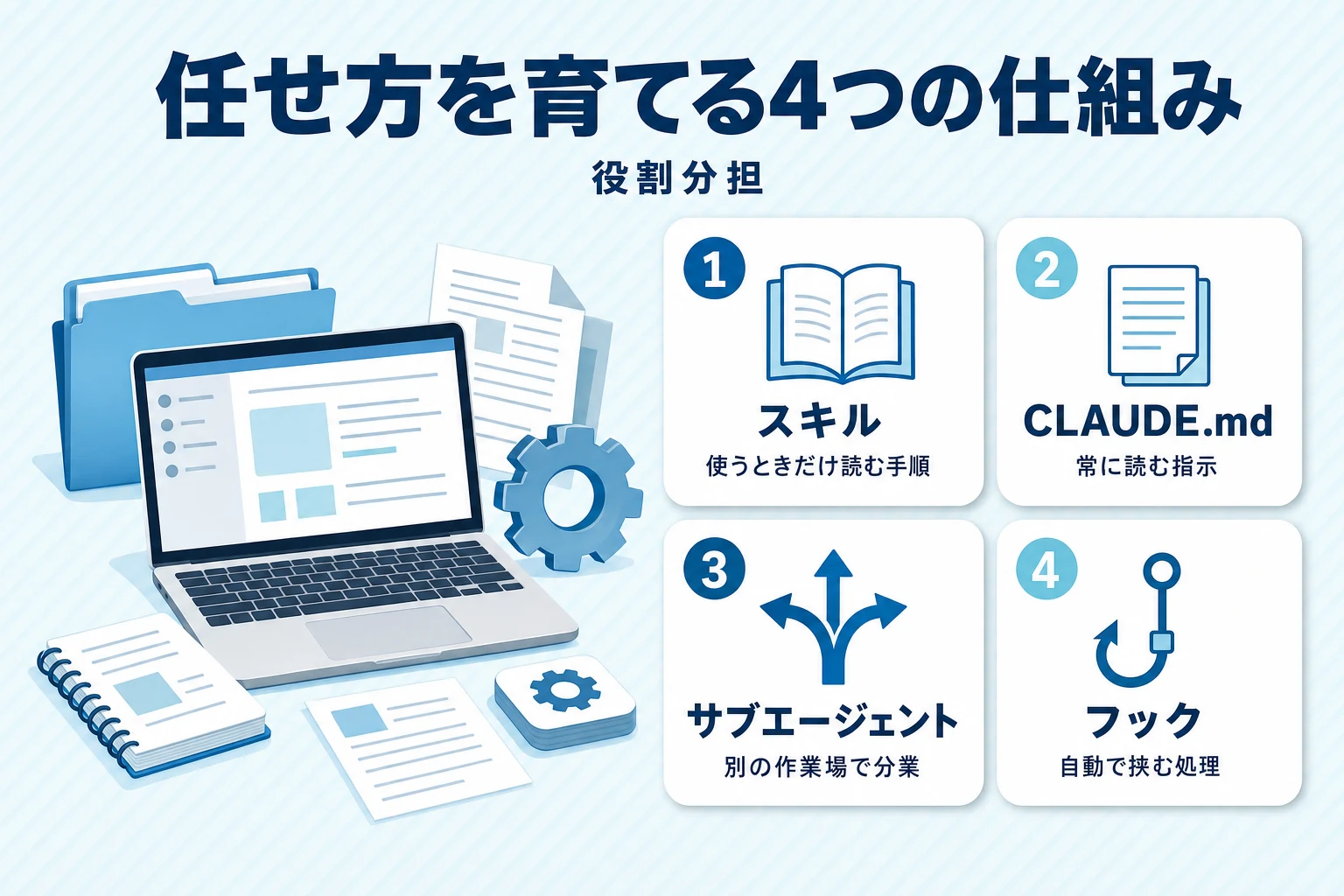
スキルの作り方の詳細は、「Claude Code Skillsとは?仕組みと作り方を解説」を参照してください。
スキルの実体は、指示を書いたSKILL.mdです。CLAUDE.mdと違い、スキルの本文は使うときだけ読み込まれます。長い参照資料も、使うまでコストはほとんど不要です。
【パンハウスの実践(2026年11月時点)】私たちが実際に使っているスキルのinit-pjを呼び出すと、決まったカテゴリの下に「連番+案件名」のフォルダが1つでき、その中に概要をまとめたsummary.mdが自動で置かれます。
CLAUDE.mdは、プロジェクトや個人、組織に対する永続的な指示を書くMarkdownファイルです。Claudeはセッションの開始時にこれを読み、強制される設定ではなくコンテキストとして扱います。
公式は、CLAUDE.mdを1ファイル200行以下に収める目安を示しています。長いほどコンテキストを消費し、指示が守られにくくなるためです。大きな情報は、スキルにまとめる方法もあります。
サブエージェントは、特定のタスクを扱う専門のAIアシスタントです。検索結果やログでメインの会話があふれる調べものを任せると、要約だけが返ります。
使用量は、メインの会話と同じ上限の対象です。
【Anthropic社内事例】2025年7月公開の公式ブログで、社内のGrowth Marketingチームが、広告のCSVを処理するワークフローをサブエージェント2つで組んだと自己申告しています。
フックは、Claude Codeの動作の特定の時点で自動実行される、ユーザー定義のシェルコマンドなどです。ファイルを編集するたびに自動整形する、コミット前にlintを走らせる、といった処理を挟めます。
CLAUDE.mdが強制ではない指示であるのに対し、特定の動作を確実に止めたいときは、PreToolUseフックを使うよう公式が案内しています。
出典:Claude Code ドキュメント「Skills」(冒頭の説明/スキル本文の読み込みの説明)/Claude Code ドキュメント「Memory」(冒頭の説明:PreToolUseフックの案内/CLAUDE.md files/Size)/Claude Code ドキュメント「Manage costs effectively」(Move instructions from CLAUDE.md to skills)/Claude Code ドキュメント「Sub-agents」(冒頭の説明)/Claude Code ドキュメント「Hooks」(冒頭の定義)/Claude Code ドキュメント「Overview」(Customize with instructions, skills, and hooks)/Anthropic「How Anthropic teams use Claude Code」(Automation and workflow optimization)
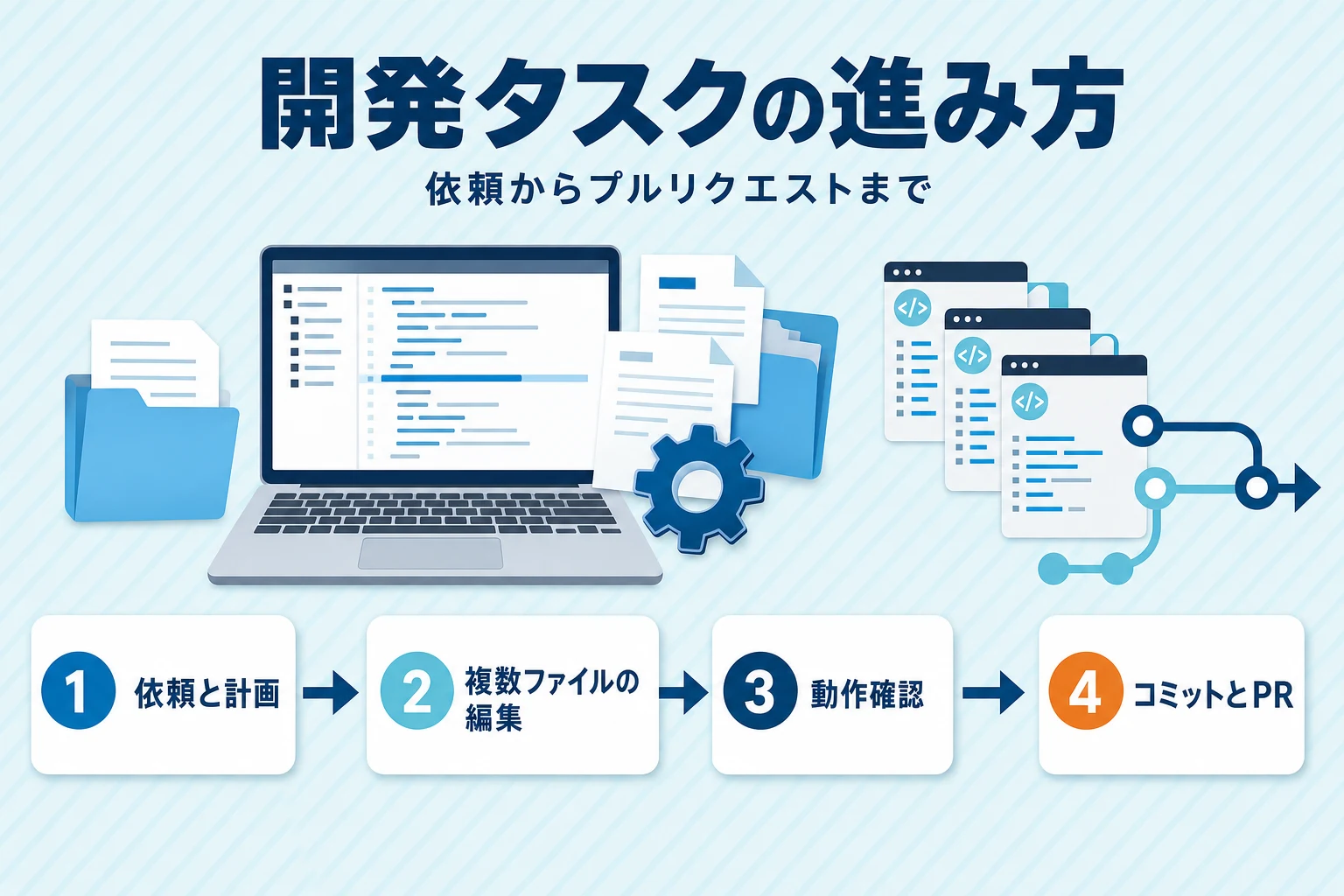
以降は開発寄りの機能です。ビジネス職の方は、各項目の太字部分を拾うだけでも全体像が分かるはずです。
やりたいことを平易な言葉で伝えると、Claude Codeが進め方を計画し、複数のファイルにまたがってコードを書き、動作を検証します。
バグの場合は、エラーメッセージや症状の説明から、コードベースをたどって根本原因を特定し、修正まで進めます。
gitの操作も、Claude Codeが直接扱う範囲です。変更のステージング、コミットメッセージの作成、ブランチの作成、プルリクエストのオープンが含まれます。
CIでは、GitHub ActionsやGitLab CI/CDを使って、コードレビューやIssueの仕分けを自動化できます。GitHub Actionsとの連携は、リポジトリのワークフローファイルで設定する形です。
公式は、日々の時間を奪う面倒な作業として、未テストコードのテスト作成、プロジェクト全体のlintエラー修正、マージコンフリクトの解消、依存関係の更新、リリースノートの作成を挙げています。
Claude Codeは、コードベース全体を理解し、複数のファイルやツールをまたいで作業できるツールです。
コードを読み、ファイルを編集し、コマンドを実行し、開発ツールと連携するエージェント型のコーディングツールとして、公式が定義しています。
出典:Claude Code ドキュメント「Overview」(What you can doの開発タスクの項目)/Claude Code ドキュメント「Claude Code GitHub Actions」(冒頭の説明)
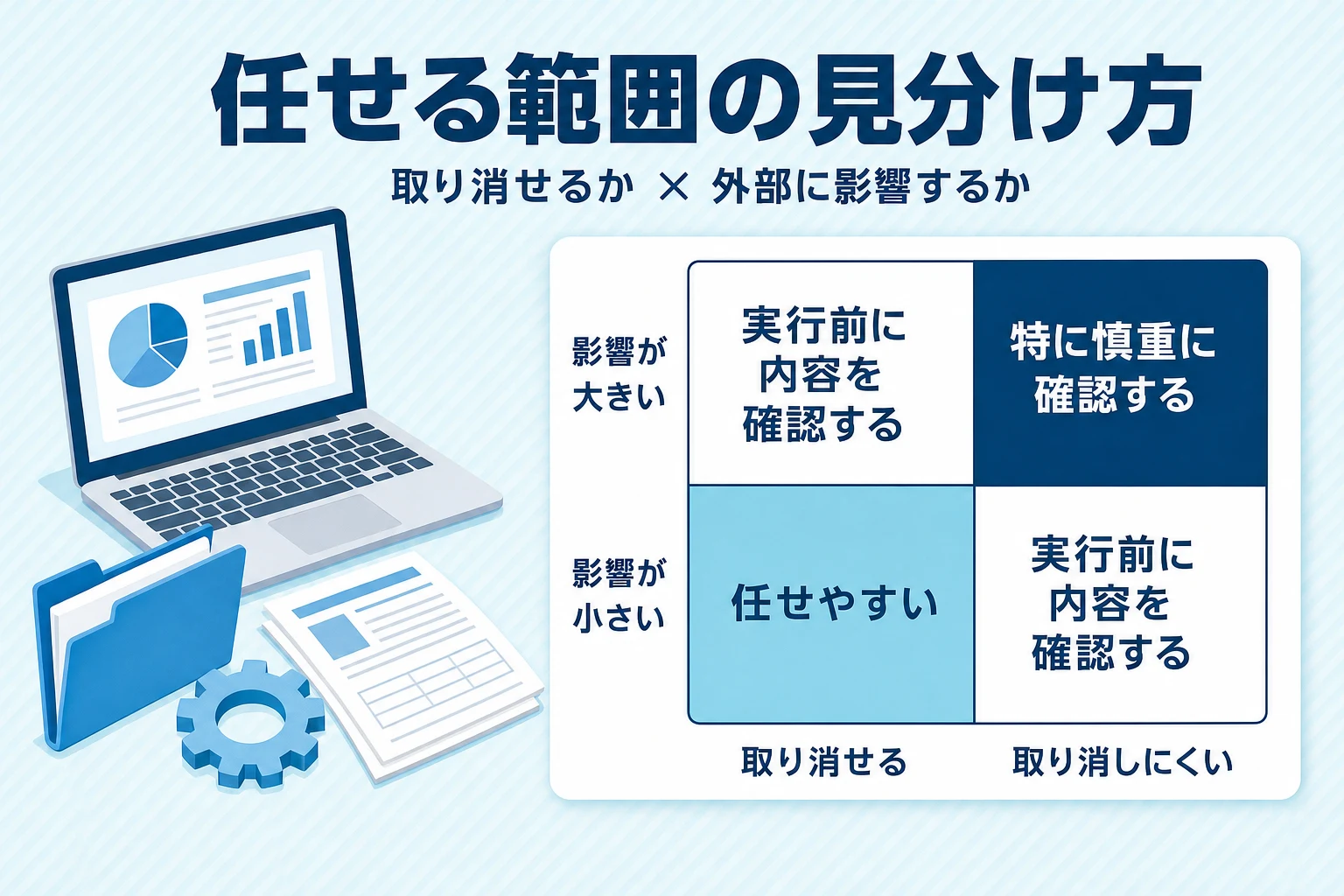
本記事の2軸は、公式の分類ではなく、一つの考え方です。
一つの考え方として、業務を2点で見分けます。1つは、あとから自分で元に戻せる作業かどうか。
もう1つは、社外や他者に影響するかどうかです。
どちらも小さい業務が、任せやすい側に入ります。外部への送信や削除は元に戻しにくい作業とみなし、結果を人が確認できることも条件の一つです。
Manualモードでは、Claude Codeはファイルの編集やコマンドの実行の前に確認を求めます。確認画面があっても、承認する提案コードやコマンドの安全性を確認するのは利用者の責任です。
Bashなどのシェルコマンドを隔離するサンドボックスもありますが、それだけで安全が保証されるわけではありません。最新版のターミナルやVS Codeでは、確認を挟まないAutoモードが既定の開始モードです。慣れるまでは、Manualモードに切り替えて確認を挟みながら使ってください。
2軸を当てはめて、最初の1業務を選びます。候補は、取り消せて外部への影響が小さく、その結果を自分で確認できる業務です。
社内資料の下書きや手元のファイルの整理など、結果をその場で確認できる業務から始めれば、確認の手間を小さく保てます。
出典:Claude Code ドキュメント「Security」(Permission-based architecture/User responsibility)/Claude Code ドキュメント「Sandboxing」(Bashツールの隔離/Limitations)
Claude Codeの提供プランと条件は、Anthropicの判断で変更されます。以下は2026年11月時点の内容です。
2026年11月時点の公式料金ページでは、Claude CodeはPro・Max・Ultra・Team・Enterpriseのすべての有料プランに含まれ、Freeプランでは使えません。UltraはMax 20xの新しい名称です。
使用量の枠はClaude本体と共通です。料金額は「Claude Codeの料金——無料枠の有無とプラン比較・法人の見積例を解説」で解説しています。
機能ごとに、使えるプランや動作条件が違います。
| 機能・画面 | 使えるプラン | 主な条件 |
|---|---|---|
| デスクトップアプリ(Codeタブ) | Pro・Max・Ultra・Team・Enterprise(有料サブスクリプション) | アプリにClaude Codeが含まれ、CLIの別インストールは不要。Linux版(Ubuntu・Debian)はベータ |
| Web版(クラウドセッション) | Pro・Max・Ultra・Team。Enterpriseはプレミアムシートまたは Chat + Claude Codeシート | プランの使用量上限に含まれ、クラウドVMの別料金はない |
| クラウドの定期タスク(旧称Routines) | Pro・Max・Ultra・Team・Enterprise | リサーチプレビュー。最小の実行間隔は1時間 |
| 画面の引き継ぎ(–teleport・/desktop) | claude.aiサブスクリプション | /desktopはmacOSとx64 Windowsで利用可 |
条件は更新が続くため、契約前に各公式ページで最新の内容を確認してください。
出典:Claude 料金ページ(プラン比較表のClaude Code行)/Claude ヘルプセンター「Ultra plan」(Max 20xからの名称変更)/Claude ヘルプセンター「Use Claude Code with your Pro, Max, or Ultra plan」(Claudeアプリとの使用量の共有)/Claude Code ドキュメント「Desktop quickstart」(冒頭の利用条件)/Claude Code ドキュメント「Use Claude Code in the cloud」(冒頭のNote)/Claude Code ドキュメント「Automate work with scheduled tasks」(利用できるプラン)/Claude Code ドキュメント「Desktop scheduled tasks」(Compare scheduling options:最小の実行間隔)
ターミナルを使ったことがなくても、Claude Codeは利用可能です。公式にターミナル未経験者向けのガイドがあり、デスクトップアプリならターミナルなしで使えます。
ただし、公式の案内はターミナルなしで使えるという内容で、ビジネス職の業務に向くかどうかの説明はありません。
出典:Claude Code ドキュメント「Terminal guide」(冒頭の説明)/Claude Code ドキュメント「Overview」(Desktop appの案内)
Pro・Max・Ultraで上限に達したら、使用量クレジットを有効にして続ける、Consoleアカウントで従量API課金に切り替える、リセットを待つ、などから選びます。ProとMaxは、上位プランへのアップグレードも選択肢です。
ProとMaxの上限は、5時間と週次の2種類です。Ultraは週次の上限で、本人確認済みのアカウントには5時間の上限がありません。上限はClaudeアプリとClaude Codeで共有され、近づくと警告が出ます。TeamとEnterpriseは、5時間と週次でリセットされるシート単位の枠から使います。
出典:Claude ヘルプセンター「Use Claude Code with your Pro, Max, or Ultra plan」(上限と使用量クレジット)/Claude Code ドキュメント「Manage costs effectively」(Team・Enterpriseのシート枠)
個人向けプラン(Free・Pro・Max・Ultra)では、設定がオンの場合に、Claude Codeの利用を含むデータが新しいモデルの学習に使われます。
法人向け(Team・Enterprise・API)では、顧客がモデル改善のためのデータ提供を選ばない限り、Claude Codeに送られたコードやプロンプトで生成モデルを訓練しません。
出典:Claude Code ドキュメント「Data usage」(Consumer users/Commercial users)
Claudeによるファイル編集は自動で追跡され、/rewindで前の時点に巻き戻せます。セッションごとに直近100件のチェックポイントを保持し、既定では最後の保存から約30日後に削除されます。
巻き戻しの対象はClaudeがファイル編集ツールで触れたファイルに限られ、Bashコマンドだけで変更されたファイルなどは戻せません。あらゆる操作を戻せるわけではない点に注意してください。
出典:Claude Code ドキュメント「Checkpointing」(冒頭の説明/保持期間/Limitations)
/modelでモデルを選べます。2026年11月時点のAnthropic API経由では、opusがOpus 5.5、sonnetがSonnet 5.5、haikuがHaiku 5.5に対応します。
Pro・Max・Ultra・Team・Enterpriseの既定は、v2.1.280以降でOpus 5.5です。さらに上位のFableモデルは、既定ではなく明示的に選びます。
出典:Claude Code ドキュメント「Model configuration」(Model aliases/Work with Fable)
Claude Codeは、文書づくりや調べものから、外部サービス連携、定期実行、開発まで幅広く任せられます。ただし、任せられるのは公式ドキュメントが説明する範囲に限られ、実行前の内容確認は人の役目です。
任せる範囲は取り消せるかと外部への影響で見分けられ、使える機能はプランと画面でも変わります。まずは、取り消せて外部への影響が小さい業務を1つ選び、結果を確認しながら試してください。








 お役立ち資料