次世代のビジネスをつくる、実装と教育のメディア。
検索メニュー
キーワードで探す


名前は知っていても、「今のChatGPTで何ができるのか」「無料でどこまで使えるのか」「GeminiやClaudeと比べてどうなのか」までは分からない、という方も多いのではないでしょうか。
ChatGPTは2026年に入って、画面も機能も大きく変わりました。
この記事では、2026年11月時点のChatGPTについて、会社で導入するかを判断するために知っておきたいことをまとめます。ChatGPTとClaudeに同じ指示を出して比べた結果も載せています。
この記事で分かること
ChatGPTは、OpenAIが提供する生成AIです。今のChatGPTには、用途の違う入り口が3つあります。
| 入り口 | 向いている仕事 | 使えるプラン |
|---|---|---|
| Chat | 質問、文章の下書き、要約、アイデア出し、画像の生成など、会話で済む仕事 | 無料版を含む全プラン |
| Work | 調べものから資料・表・スライドの作成まで、何段階もある作業を最後まで任せる仕事 | 有料プラン(無料版はデスクトップアプリで一部のみ) |
| Codex | プログラムの作成・修正、業務の自動化 | 無料版を含む全プラン |
ChatGPTを作っているのは、米国のAI企業OpenAI(オープンエーアイ)です。2015年に設立され、CEOはサム・アルトマン氏です。2022年11月にChatGPTを公開し、生成AIが広く知られるきっかけを作りました。2024年4月には、アジアで初めての拠点として東京オフィス(OpenAI Japan)を開設しています。
どれも同じアカウントで使え、会話の履歴も共通です。
ChatGPTは無料でも、文章のやりとりは無制限に使えます。有料プランで増えるのは、思考量の選択肢と、ファイル・画像・Deep Research・Workなどの使える量です。
| プラン | 料金(日本向けの表示) | 主な特徴 |
|---|---|---|
| 無料版 | 0円 | 文章のやりとりは無制限。ファイルは1日3つまでで、画像・音声・Deep Researchに上限。広告が表示されることがある |
| Go | 月1,400円 | 無料版より上限が広い。広告が表示されることがある |
| Plus | 月3,000円 | 思考量を選べる。Deep Research・Work・Codexの上限が広がる |
| Pro | 月16,800円〜 | 利用枠を3段階から選ぶ。最上位のモデル(GPT-6 Astra。画面上の表示は「GPT-6 Pro」)が使える |
| Business(会社で使うならおすすめ) | 1人あたり月3,050円〜(年払いの場合。月払いは月3,850円〜) | 2人から契約できる法人向け。入力は学習に使われず、管理者がメンバーや機能を管理できる |
| Enterprise | 個別見積もり | 大企業向け。データの保存場所(日本も選べる)など、管理機能がさらに増える |
出典:プランと料金 | ChatGPT(2026年11月5日に確認)
文章の下書きや要約、調べもの、画像の生成は、無料版でもひと通り試せます。ただし、次のような違いがあります。
個人で試すなら、まず無料版から始めて、ファイルや画像の上限によく当たるようになったらPlusを検討するのが現実的です。会社で使うなら、入力が学習に使われず、管理者がまとめて管理できるBusiness以上を選びましょう。GeminiやClaude、Copilotとの料金の比較は、「生成AI比較」にまとめています。
比較記事などでよく言われる「ChatGPTの得意・苦手」が今も当てはまるのかを確かめるため、普段はClaudeを使っている筆者が、同じ指示をChatGPTとClaudeに出して比べました(2026年10月28日に実施)。
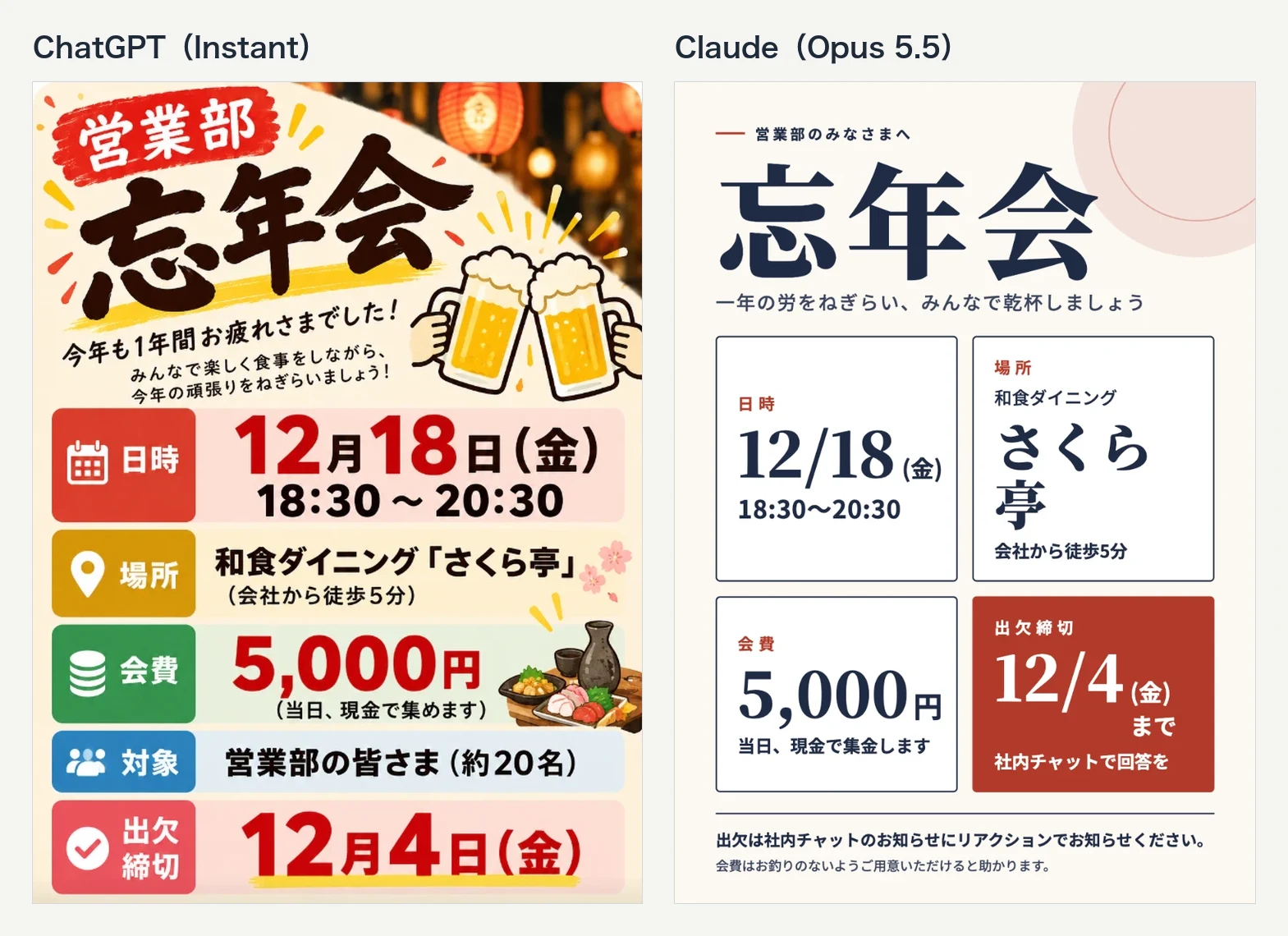
文章も画像も表も、1つの会話で作れる 比較記事でよく挙がるのが、何でも1つの画面でこなせる「万能型」という評価です。忘年会の幹事になったつもりで、お知らせ文、ポスター、出欠を集めるExcelを1つの会話で順に頼むと、3つとも1回でできあがりました。
中でもポスターは、ビールや料理のイラスト、提灯の背景まで入ったにぎやかな仕上がりで、日時・場所・会費・締切の文字も指示どおり、誤字もありませんでした。同じ指示でClaudeが作ったポスターは、文字を中心に組んだ落ち着いたデザインで、絵は入りません。イラストや写真のような絵まで1回で作りたいなら、ChatGPTが向いています。
音声での会話が自然 声で話しかけると声で返ってくる音声会話は、相づちを挟みながら話すので、人と話している感覚に近いです。パンハウスの別の記事でも、ClaudeとChatGPTの音声を両方使った筆者が「会話のしやすさはChatGPTが上」と書いています(散歩しながらClaudeと勉強する)。
入力欄の右にある音声のボタンを押すと、声で会話できます。2026年7月に新しい音声のモデル「GPT-Live」が入り、話の途中で割り込んでも自然に受け答えするようになりました。

先回りはしてくれない 言われたことはきれいに仕上げますが、指示の間違いや抜けは、自分からは言ってくれません。仕上がったら「間違いはない?」と一言聞くと、すぐに気づいて直してくれます。
相手を気づかう文章は、一歩及ばない 比較記事でよく言われるのが「日本語のビジネス文書はClaudeのほうが自然」という評価です。納期遅延のお詫びメールで比べると、内容はどちらも正確でしたが、Claudeが相手の段取りに触れて分納を「相談」の形にしたのに対し、ChatGPTは決まったことを伝える文面でした。
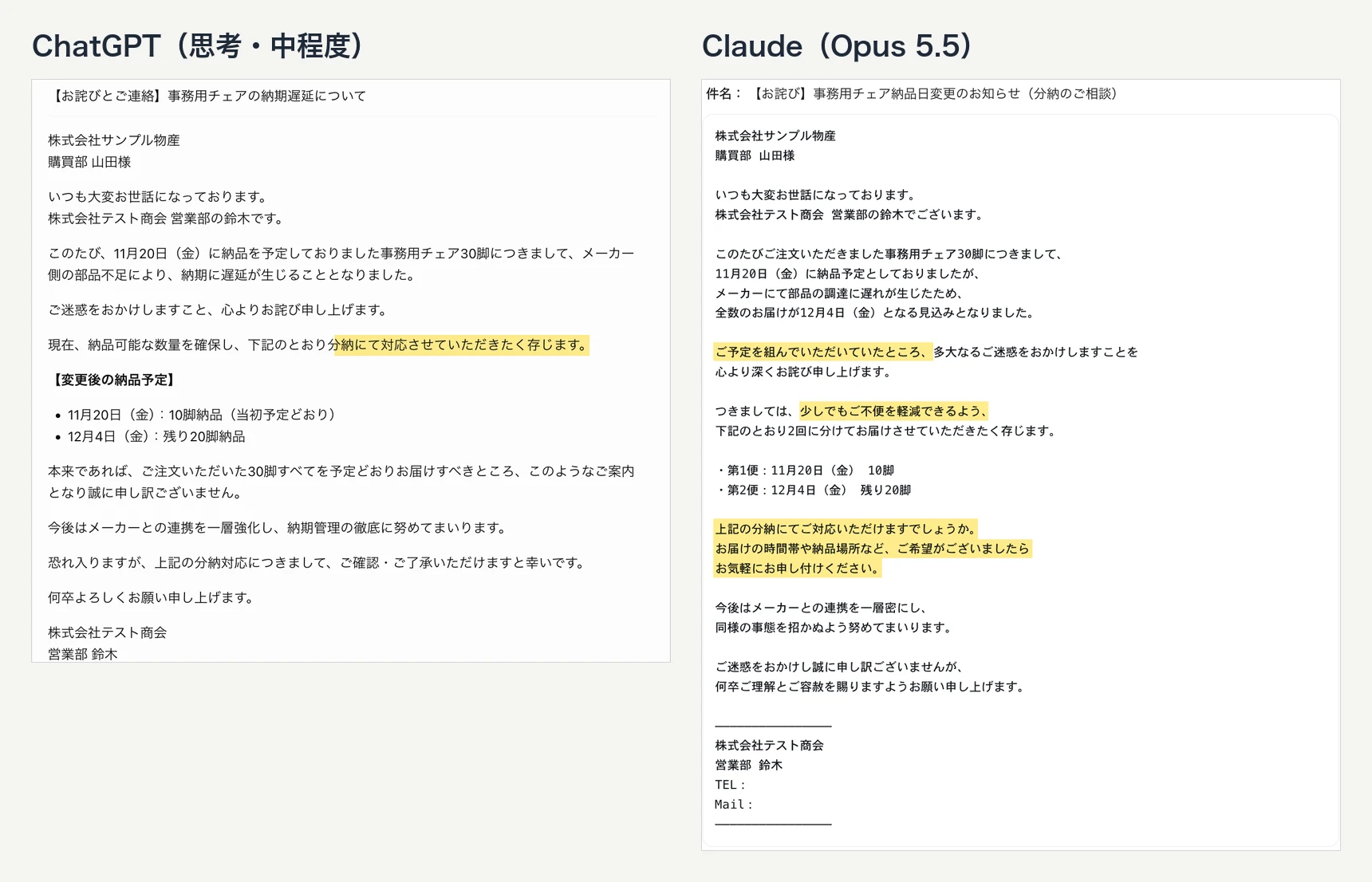
気持ちを伝えるメールは、ChatGPTの文面を下書きにして、相手の立場で読み直してから送りましょう。
Gemini・Copilotも含めた比較は、「生成AI比較——ChatGPT・Gemini・Claude・Copilot」にまとめています。
ChatGPTは、メールアドレスか、Google・Microsoft・Appleのアカウントで登録すればすぐに使えます。仕事で使うなら、会話を始める前に次の2つを設定しておきましょう。
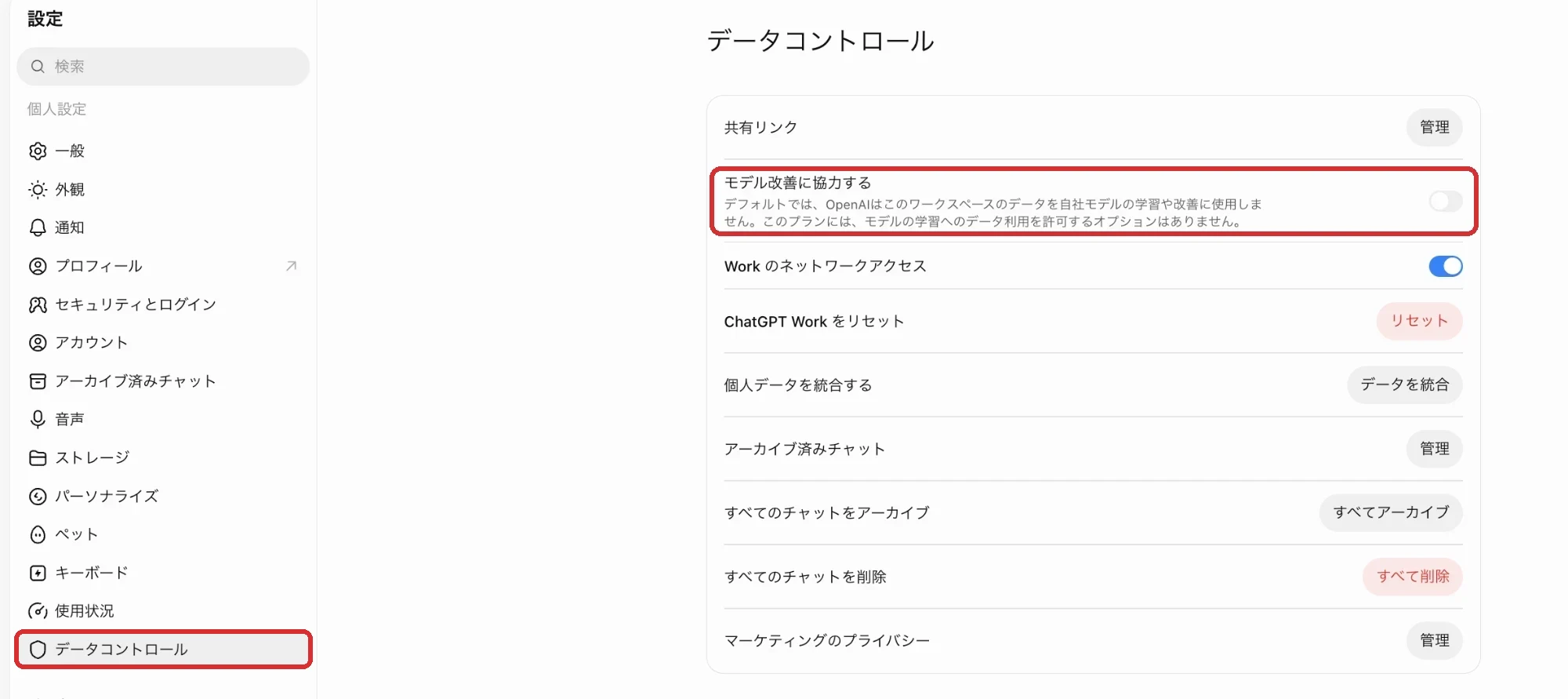
無料版や個人向けの有料版(Go・Plus・Pro)では、入力した内容がAIの学習に使われることがあります。仕事で使うなら、最初にオフにしておきましょう。
法人向けのBusiness・Enterpriseでは、この設定をしなくても、初めから学習に使われません。Businessの画面では、項目の名前が「モデル改善に協力する」に変わり、オフのまま切り替えられません。「このプランには、モデルの学習へのデータ利用を許可するオプションはありません」と表示されています(下の画像の赤枠)。
毎回「私は総務担当です」「結論から答えて」と書くのは手間です。「設定」→「パーソナライズ」の「ChatGPTのカスタム指示」に書いておくと、すべてのチャットで効きます。職業やプロフィールを入れる欄もあり、文体・温かさ・絵文字の量といった口調も、プルダウンで細かく選べます。
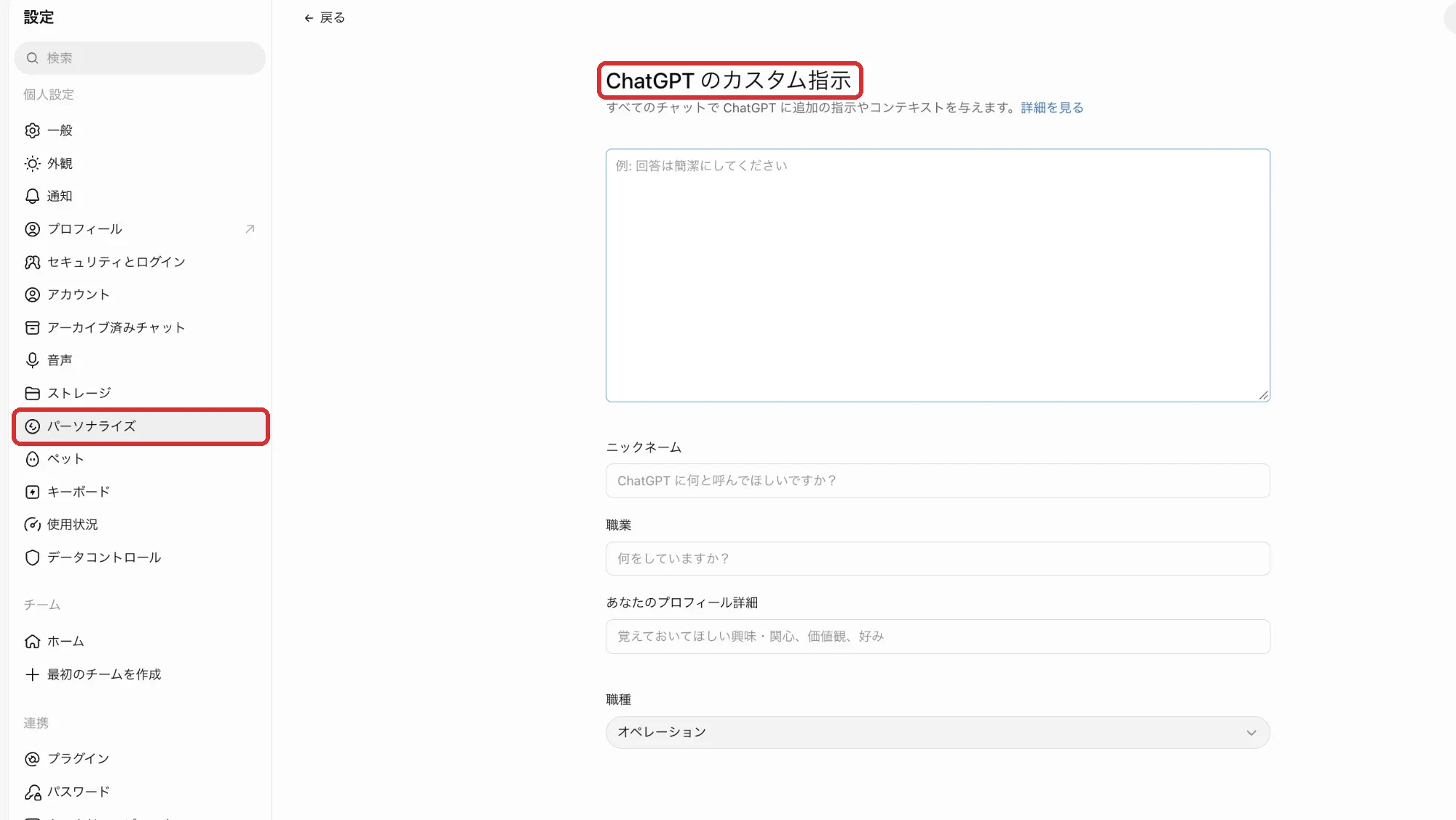
カスタム指示には、たとえば次のように書きます。
私は総務部で、社内の手続きや規程の管理を担当しています。
回答は結論を先に、箇条書きで簡潔にしてください。
社内向けの文章は、です・ます調でやわらかく書いてください。
分からないことは、推測で埋めず「分からない」と答えてください。
個人情報や社外秘が含まれそうな依頼には、入力してよいか確認を促してください。
業務の流れや社内資料のように長い前提は、カスタム指示ではなく、後で紹介する「プロジェクト」に入れるのがおすすめです。カスタム指示はすべての会話に効くので、仕事と関係のない会話にまで前提が混ざってしまうためです。
使い方の基本は、画面下の入力欄に頼みたいことを書いて送るだけです。答えが返ってきたら、「もう少し短く」「表にして」のように続けて頼むと、前のやりとりを踏まえて直してくれます。話題が変わるときは、「新しいチャット」で会話を分けましょう。ひとつの会話が長くなると、最初の指示を忘れやすくなるためです(理由は「コンテキストウィンドウとは」で解説しています)。
入力欄の右にある「思考量」で、ChatGPTがどれだけ考えてから答えるかを選べます。普段は一番軽い「Instant」で十分です。資料の読み込みや比較、間違えると困る依頼のときは、スライダーを右に動かして考える量を増やします(どこまで上げられるかはプランによって違い、Plusは「高」までです)。考える量を増やすほど答えは正確になりやすい一方で、回答までの時間は長くなります。
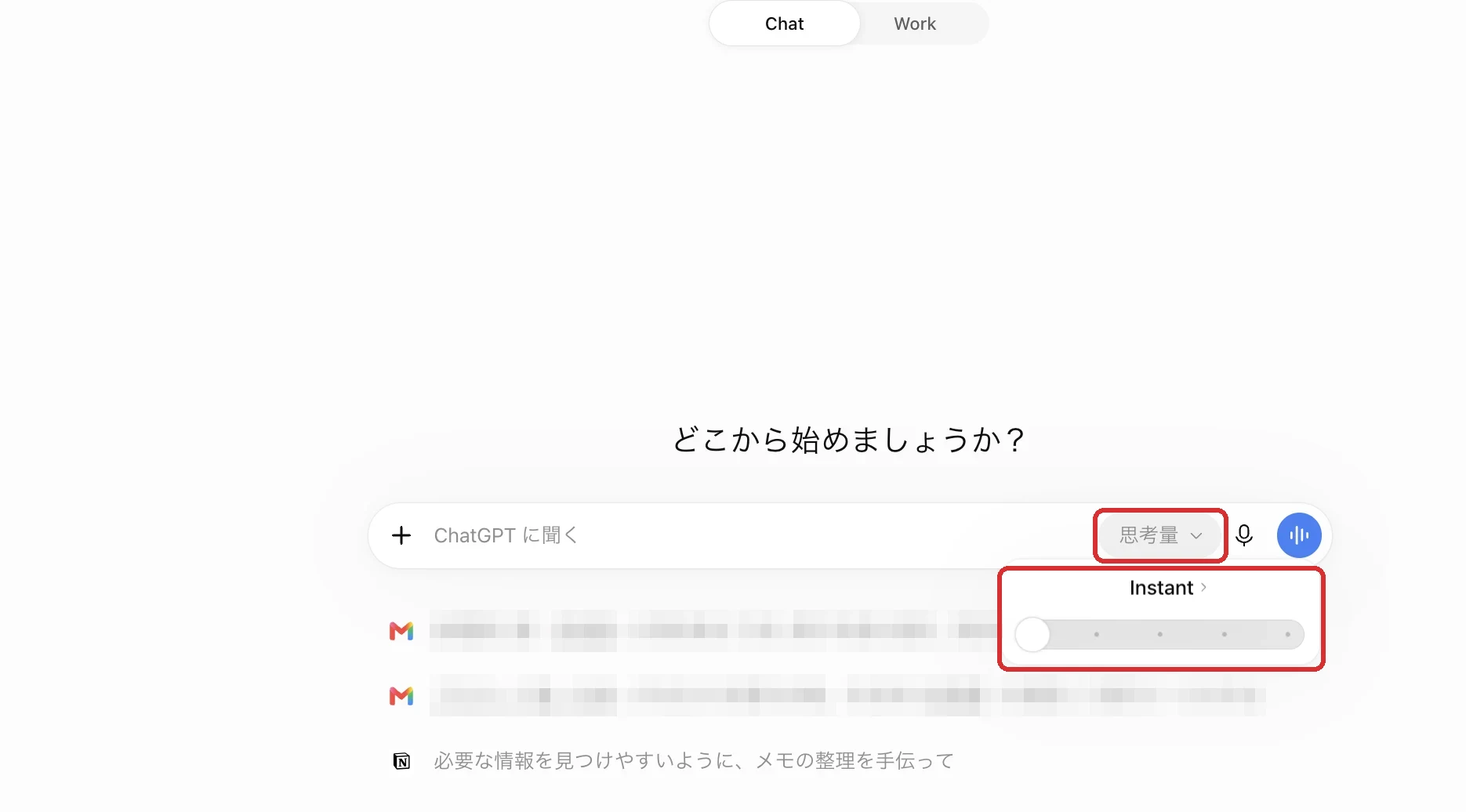
この「考えてから答える」仕組みは、「推論モデルとは何か」で詳しく解説しています。
「AIはうまく指示しないと使えない」とよく言われますが、今のChatGPTは、ざっくり頼んでも形はきれいに整えてくれます。ただ、ChatGPTが考えられるのは、渡された情報の範囲だけです。答えを自分の仕事に合ったものにするには、AIの視野を広げてあげるつもりで、こちらの事情を渡しましょう。
資料はファイルで添付するほか、後で紹介するプラグインでGmailやSlackをつなげば、ChatGPTが自分で取りに行けるようになります。
そして、ChatGPTの答えは「下書き」として扱いましょう。もっともらしい誤り(ハルシネーション)を含むことがあるので、数字や固有名詞、社外に出す文章は、必ず人が確かめてから使います。頼み方の詳しい書き方は「生成AIへのプロンプトの書き方」、誤りが起きる理由は「AIはなぜ嘘をつくのか」で解説しています。
よく使う機能は、入力欄の左の「+」から呼び出せます。
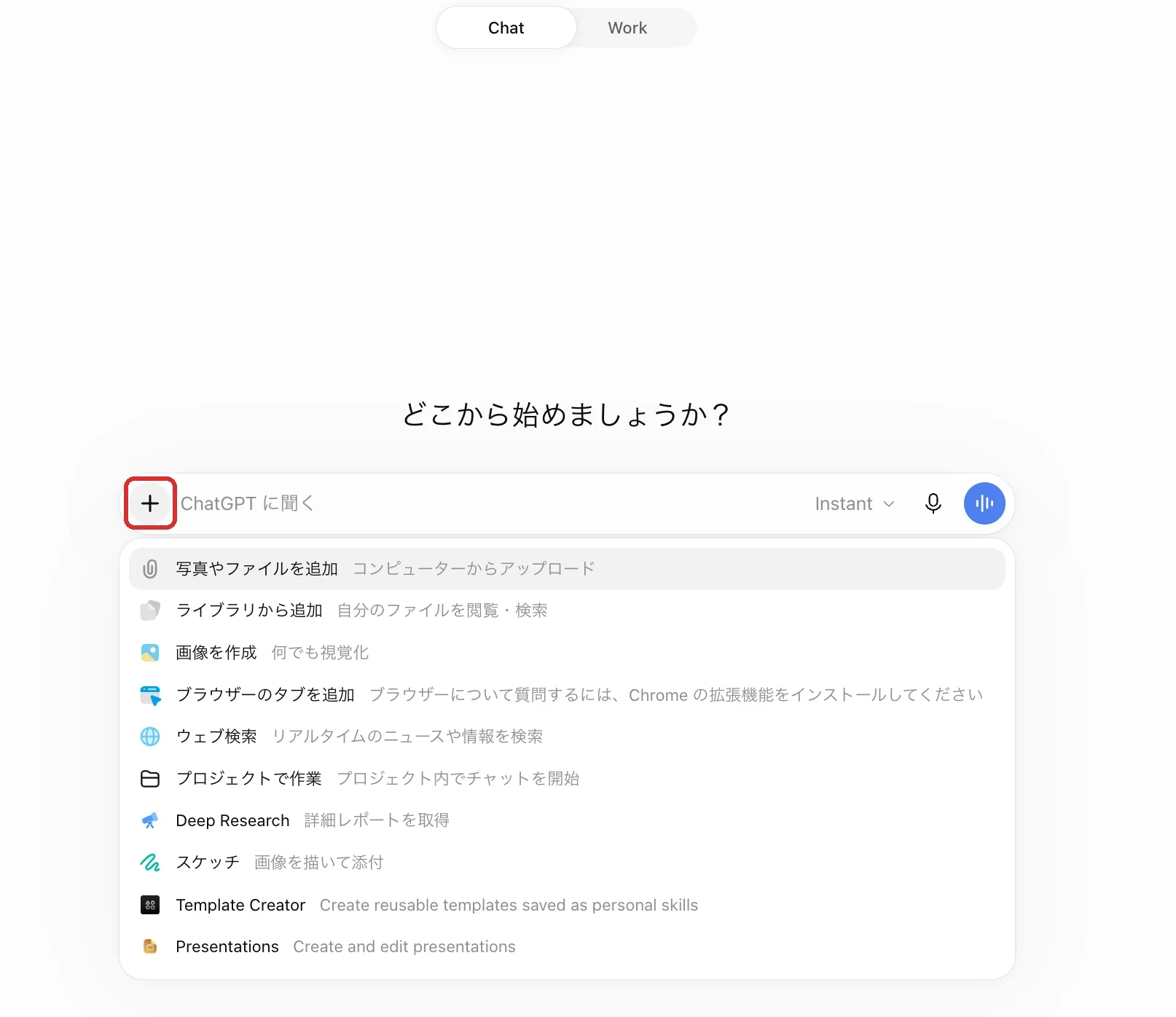
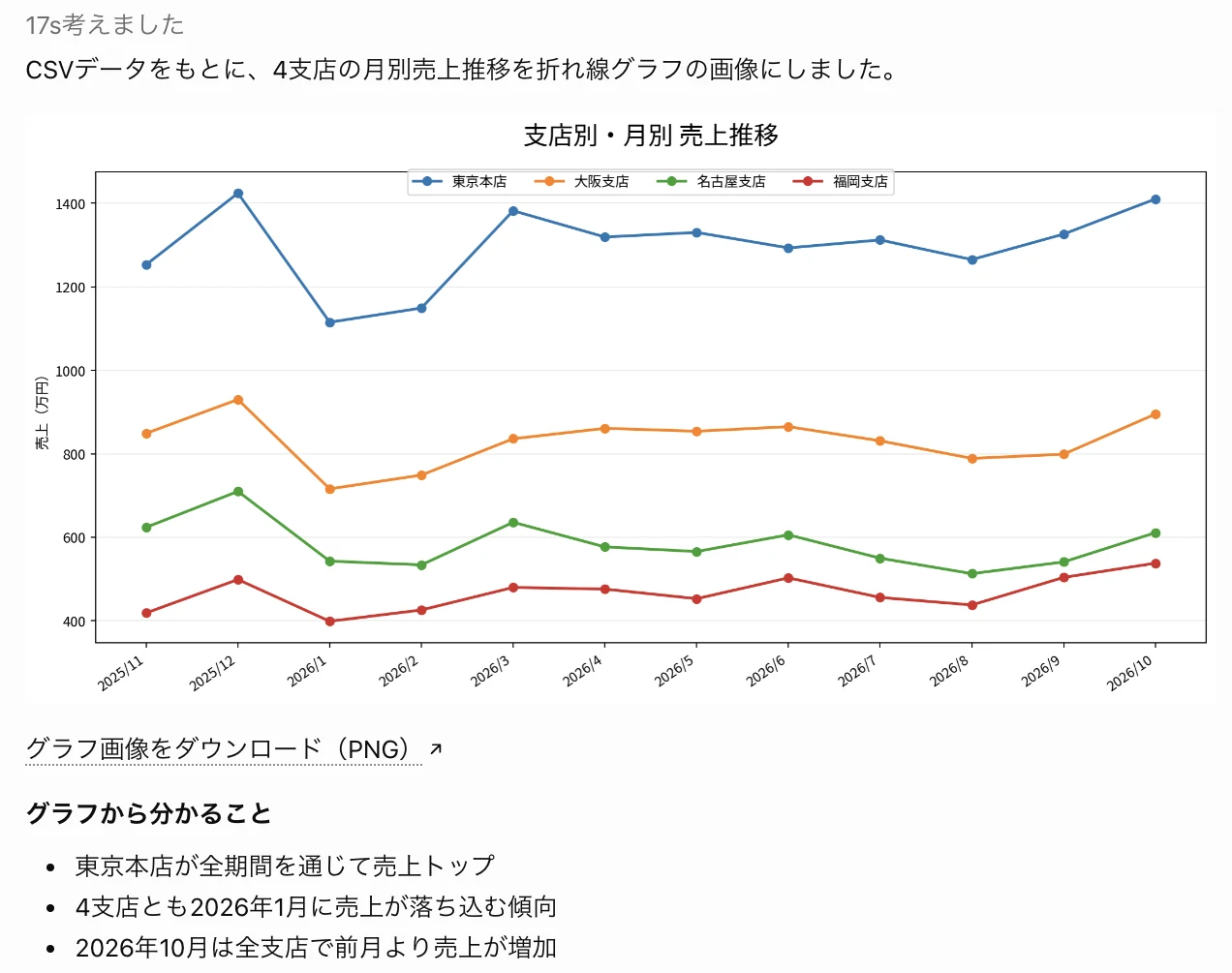
Word・PDF・Excel・CSV・PowerPointなどのファイルや写真を添付すると、その中身を読んで要約・比較・集計をしてくれます。
筆者が架空の売上データを渡すと、支店別・月別の売上推移をグラフにしてくれました。
「+」の「画像を作成」を選ぶか、「〜の画像を作って」と頼むだけで画像を生成できます。無料版でも使えますが、枚数には上限があります。
町中華のランチセットの画像を、同じ指示でChatGPTとClaudeに頼むと、ChatGPTは写真と見分けがつかないような画像を作りました。Claudeは写真のような画像は作れず、できあがったのはイラストでした。資料に入れるイメージ写真のように、写真らしさが必要な画像も、ChatGPTなら作れます。
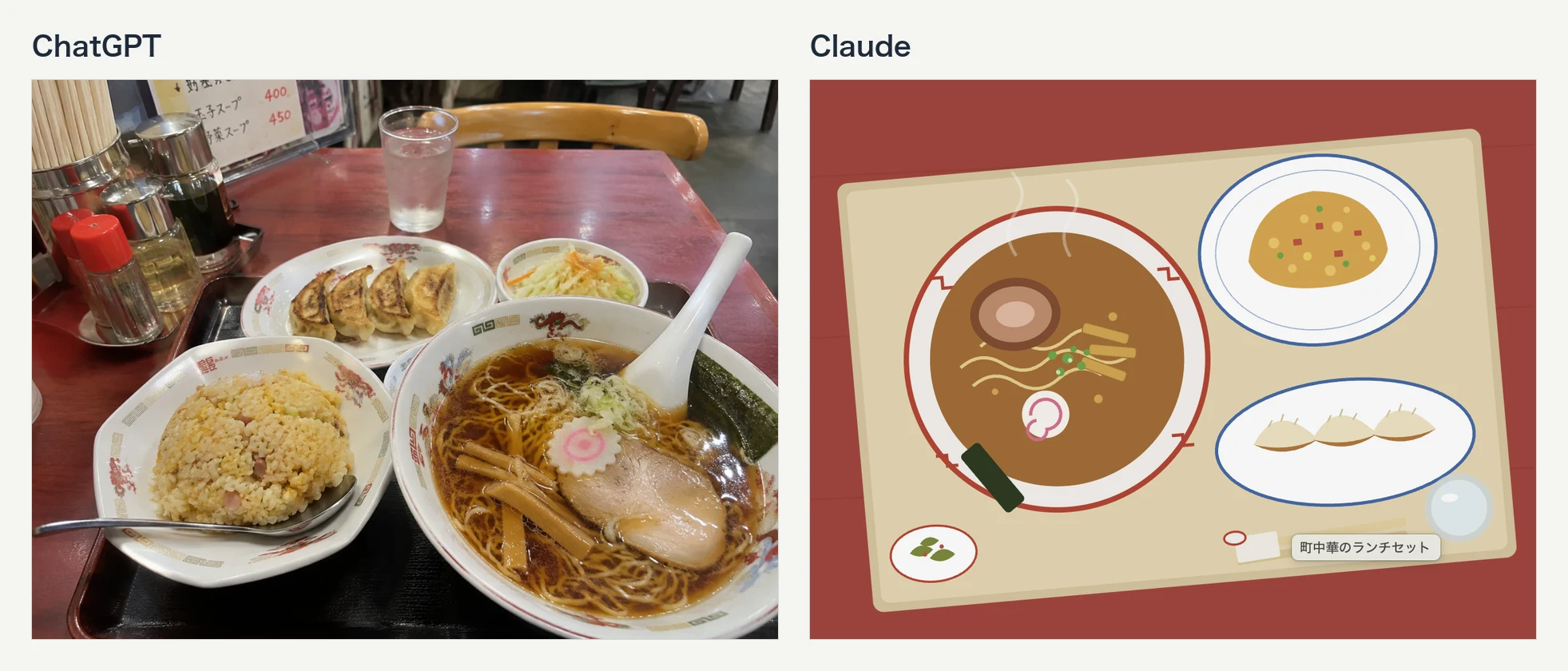
生成した画像の「編集」から、一部だけを直すこともできます。画像生成AIごとの得意不得意は、「画像生成AI、結局どれがおすすめ?」で比べています。
最新の情報が必要な質問では、ChatGPTが自分でウェブを検索し、出典のリンクつきで答えます。確実に検索させたいときは、「+」から「ウェブ検索」を選びます。もう一歩踏み込んだ調査には、数十〜数百のページを読んで出典つきのレポートにまとめる「Deep Research」を使います。競合調査や商談前の企業調べに向いています。どちらも、出典のページを開いて答えと合っているかを確かめましょう。
プロジェクトは、関連する会話・ファイル・指示を1か所にまとめる機能です。プロジェクトに資料と指示を入れておくと、その中で始めた会話は、毎回その資料と指示を踏まえて答えます。
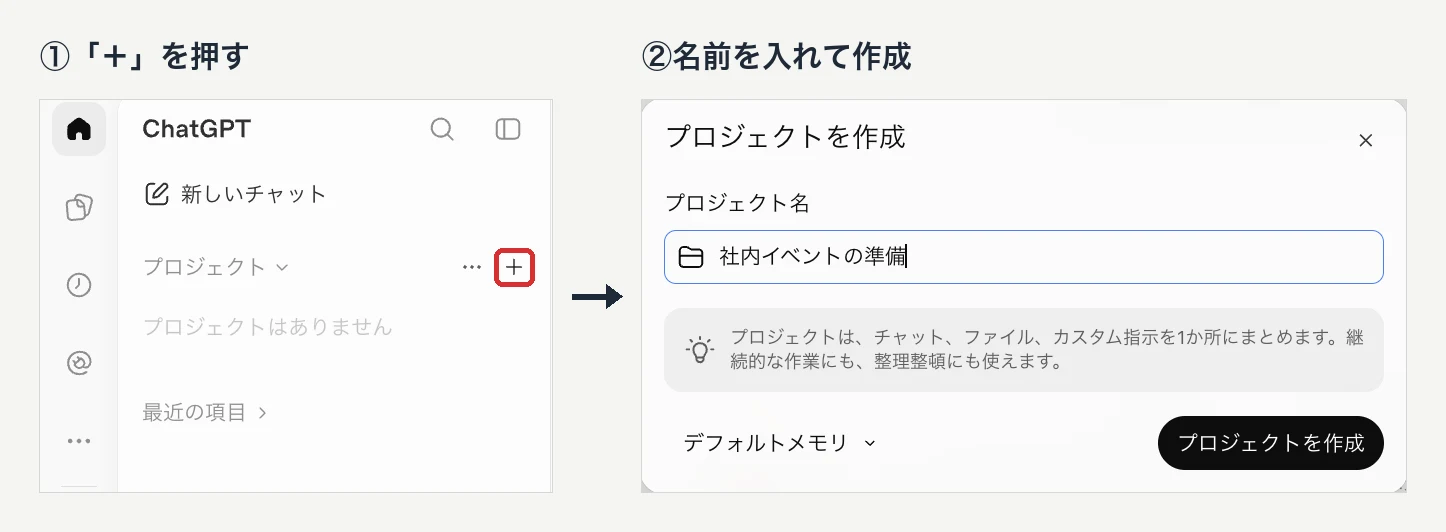
たとえば総務なら、「入退社の手続き」と「社内イベントの準備」でプロジェクトを分けておくと、それぞれの資料を踏まえて答え、話が混ざりません。
入れられるファイルは、無料版で5個、Go・Plusで25個、Pro・Business・Enterpriseで40個までです。カスタム指示に書くには長すぎる業務の前提は、ここにまとめましょう。
ChatGPT Workは、会話で答えるだけでなく、資料やスライドを実際に作り上げるところまでやってくれる機能です(2026年7月に登場)。Chatが一問一答で進むのに対して、Workは依頼を受けると、調べる・資料を読む・分析する・文書を作る、という手順を自分で組んで進めます。
画面上部の切り替えで「Work」を選び、ほしい結果を書いて送ります。筆者は、架空の売上データ(CSV)を添付して「このCSVから、支店別の売上を分析して、営業会議用のスライド3枚にまとめて」と頼みました。
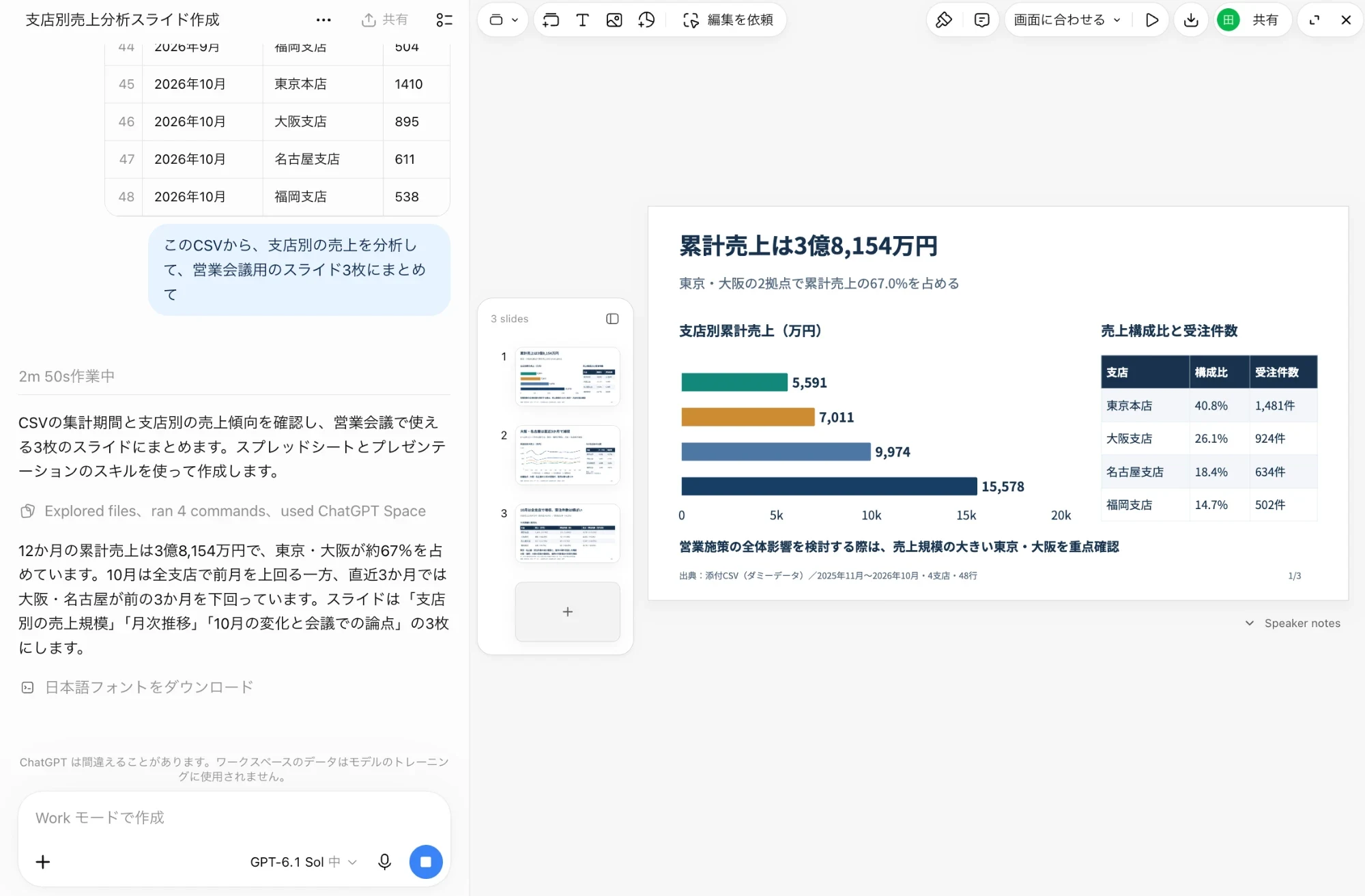
途中経過は画面で追えて、確認を求められたら答えたり、方向を変えたりできます。約3分半で3枚ができあがり、スライドの数字も元のデータと合っていました。Workは有料プランで使え(無料版はデスクトップアプリで一部のみ)、使える量はプランごとに上限があります。
任せる範囲が広いぶん、できあがったものの確認は欠かせません。数字と出典は元の資料と突き合わせ、社外に出す前には必ず人が目を通しましょう。AIに任せる作業のどこで人が確かめるかは、「HITL(ヒューマン・イン・ザ・ループ)とは」で整理しています。
Codexは、プログラムの作成や修正を任せるための入り口です。画面左の「…」から開けます。
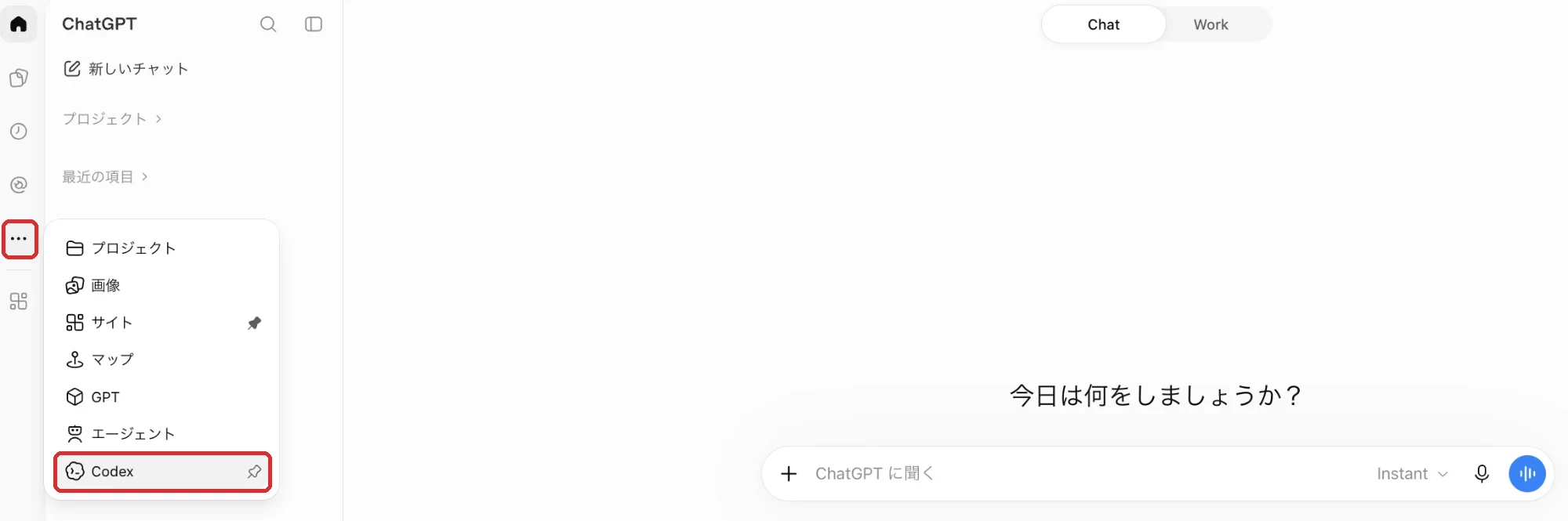
パソコンの中のファイルや、クラウド上の作業場所を使って、実際にファイルを作ったり書き換えたりしながら作業します。エンジニアでなくても、「毎月このExcelを集計して報告用の表を作るプログラムを書いて」のように、繰り返す作業の自動化に使えます。
無料版を含むすべてのプランで使えます。同じような仕組みのツールは、「Claude Codeとは」で解説しています。
プラグインは、スマホにアプリを入れるのと同じように、ChatGPTに入れて使える追加機能です。入れられるものは、大きく2種類あります。
| 種類 | できること | 例 |
|---|---|---|
| 外部のツールとつなぐ | Slack・Gmail・Googleカレンダーなどの中身を読んだり、操作したりする | 「今日の予定を教えて」と聞くと、カレンダーを見て答える |
| 仕事のやり方を教えておく(スキル) | よく使う指示や資料をまとめて、くり返し使う | これまでのGPTsは、ここに引き継がれる |
使い方は、画面左の「プラグイン」から一覧を開き、必要なものを追加するだけです。入れたプラグインは、関係のある依頼のときにChatGPTが自分で使います。
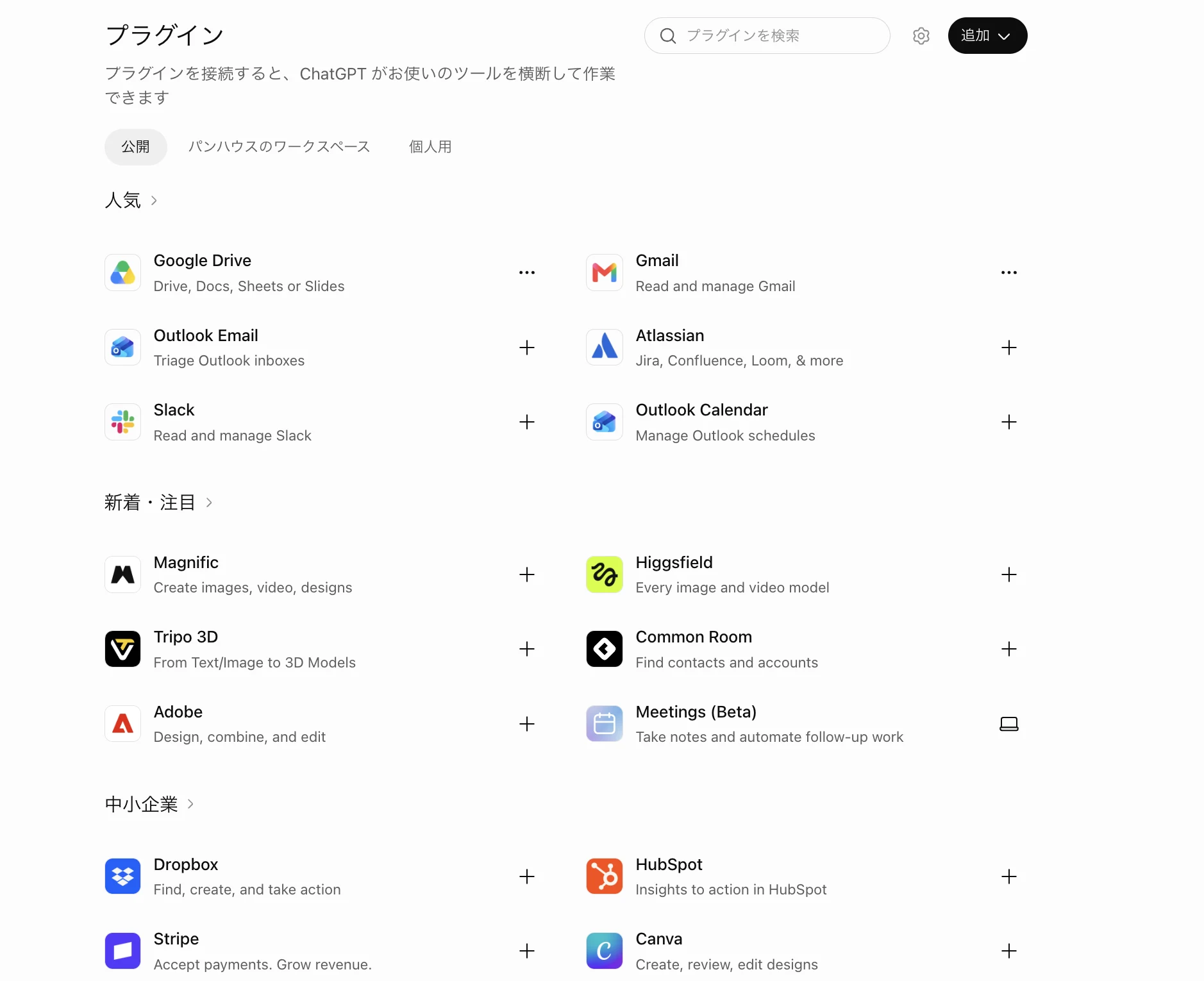
外部のツールとつなぐプラグインは、追加したあと、つなぐサービスのアカウントでログインして使います。たとえばGoogleカレンダーをつなぐと、「今日の予定を教えて」と聞くだけで、カレンダーを見て今日の予定を答えてくれます。Businessでは、どのプラグインを使えるようにするかを管理者が決められます。
Gmailをつないでいると、ChatGPTが作ったメールは差出人と送信ボタンつきで表示され、チャットの画面からそのまま送ることもできます。便利な反面、うっかり送らないよう、送る前には必ず人が読み直しましょう。
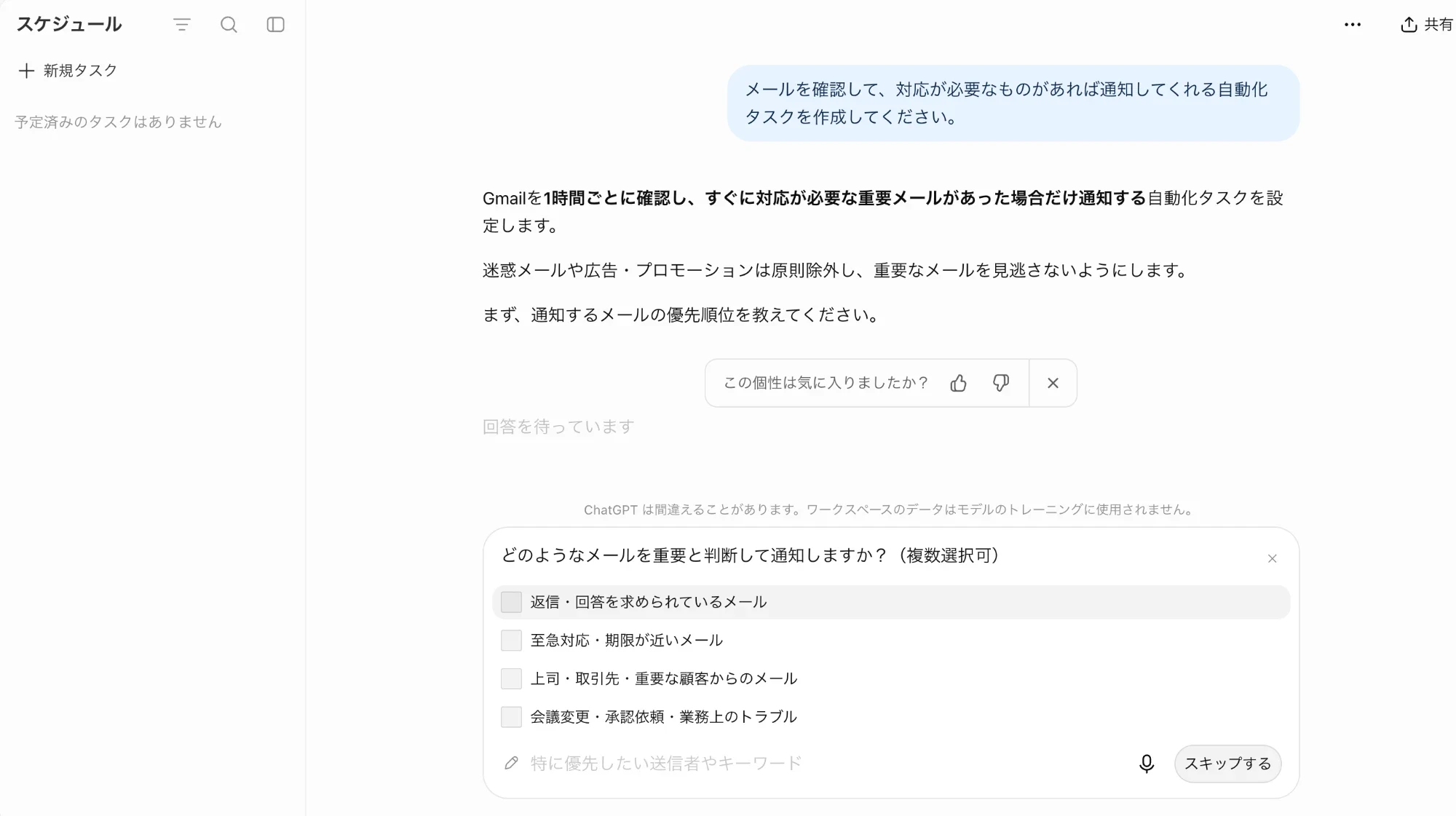
つないだツールを使って、定期的な作業を予約することもできます。「1時間ごとにメールを確認して、対応が必要なものだけ通知して」のように頼むと、何を重要と判断するかなどをChatGPTが選択肢つきで聞いてくれるので、チェックを入れていくだけで設定できます。
これまで「自分専用のChatGPT」を作る機能として使われてきたGPTsは、2026年12月11日で終わり、プラグインに置き換わります。GPTsに書いた指示はプラグインの「スキル」に、入れていた資料もそのままプラグインに引き継げます。
社内でGPTsを使っている会社は、どのGPTsを残すかを洗い出しておきましょう。「指示と資料をまとめてAIに渡しておく」という考え方は、Geminiの「Gem」や、Claude Codeの「スキル」にも共通しています。
会社でChatGPTを使うときに、導入前に決めておきたいのは次の4つです。
ルールを決めずに「使用禁止」にすると、社員が個人のアカウントでこっそり使う「シャドーAI」が起きやすくなります。情報漏えいと学習への対応は「会社でAIを使う前に」、導入の進め方は「生成AI導入、何から始めるべきか」で解説しています。
Q. 入力した社内の情報が、外に漏れたり学習に使われたりしませんか?
Business・Enterpriseでは、入力した内容はAIの学習に使われません。無料版や個人向けの有料版でも、設定で学習をオフにできます。ただし、学習に使われないことと、何を入れてよいかは別の話です。個人情報や取引先の機密をどこまで入れてよいかは、社内のルールで決めておきましょう。
Q. 社員のアカウントを、会社でまとめて管理できますか?
できます。Businessでは、管理者が社員の招待や削除、席数の管理をまとめて行えます。会社のアカウントでログインする仕組み(SSO)にも対応しています。ただし、社内の名簿と自動で連動させる機能(SCIM)はBusinessにはないため、入社や退職のたびに管理者が手で追加・削除します。名簿と自動で連動させたい場合は、Enterpriseが必要です。
Q. どの外部サービスとつなげるかを、管理者が制限できますか?
できます。Businessでは、プラグイン(外部サービスとの連携)は初めから使える状態になっていて、管理者が会社全体で使えるものを有効・無効に切り替えられます。部署や役職ごとに使えるものを分けたい場合は、Enterpriseが必要です。
Q. 誰がどれくらい使っているかを、管理者が確認できますか?
できます。Businessでは、管理者向けの利用状況の画面で、使っている人数や送ったメッセージの数を社員ごとに確認できます。ただし、管理者が社員の会話の中身を見られるわけではありません。会話の記録を取り出して監査に使う仕組みは、Enterprise向けの機能です。
ChatGPTは、文章・画像・表を1つの会話でこなせる万能型のAIです。
いずれも2026年11月5日までに確認。







 お役立ち資料