次世代のビジネスをつくる、実装と教育のメディア。
検索メニュー
キーワードで探す

「Copilotを導入したい」と相談を受けたとき、最初に確認することがあります。「どのCopilotの話ですか」です。
Microsoftが「Copilot」と呼んでいるものは1つではありません。開発者向けのGitHub Copilot、エージェントを作るCopilot Studio、WordやExcelに入るMicrosoft 365 Copilot。名前が同じで、契約も課金も別々です。さらに個人向けと法人向けでも名前が分かれています。
この記事で扱うのは、このうち「Microsoft 365 Copilot」——Word・Excel・Outlook・Teams に入る、法人向けのCopilotです。
先に結論です。Microsoft 365 を契約している会社なら、追加費用なしで使えるCopilotがあります。ただし範囲は限定的で、使えるのは渡したものを読ませるところまで。メールやファイルを横断してAIが自分で探しに行く部分が有料です。それでも、まず無料の範囲を試してから有料に進むかを決める、という順番は取れます。この記事で分かりやすく解説します。
Microsoft Copilotとは、Microsoftが自社のサービスに組み込んで提供している生成AIアシスタントです。ブラウザのチャット画面から使えるほか、契約次第では Word・Excel・PowerPoint・Outlook・Teams の中からも呼び出せます。
使い方はChatGPTと変わりません。チャットで質問して答えを受け取る。違うのは、契約次第で自社のメール・ファイル・会議まで踏まえて答えるようになる点です。
ひとつ先に断っておきます。名前が変わりました。公式ドキュメントに、「Microsoft 365 Copilot」は「Microsoft Copilot」に、「Microsoft 365 Copilot Chat」は「Microsoft Copilot Chat」になったという告知が出ています(2026年9月時点)。「組織のセキュリティ、コンプライアンス、プライバシーに変更はありません」とのことなので、中身が変わったわけではありません。
ただしライセンス名、価格ページ、アプリの画面には旧称がまだ残っています。公式自身が「移行期間中、引き続き Microsoft 365 Copilot と Microsoft 365 Copilot Chat を参照する場合があります」と書いている状態です。この記事では、いま実際に見かける表記に合わせて旧称も使います。
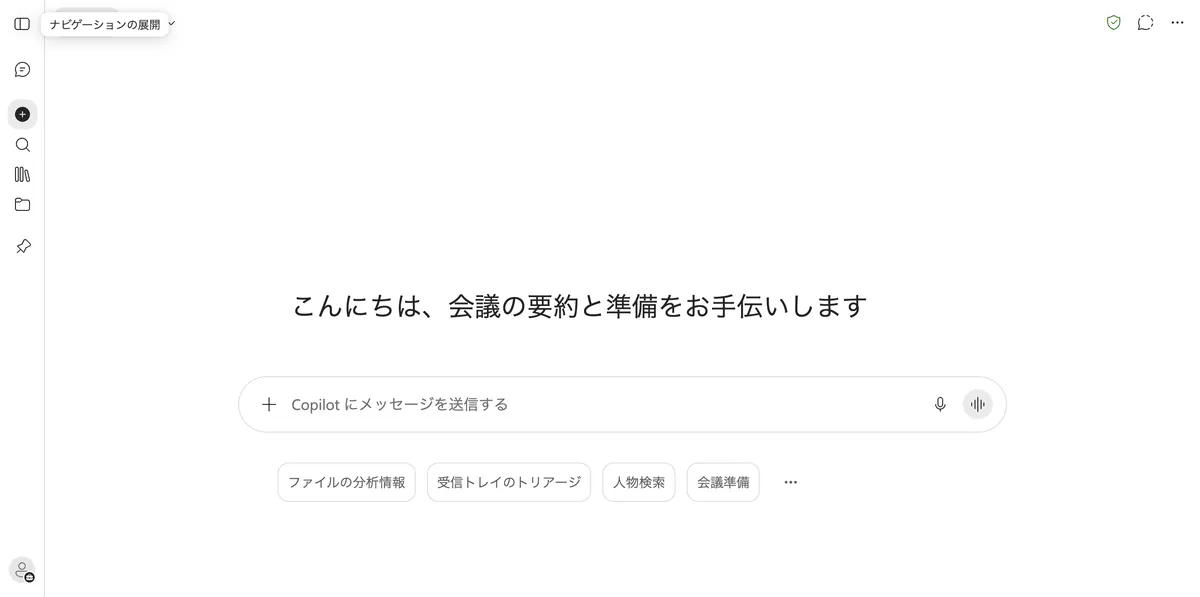
まずはその画面です。
機能名を並べても判断材料になりません。「どこまでのデータに手が届くか」で段を分けると、無料と有料の境界がそのまま見えます。
| 段 | できること | 無料の範囲 Copilot Chat |
|---|---|---|
| 1 | モデルの知識+Webで答える 社内データは参照しない |
できる |
| 2 | 渡したものを読む ファイルを添付する/Outlook・Teamsで開いているものを読ませる |
できる |
| 3 | 自社データを勝手に見に行く メール・ファイル・会議・予定表・Teams |
有料 |
| 4 | Officeアプリの中で動く Word・Excel・PowerPoint・Outlook・Teams |
組織の規模による 2,000人未満なら無料で使える |
| 5 | エージェントを使う 既製(リサーチ・分析)+自社で作ったもの |
Webデータのみ 作業データは従量課金 |
| 6 | タスクごと任せる 指示して放っておく |
従量課金 |
1段目:モデルの知識+Webで答える
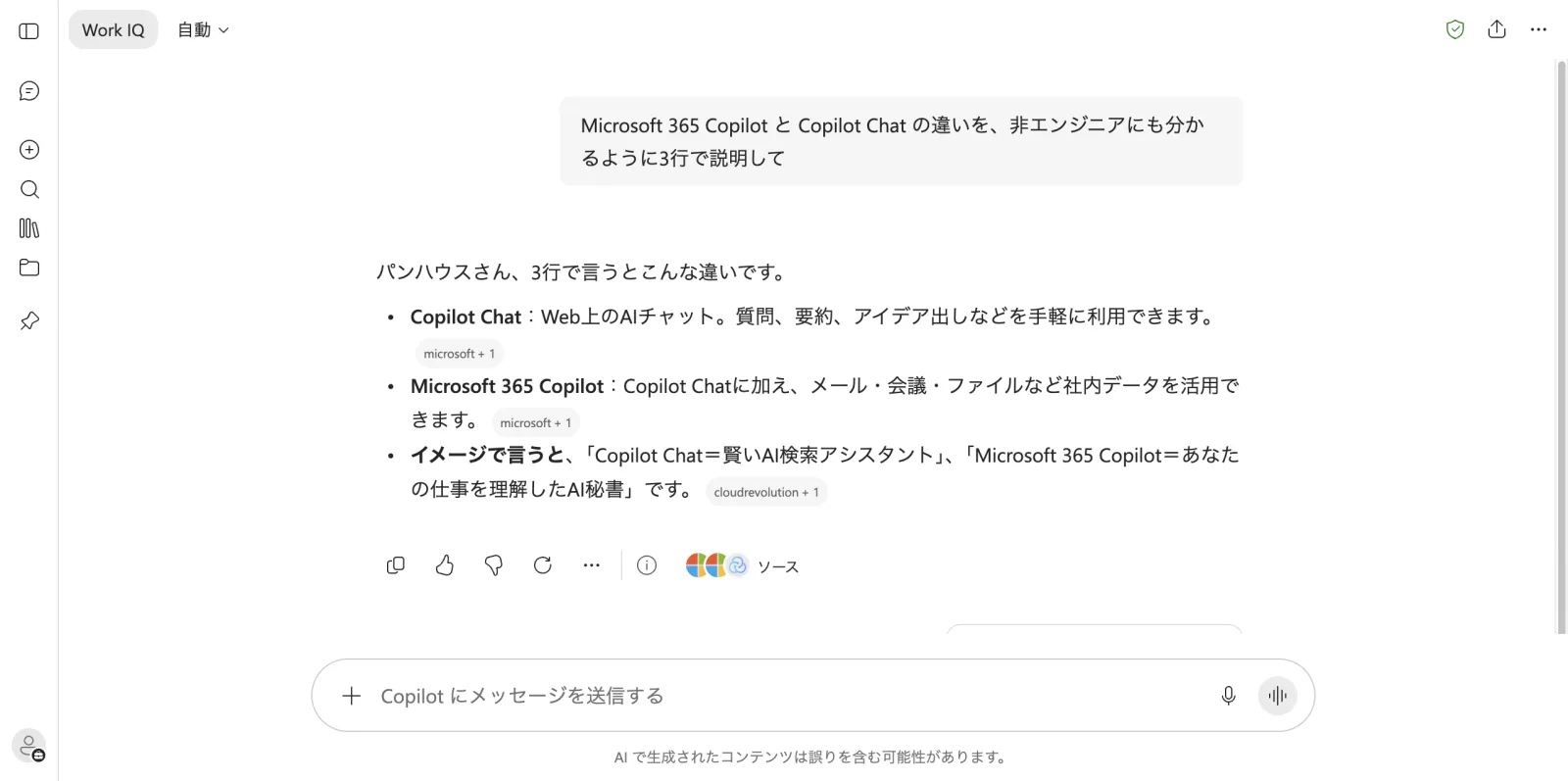
回答は箇条書きで返り、項目ごとに出典バッジが付いています(microsoft +1、cloudrevolution +1)。下の「ソース」を開けば参照元が一覧で出ます。どこから取ってきた話なのかを、項目単位で追えるということです。
ここでのWeb検索は上乗せです。公式にはこう書かれています——「Microsoft 365 Copilot Chatで Web 検索をオフにした場合、Web クエリはBing検索サービスに送信されず、基になる大きな言語モデル (LLM) のみを使用して応答を生成」。管理者がWeb検索を止めれば、モデルが学習した知識だけで答える状態になります。逆に言えば、出典バッジが付いているのはWebを見た部分だけです。
2段目:渡したものを読む
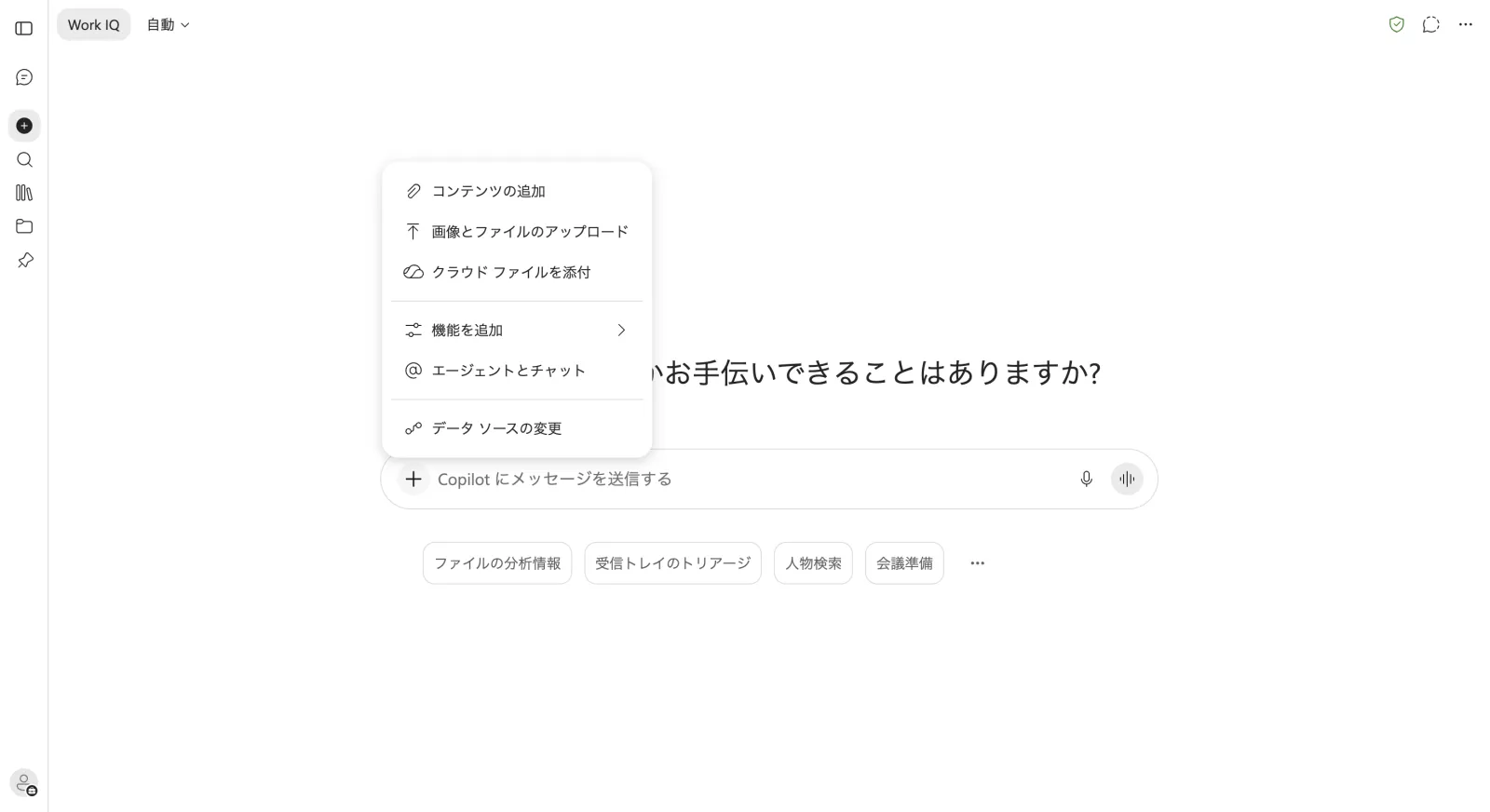
入力欄の+を押すと、手元のファイルのアップロードと、クラウド上のファイルの添付が出てきます。受け付ける形式はかなり広いです。Word・Excel・PowerPoint・PDF・CSVはもちろん、Markdown、JSON、SQL、Pythonのコード、さらにメールファイル(.msg・.eml)まで通ります。
3段目:自社データを見に行く
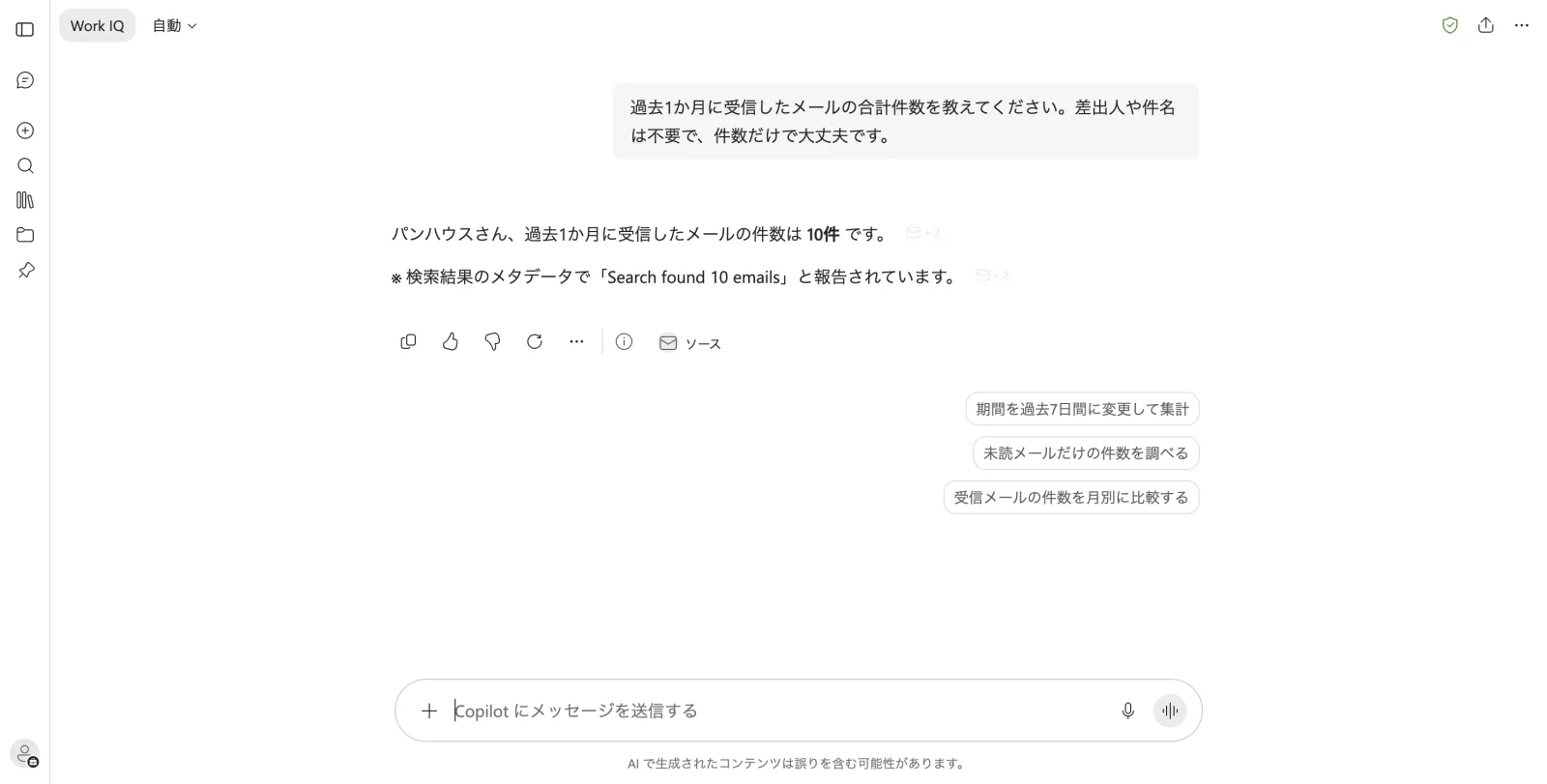
聞いたのは「過去1か月に受信したメールの合計件数」だけです。ファイルは何も添付していません。それで受信トレイを検索して「10件」と返ってきました。根拠として「Search found 10 emails」という検索結果のメタデータを示し、出典バッジもメールのアイコンに変わっています。
試したのはメールですが、メールに限りません。SharePointやOneDrive上のファイル、Teamsの会議、予定表——このあたりも同じように、こちらが渡さなくても見に行きます。
理由は、裏側にMicrosoft Graphがあるからです。公式の説明はこうです。
Microsoft Graph は、ユーザーのメール、ファイル、会議、予定表、チーム、組織関係からの情報など、パーソナライズされた組織データ コンテキストをプロンプトに取り込みます。
(出典:Microsoft Learn「Microsoft Copilot とは?」)
Microsoft 365 の中のデータは、もともとGraphという一つの入口に集まっています。Copilotが新しく何かを接続しているわけではなく、すでにある入口を使っているだけです。だから「メールだけ対応」のような段階的な話にならず、最初からまとめて見えます。
2段目との違いは「渡したか、見に行ったか」。この一線から先が、有料アドオンの領域です。
4段目:Officeアプリの中で動く
ブラウザではなく、WordやExcelを開いたときに出るCopilotです。ここだけは、有料かどうかではなく組織の規模で決まります。
公式のExcelのFAQにはこうあります——「Excel の Copilot を使用するには、Copilot Chat 対象の Microsoft 365 または Office 365 のビジネスまたはエンタープライズ サブスクリプションが必要です」。つまりアドオンがなくても使えます。ブックを直接書き換える「編集」モードも含めてです。
ただし2026年4月15日から、法人サブスクリプションが2,000人以上の組織では、アドオンなしのユーザーは使えなくなりました。大企業は有料、それ未満は無料で使える、という線引きです。アドオンがあれば規模に関係なく優先アクセスになります。
実際に試しました。
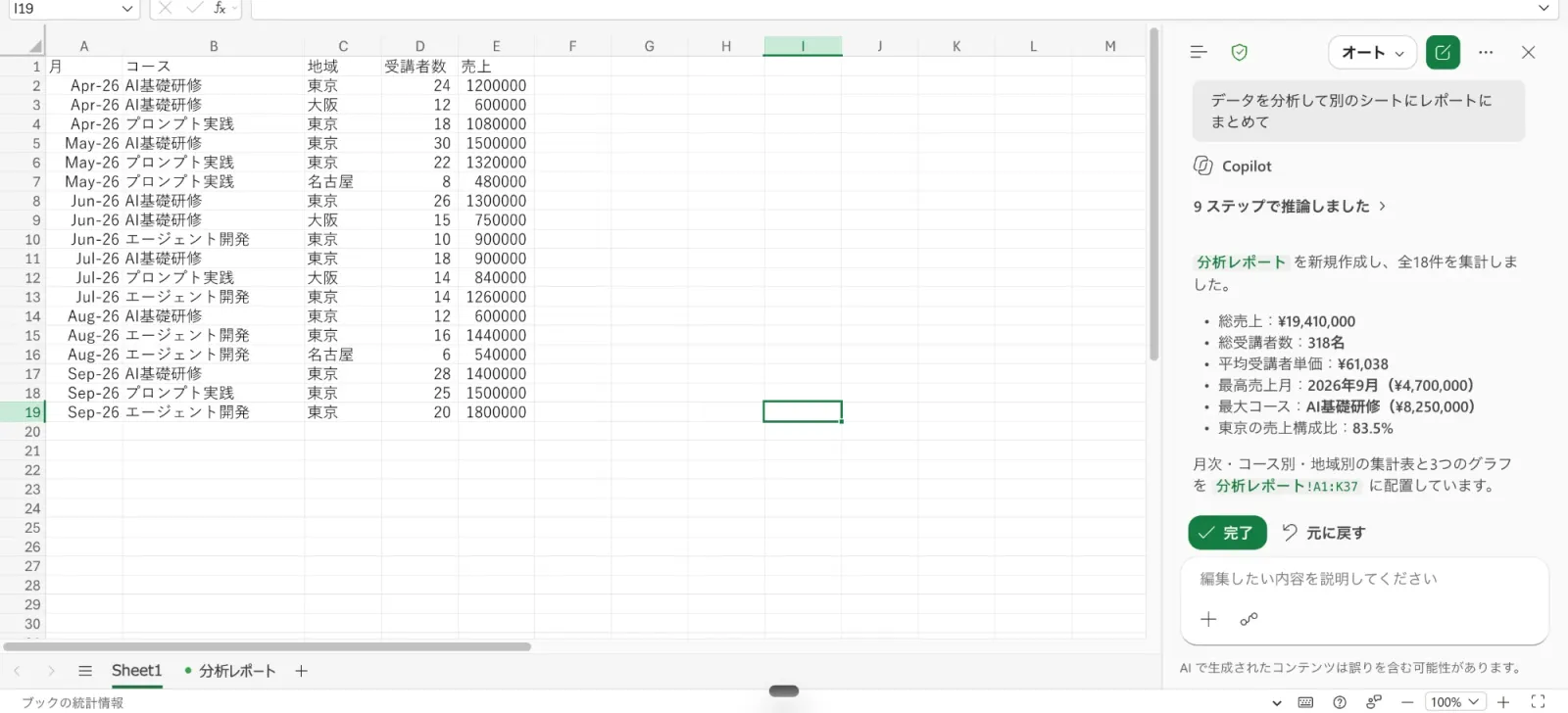
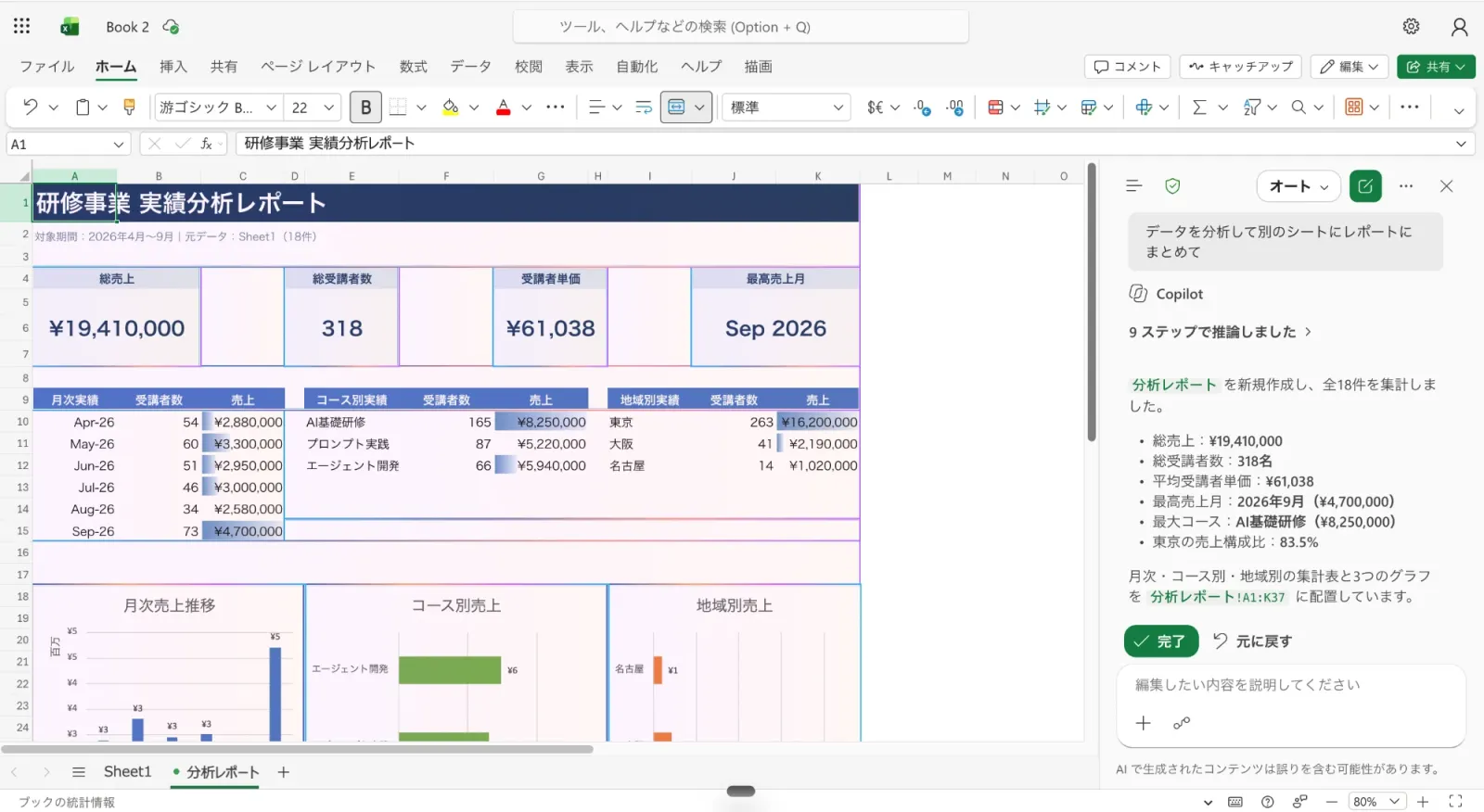
指示したのは一行だけです。それで「総売上」「受講者単価」「最高売上月」といった見出しの立て方から、月次・コース別・地域別という切り口の選択まで含めて返ってきました。頼んでいない「東京の売上構成比 83.5%」まで拾っています。
実務で効くのは、結果の下に「完了」と「元に戻す」が並んでいる点です。勝手に確定しません。気に入らなければ戻せます。AIにシートを触らせることへの抵抗は、この一手でだいぶ下がります。
あわせて「9 ステップで推論しました」という表示も出ます。何をどう考えて作ったかを開いて確認できる形です。
公式ドキュメントは、アプリごとにできることをこう挙げています。
※以下は公式が「Microsoft 365 Copilot (Basic)」のアプリ内機能として挙げているもの(表記は原文のまま)
| アプリ | 公式が挙げているできること |
|---|---|
| Word | 文書の下書き、書き換え、要約を行う |
| Excel | データを分析し、分析情報を生成し、数式とビジュアルを作成します |
| PowerPoint | プロンプトまたは既存のコンテンツからプレゼンテーションを作成したり、プレゼンテーションを要約したり、プレゼンテーションを編集したりできます(画像の追加、デッキ全体の書式設定の変更の適用) |
| Outlook | メールの下書き、スレッドの要約、コーチングのヒントを使用して、明確さ、センチメント、トーンを改善します |
| OneNote | 下書きの計画、アイデア、リスト |
| Teams | 会議の要約(最大 30 日間)と文字起こし、アクション アイテムのキャプチャ |
| フォーム | 質問の下書きを作成して、アンケート、投票、その他のフォームを作成します |
5段目:エージェントを使う
Copilotの画面の左側に「エージェント」という区画があります。用途を絞ったCopilot、と考えてください。ChatGPTでいうGPTs、GeminiでいうGemに当たるものです(Gemの作り方はこちら)。
Microsoftが用意した既製品がいくつか最初から並んでいます。調査に特化したリサーチ ツール、データ分析のアナリストなど。これに加えて、自社の業務に合わせたものを作って並べておけます。「文字起こしから議事録のたたきを作成する」「社内規定をナレッジに入れたbot」といった、毎回同じ手順で頼む作業を1つのエージェントにしておく使い方です。
ここまでは、アドオンがあれば追加料金なしで使えます。左側に並んでいるものは、そのまま押して使える状態です。
本格的に作り込むときに、4章で「別物」として外したCopilot Studioの出番になります。違いはこうです。画面から作るエージェントは、指示文と参照先を決めるだけ。Copilotの中に置かれ、Copilotの中で動きます。対してCopilot Studioは、外部システムとの接続や、決まった手順の自動化まで組むためのローコードツールです。作ったものをTeamsや自社サイトなど、Copilotの外に出すこともできます。
6段目:タスクごと任せる
こちらはCoworkという名前の機能です。Copilotの画面上部、「チャット」の隣にタブとして並んでいます。
チャットが一問一答なのに対して、Coworkは指示を投げて放っておくための場所です。画面上では「作業を計画して遂行する」「複数のタスクを一括で管理」と説明されています。数分から数時間かかる仕事を任せる、という想定です。
この Cowork、Anthropicの「Claude Cowork」がベースです。Microsoftは発表で、Anthropicと緊密に協力し、Claude Cowork の背後にある技術を Microsoft 365 Copilot に統合した、と説明しています。
ただしそっくり同じものではありません。Claude Cowork が手元のPCのデスクトップやローカルファイルを触るのに対して、Copilot Cowork はMicrosoft 365 の中——Outlook、Teams、Word、Excel、SharePoint、OneDrive を横断して動きます。同じ仕組みを、Microsoft 365 の業務基盤に合わせて作り直したもの、と考えるのが近いです。
3章のモデルの話と同じ構図です。Microsoftが自前で発明したものではなく、他社の技術を自社の土俵に載せています。
そして使うには条件があります。アドオンを持っていても、使用量に応じた課金の設定をしていなければ動きません。
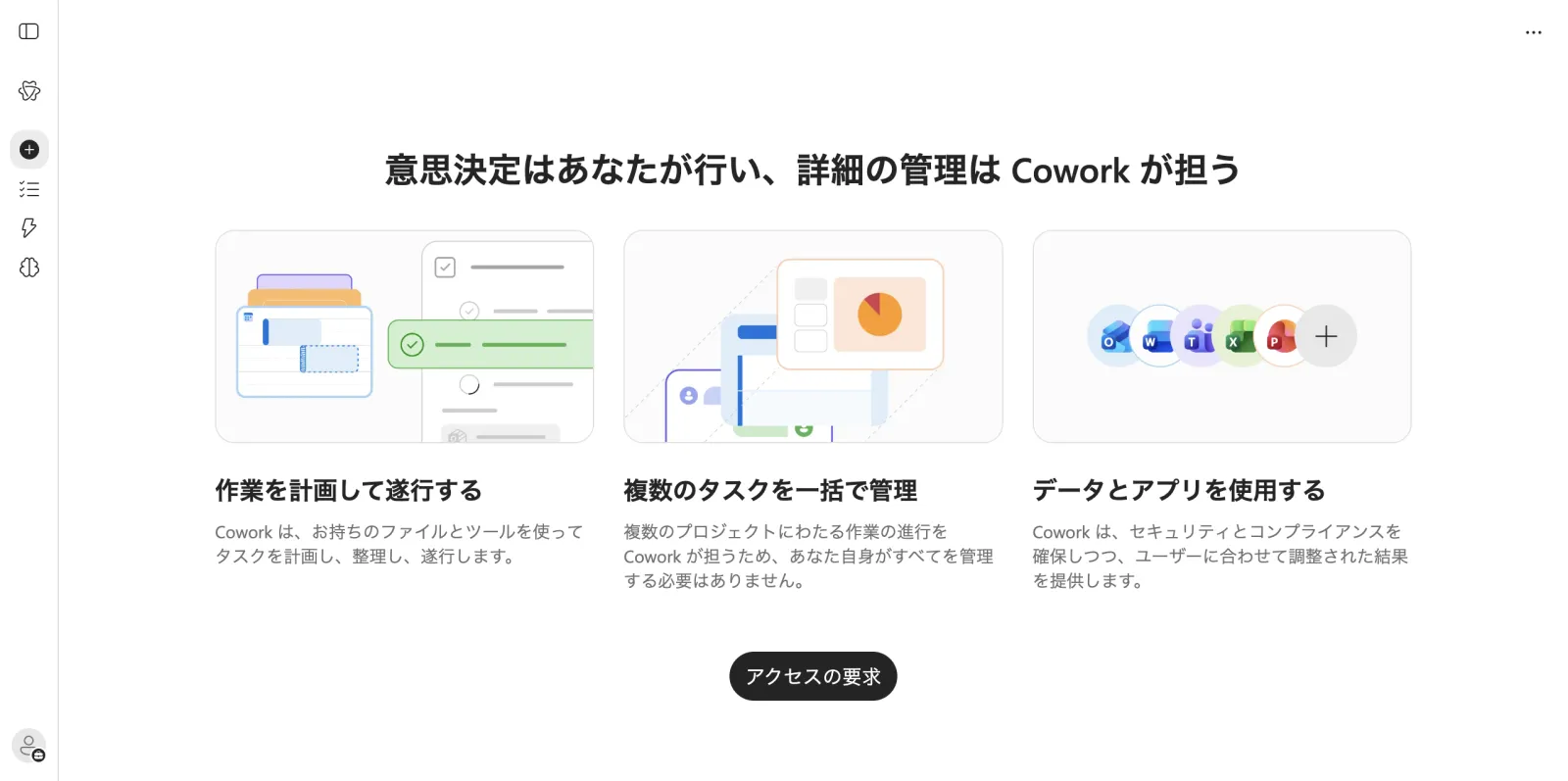
「Copilotを契約した=画面のすべてが使える」ではない——ここは見積もりの段階で押さえておいてください。
ここで注意が必要です。公式は「Microsoft 365 アプリの Chat エクスペリエンスは、テナントの構成とライセンスによって異なります」とも書いています。ここまで挙げた機能が自社で使えるかどうかは、契約とテナントの状態次第です。4章がその話です。
会議の議事録をAIに任せるときの考え方は、AIに議事録を任せる前にで詳しく扱っています。
ここで一度、中身の話をします。Copilotが答えを作っているAIモデルは、Microsoftが開発したものではありません。「MicrosoftのAI」という言い方が定着していますが、実態は他社のモデルを自社のサービスに載せているという構造です。そして画面を見れば、それがはっきり分かります。
画面上部の「自動」を押すと、応答の深さとモデルを切り替えられます。
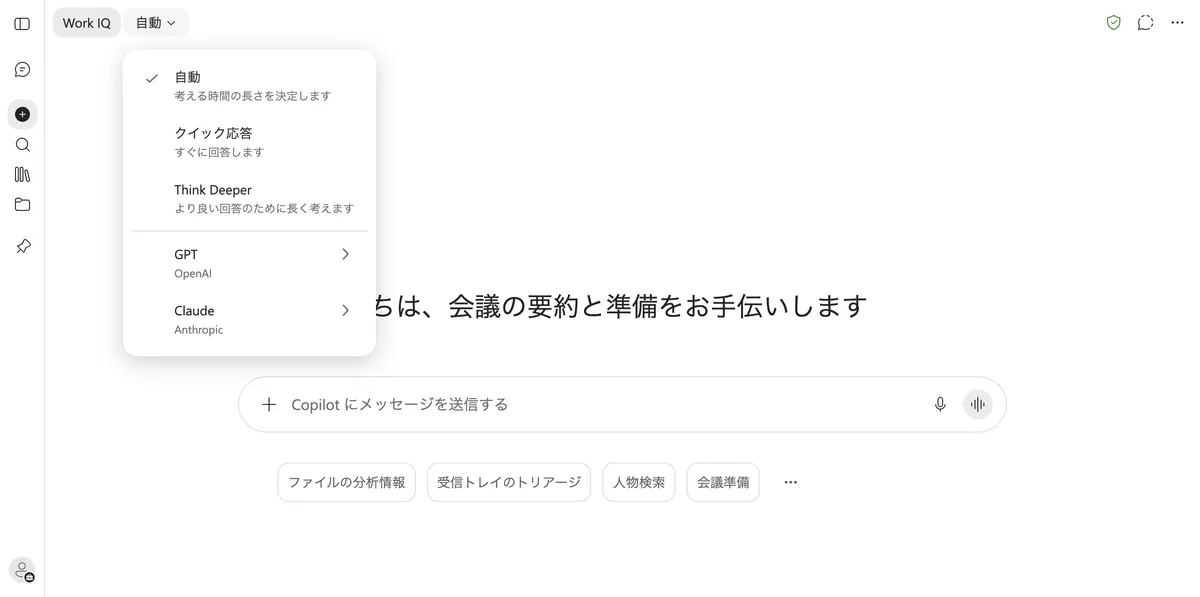
区切り線の下に GPT(OpenAI) と Claude(Anthropic) が並んでいます。さらに開くと、こうなります。
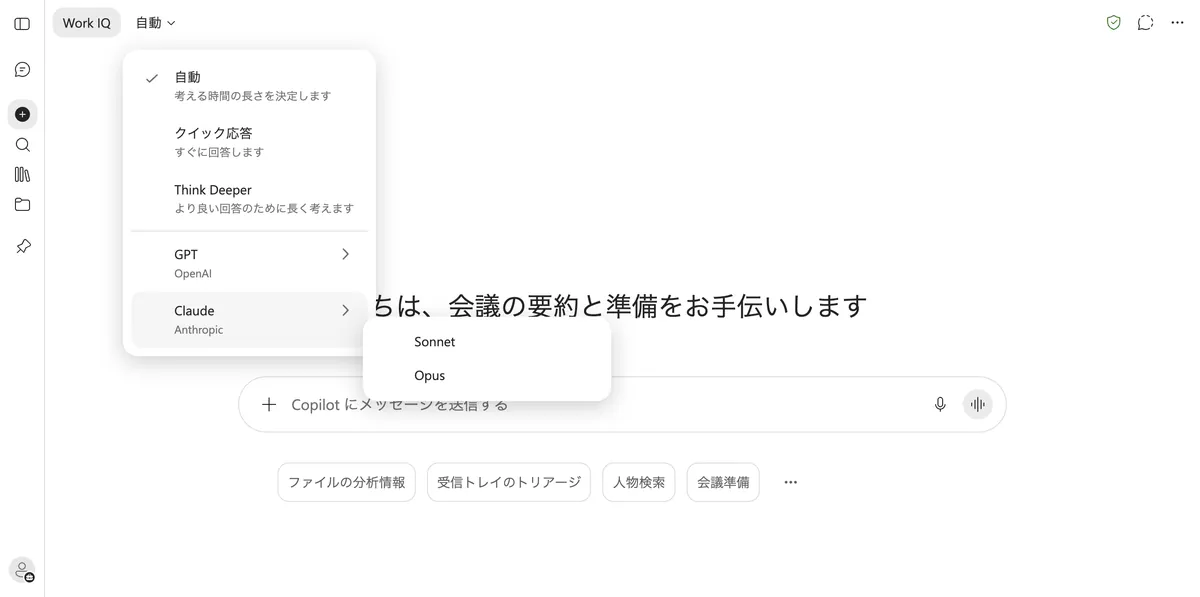
「CopilotはOpenAIのGPTが動いているもの」という理解のままの方が多いはずですが、いまはそうとは限りません。
出発点はOpenAIでした。ChatGPTを作っている会社です。MicrosoftはOpenAIに出資し、そのGPTを自社製品に組み込むかたちでCopilotを立ち上げています。「CopilotはGPTが動いているもの」という理解が広まったのは、そのとおりだった時期があるからです。
そこにAnthropicが加わりました。Claudeを作っている会社です。追加はその後も続き、Claude Opus 4.8、Claude Opus 5 と、Anthropicの新モデルが出るたびにCopilot側へ反映されています。
つまりいまのCopilotは、モデルを供給してもらって動いているサービスです。
こちらも一時的な相乗りではありません。MicrosoftはAnthropicにも出資していて、Copilotで Claude を使い続けることを約束しています。
※メニューの表示は2026年9月7日時点。公式は「これらのオプションは、新しいモデルが利用可能になると更新されます」としています
| メニューの表示 | 開発元 | Microsoftとの関係 |
|---|---|---|
| GPT 5.6/5.5 | OpenAI | 出資・提携先。Copilotの出発点 |
| Claude Sonnet/Opus | Anthropic | 2025年9月に追加。Microsoftが出資する提携先 |
ここで気になるのは、次の点だと思います。「よそのAI企業のモデルを使うなら、社内のデータはその会社に渡るのか」。
答えは「渡ることがあります」。ただしモデルによって違います。
Claudeを選べば、Anthropic側で処理されます。ややこしいのはGPTのほうで、Microsoftが運用するもの(Azure OpenAI)とOpenAI自身が運用するものの2種類があります。前者ならMicrosoftの中で完結しますが、後者はOpenAI側で処理されます。そして画面上はどちらも同じ「GPT」に見えます。
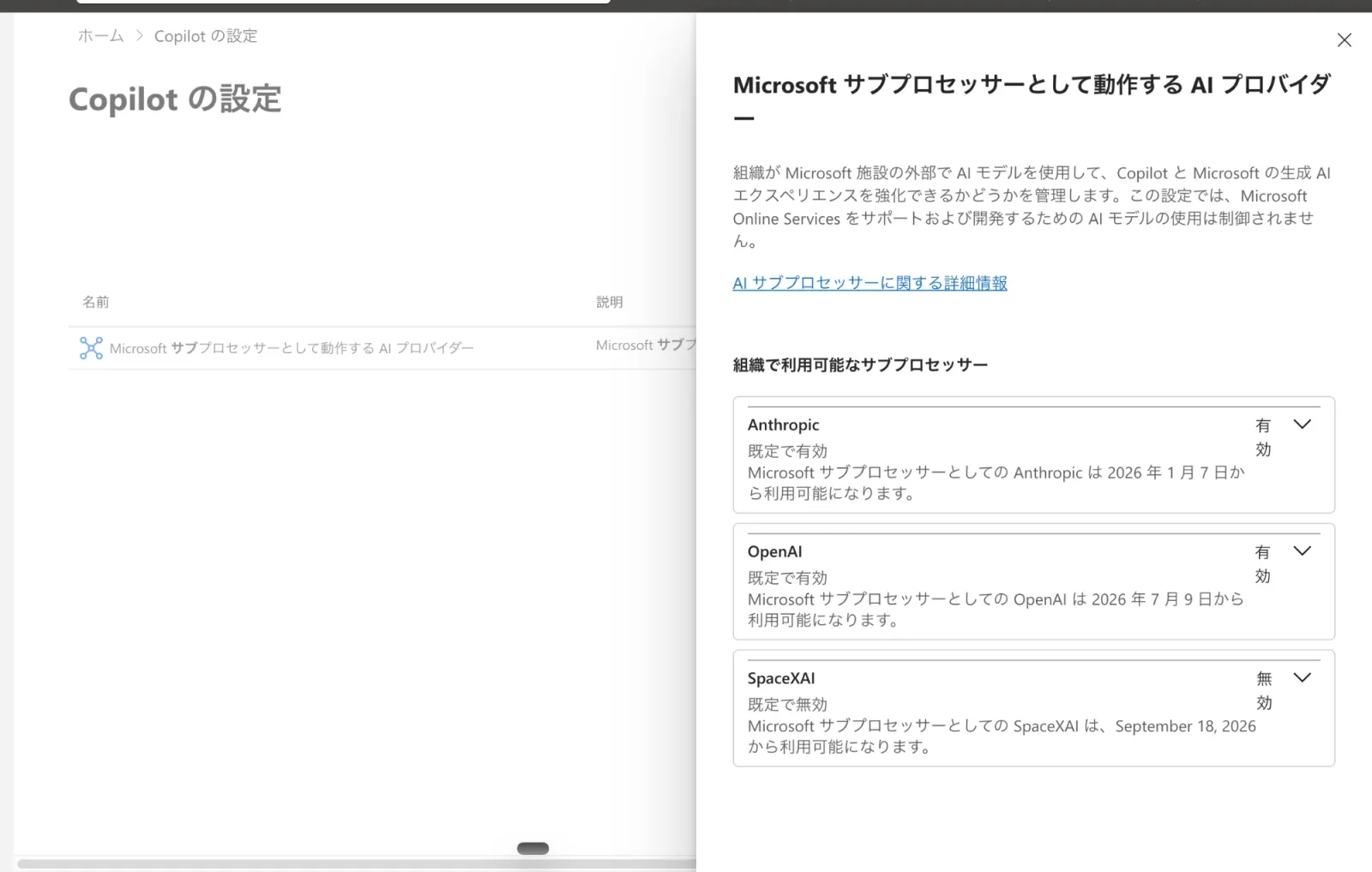
さらに、OpenAIが運用するモデルは2026年7月24日から既定で有効になりました。何も設定していなければ、GPTを選んだときも外に出ている可能性があります。
ただし勝手に使われるわけではありません。公式は両社とも「サブプロセッサ」として位置づけています。Anthropicについての説明はこうです。
この変更を有効にするために、Anthropic は Microsoft サブプロセッサーとしてオンボードされています。(中略)サブプロセッサとして、Anthropic は契約上の保護措置と適切な技術的および組織的措置を通じて Microsoft の監督下で運営されています。
(出典:Microsoft Learn「Microsoft Online Services の Anthropic モデル」)
「サブプロセッサ」は、要するに下請けのことです。Microsoftが元請けとして顧客と契約を結び、その仕事の一部を外に出している。元請けが約束した条件は、そのまま下請けにも及びます。だから預かったデータを、下請け側が自分の判断で使うことはできません。
Microsoft 365 管理センターの[Copilot]→[設定]→「Microsoft のサブプロセッサとして動作する AI プロバイダー」から、提供元ごとに、全員に使わせるか、特定のユーザー・グループに限るか、使わせないかを選べます(AI管理者またはグローバル管理者の権限が必要)。
どのモデルを社内で許可するかを整理するときは、会社でAIを使う前に——情報漏洩と学習、2つのリスクへの対応とはもあわせてご覧ください。
ここが本題です。ただし整理を始める前に、混同のもとを外しておきます。
次の2つはMicrosoft 365 のCopilotとは別ライセンスの製品です。
GitHub Copilot — プログラムを書くためのCopilot。開発部門が契約するもので、Microsoft 365 のライセンスとは別課金です。「Copilotの見積もりが上がってきた」というとき、実はこちらだった、というのはよくある話です。
Copilot Studio — エージェントを作るためのローコードツール。ヘルプデスクや会議のゲスト管理といった業務プロセスの自動化に使います。これも別課金で、エージェントを自社で組みたい場合の選択肢になります(詳細は別記事で扱います)。
Microsoft 365 の中のCopilotを、公式ドキュメントは3つに分けて整理しています。
| Copilot Chat (Basic) アドオンなし |
Microsoft 365 Copilot (Basic) アドオンなし |
Microsoft 365 Copilot (Premium) アドオンあり |
|
|---|---|---|---|
| 追加費用 | なし | なし | 有料 |
| Word・Excel・PowerPoint・OneNote の Copilot | 使えない | 標準アクセス 混雑時は制限あり |
優先アクセス |
| 参照するデータ | Webのみ | Webのみ | Web+組織データ Microsoft Graph/Work IQ |
| 組織のファイルの渡し方 | 自分で渡す ①アップロード ②Outlook・Teamsで開いているものは認識される ③従量課金のエージェント |
自分で渡す 左と同じ |
自動で参照 手動アップロード不要 |
| エージェント | Webデータのエージェント 作業データは従量課金 |
Webデータのエージェント 作業データは従量課金 |
Web+作業データのエージェント |
| 管理者向け機能 | 基本的な使用状況管理とレポート | 基本的な使用状況管理とレポート | 高度な管理コントロールと分析 |
| エンタープライズ データ保護 | あり | あり | あり |
※公式ドキュメント Microsoft Learn「Microsoft Copilot とは?」 の整理に沿っています
有料版との差は「自分で渡すか、勝手に見に行くか」です。無料は開いているものと渡したものだけ。有料はメール・ファイル・会議・予定表を自動で横断します。
表のいちばん下、エンタープライズ データ保護(EDP)は無料の段階でも効いています。公式の記述はこうです。
EDP を使用すると、顧客が Exchange のメールと SharePoint のファイルに対して広く信頼しているのと同じ契約条件とコミットメントによってプロンプトと応答が保護されます。
(出典:Microsoft Learn「Microsoft Copilot とは?」)
ExchangeやSharePointと同じ契約条件が、プロンプトと応答にも適用されるということです。実際に設定画面を見ても、ChatGPTのような「学習に使わせない」トグルは用意されていません。ユーザーが個別にオプトアウトする設計ではなく、契約で担保する設計になっています。ただし前提としてMicrosoft Entra アカウント(職場アカウント)でのサインインが必要です。個人アカウントで開いていれば、この枠組みの外です。
Microsoft公式に掲載されている法人向けの価格です。2026年9月7日時点のもので、いずれも税抜・年払いは自動更新の年間サブスクリプションです。なおキャンペーン価格が出ていることもあります(表中の¥2,698がそれです)。期間や条件がつくので、稟議に出す数字は通常価格で組んでおくのが安全です。
| プラン | 年払い | 月払い |
|---|---|---|
| Microsoft 365 Copilot Chat | 含まれています 対象の Microsoft 365 サブスクリプション保有者は追加料金なし |
|
| Microsoft 365 Copilot Business アドオン単体 |
¥3,148 ユーザー/月相当 キャンペーン適用時 ¥2,698 |
¥3,778 ユーザー/月 |
| Microsoft 365 Copilot アドオン単体 |
¥4,497 ユーザー/月相当 条件を満たす Microsoft 365 プランのライセンスが別途必要 |
— |
| Business Standard + Copilot Business | ¥3,523 ユーザー/月相当 | ¥4,228 ユーザー/月 |
| Business Premium + Copilot Business | ¥4,797 ユーザー/月相当 | ¥5,756 ユーザー/月 |
個人で使う場合は、上の法人向け価格表とは別のプランになります。Microsoft 365 Premium(¥3,200/月・¥32,000/年。個人向けページには税抜/税込の注記がありません)。Officeアプリ、最大6TBのストレージ、Copilotの機能がひとまとめになったプランです。
法人向けがアドオン——ベースのライセンスが別途必要——なのに対して、こちらはベース込みです。単価だけ見ると近い数字ですが、そのまま比較はできません。
なお、かつての「Copilot Pro」はこのPremiumに統合されて、提供が終わっています。Copilot Proを前提に書かれた解説記事がまだ多く残っているので、料金を調べるときは記事の日付を確認してください。
他のAIと比べて検討したい場合は、生成AI比較——ChatGPT・Gemini・Claude・Copilot、4大AIの違いと使い分けをご覧ください。
答えはCopilotのチャット画面、左下にあります。

Microsoftはこれを製品内ラベルと呼んでいます。ラベルには 「M365 Copilot (Premium)」 のように略称で出ます。これにより職場アカウントか個人アカウントか、またどのプランの契約か判別できます(表示位置は2026年9月時点のものです)。
「Copilot」はひとつの製品ではありません。GitHub Copilot も Copilot Studio も、別ライセンスの別製品です。見積もりや稟議に「Copilot」と書かれていたら、まずどれの話なのかを確かめるところからです。
無料と有料の差は「自分で渡すか、勝手に見に行くか」です。Microsoft 365 を契約していれば、追加費用なしのCopilotがすでに使える状態にあります。渡したファイルや開いている画面は読めますが、メールやファイルを横断して探しには行きません。それができるのが有料アドオンです。
中身はMicrosoftが作ったAIではありません。GPTはOpenAI、ClaudeはAnthropic。モデルによっては、入力した内容が提供元の環境で処理されます。Microsoftの契約の枠内には収まっていますが、どのモデルを社内で許可するかは情報管理の判断になります。
自分がどの状態にいるかは、画面の左下で分かります。ラベルに「(Premium)」と出ていればアドオンあり。何も設定していなくても、すでに全社で使える状態になっていることがあります。
そう考えると、最初にやることは購入の検討ではありません。いま何が使える状態になっているかを確かめることです。止まっていた理由が思い込みだった、というケースは少なくありません。
そのうえで有料を検討するなら、比べるのは「社内に溜まっているものを、AIが横断して引き出せるようになる価値」と「その費用」です。メール、ファイル、会議、予定表——Microsoft 365 の中に溜まった情報を探し回らずに済むようになることに、ひとり月¥4,497(年払い)を払う意味があるか。使う頻度も業務内容も部署ごとに違うので、まずは一部門で試して測るのが確実です。
会社でAIを使う際のリスク整理は会社でAIを使う前に——情報漏洩と学習、2つのリスクへの対応とは、社員が勝手に使い始める問題はシャドーAIとはで扱っています。
本記事の記載は2026年9月時点のものです。価格・プラン名・機能・画面は変更される場合があります。とくに料金は申込時点の公式ページで確認してください。画面はいずれも Microsoft 365 Business Standard + Copilot アドオンの環境で取得したものです。

この記事を書いた人






 お役立ち資料