次世代のビジネスをつくる、実装と教育のメディア。
検索メニュー
キーワードで探す


VS CodeでClaude Codeを使えるのか、CLIとどう使い分けるのか迷っていませんか。公式の拡張機能から使え、画面で差分を確認しながら進められます。Claude Code自体の説明はClaude Codeとは——コードだけじゃない「AI業務エージェント」を参照してください。導入手順とCLIとの使い分け、Cursorでの扱い、チームで決める注意点を2026年11月時点の情報で解説します。
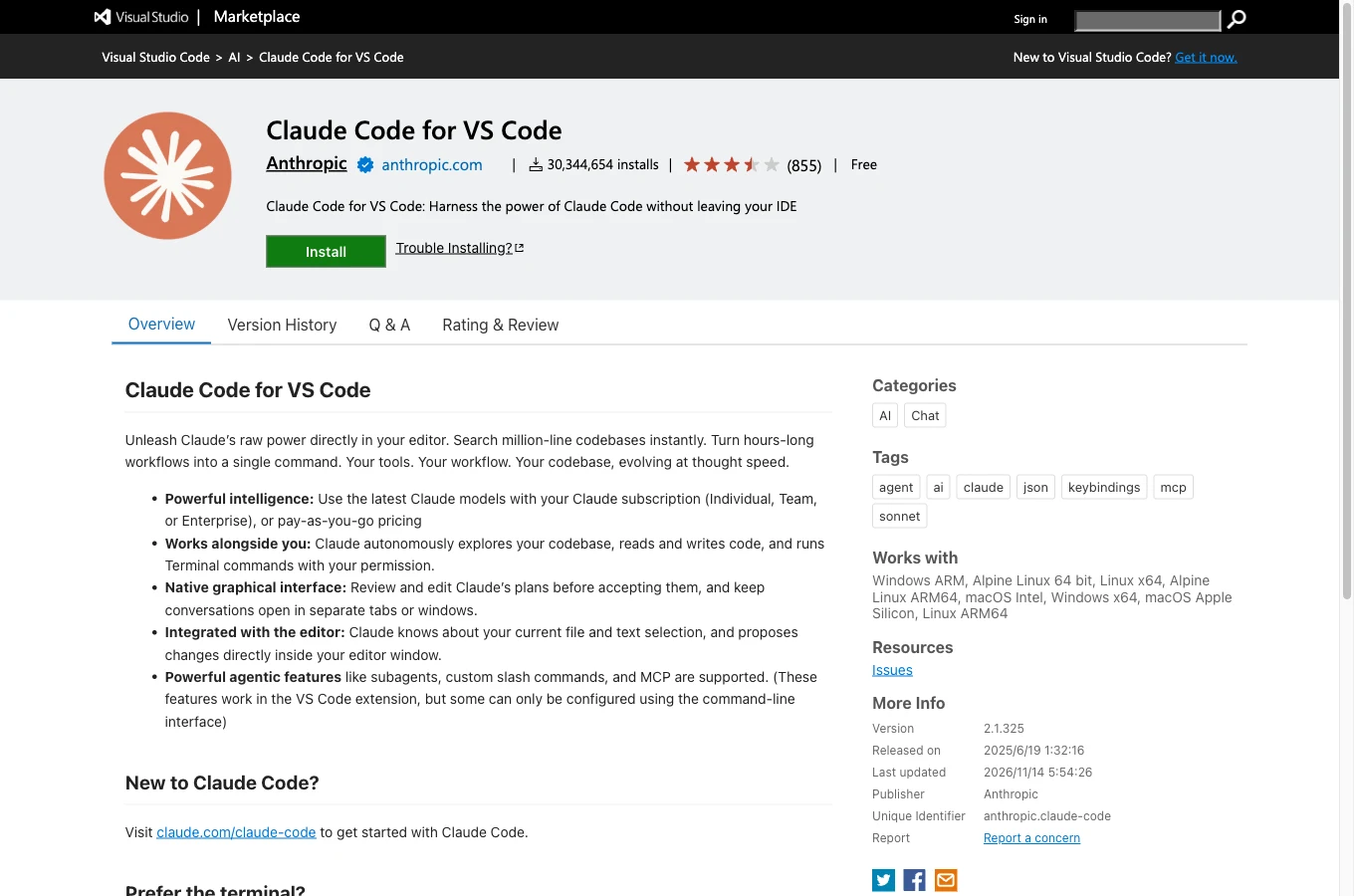
Claude Code for VS Codeは、Anthropicが公開しているVS Code向けの拡張機能です。公式ドキュメントは、VS CodeでClaude Codeを使う推奨の方法と位置づけています。
プランの確認と編集、編集の自動承認、選択範囲を行番号つきで@メンションする操作、会話履歴の参照、複数の会話のタブ・ウィンドウでの並行利用に対応します。
2026年11月時点の対応VS Codeは1.94.0以降です。アカウントは有料のClaudeサブスクリプション(Pro・Max・Ultra・Team・Enterprise。Freeは対象外)かConsoleで、APIキーは不要です。
Consoleは2.1.242以降ならAPIキーなしでサインインできます。
料金はClaude Codeの料金——無料枠の有無とプラン比較・法人の見積例を解説で解説しています。
動作要件は、macOS 13.0以降、Windows 10 1809以降またはWindows Server 2019以降、Ubuntu 20.04以降、Debian 10以降、Alpine Linux 3.19以降です。メモリは4GB以上、プロセッサーはx64かARM64です。
2026年11月時点のMarketplaceには、win32-x64やdarwin-arm64など8種類のパッケージが並びます。
出典:Claude Code Docs「Use Claude Code in VS Code」(Overview/Prerequisites)
出典:Claude Code Docs「Authentication」(Sign in without an API key)
出典:Claude Code Docs「Advanced setup」(System requirements)
出典:Claude「Pricing」(Compare features across plans:Claude Code行)
出典:Visual Studio Marketplace「Claude Code for VS Code」(配布パッケージ)
出典:Visual Studio Marketplace「Claude Code for VS Code」
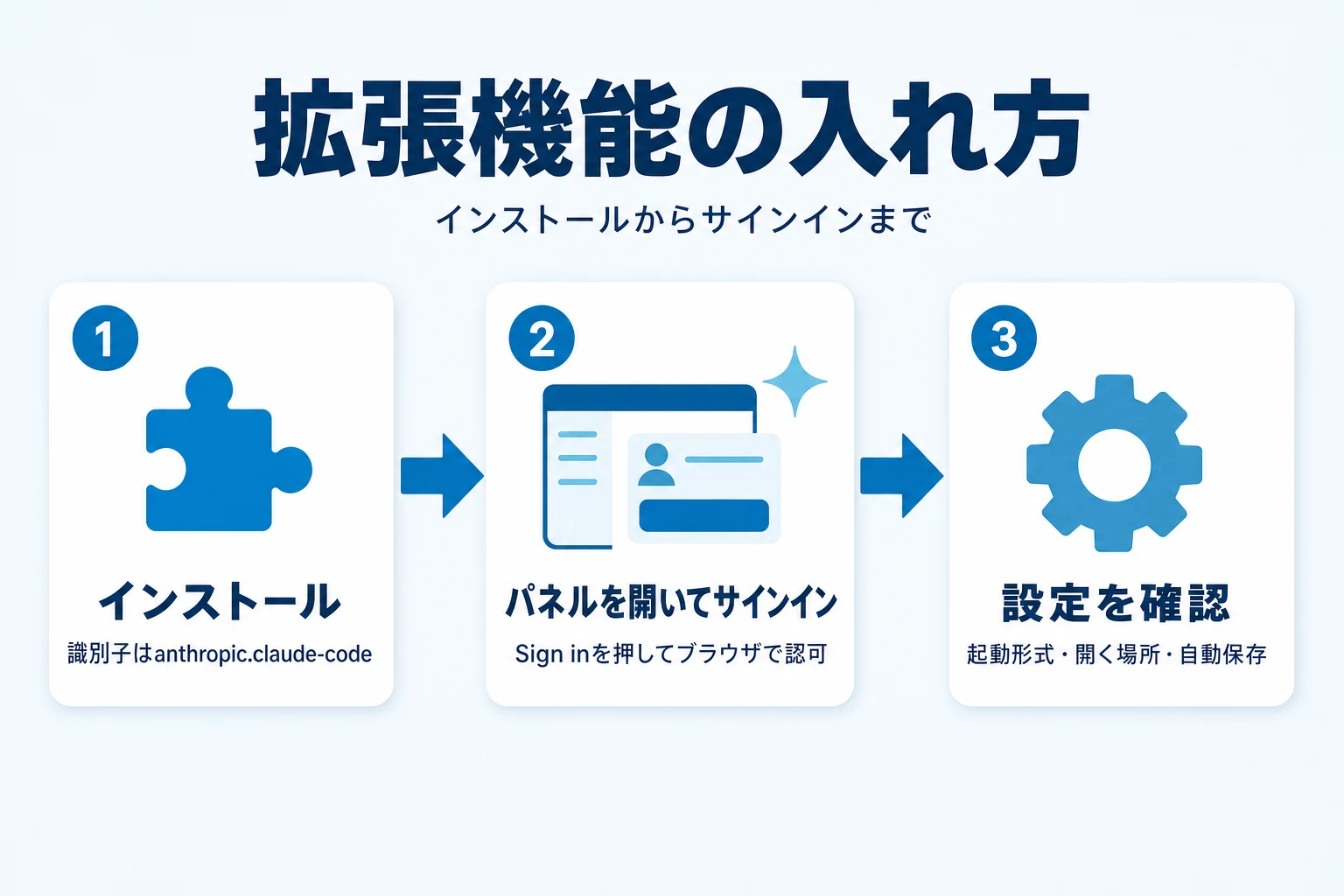
拡張機能の識別子はanthropic.claude-codeです。公式ドキュメントのインストールリンク(vscode:extension/anthropic.claude-code)か、Visual Studio Marketplaceの拡張機能ページから追加します。
エディタ右上のツールバーにあるSparkアイコンをクリックすると、パネルが開きます。ファイルを開いていないとこのアイコンは出ないため、その場合はウィンドウ右下のステータスバーにある「✻ Claude Code」が入口です。
初回はサインイン画面が出るので、Sign inを押してブラウザで認可を完了すれば、サインインは終わりです。
起動する形式、開く場所、ファイルの自動保存は、VS Codeの拡張機能設定で決められます。
| 設定名 | 既定値 | 内容 |
|---|---|---|
| useTerminal | false | グラフィカルなパネルではなく、ターミナルモードでClaudeを起動する |
| preferredLocation | panel | Claudeを開く場所。sidebar(右側)かpanel(新しいタブ) |
| autosave | true | Claudeがファイルを読み書きする前に、自動保存する |
出典:Claude Code Docs「Use Claude Code in VS Code」(Install the extension)
出典:Claude Code Docs「Use Claude Code in VS Code」(Get started:Step 1・2)
出典:Claude Code Docs「Use Claude Code in VS Code」(Configure settings:Extension settings)
エディタで選択したテキストは、Claudeに自動で見える状態になります。Alt+K(MacではOption+K)を押すと、ファイルのパスと行番号を含む@メンション(例:@app.ts#5-10)が入ります。
選択がなくても、開いているファイルはClaudeから見える状態です。Attach Open Fileの設定を切ると、添付は選択テキストだけになります(Claude Code 2.1.271以降)。
Manualモードでは、Claudeがファイルを編集しようとすると、元の内容と提案を並べた比較diffが表示され、続けて許可を求められます。diff内で提案の内容を直接編集してから承認すると、その修正がClaudeにも伝わります。
変更を1つずつ承認・拒否するボタンは2.1.275以降の機能です。変更が100件を超えるdiffはボタンなしで開き、ファイル全体で確認する形になります。
プランモードでは、Claudeが内容を説明し、承認後に変更します。プランはMarkdown文書として開き、インラインコメントで修正を返せる仕様です。
/planで切り替えられ(2.1.280以降)、プランモード中の/plan openでプランファイルを開けます。
| 巻き戻しの選択肢 | 動作 |
|---|---|
| Fork conversation from here | その時点から新しい会話を分岐する。コードの変更はそのまま残る |
| Rewind code to here | ファイルの変更をその時点まで戻す。会話履歴は全て残る |
| Fork conversation and rewind code | 新しい会話を分岐し、ファイルの変更もその時点まで戻す |
Bashコマンドだけで変更したファイルは、巻き戻しの対象外です。 Claudeが編集ツールで一度編集したファイルなら、その後にBashコマンドで加えた変更も巻き戻せます。
パネル上部の「Session history」から、過去の会話を検索か時間順でたどれます。コマンドパレットの「Open in New Tab」「Open in New Window」で、別の会話を並行して開けます。
履歴とコンテキストは会話ごとに別です。リロード後のサイドバーには、直近10分以内にメッセージを送ったかClaudeが応答した会話が戻ります。
出典:Claude Code Docs「Use Claude Code in VS Code」(Reference files and folders)
出典:Claude Code Docs「Use Claude Code in VS Code」(Get started:Step 4 Review changes)
出典:Claude Code Docs「Checkpointing」(Limitations:Bash command changes not tracked)
基本操作はClaude Codeの使い方——インストールから基本操作・つまずき対処を解説にまとめています。
| 機能 | CLI | VS Code拡張機能 |
|---|---|---|
| コマンドとスキル | すべて | 一部(/で利用できるものを確認) |
| MCPサーバー設定 | 可 | 可(チャットパネルの/mcpで追加・管理) |
| チェックポイント | 可 | 可 |
| ! Bashショートカット | 可 | 不可 |
| タブ補完 | 可 | 不可 |
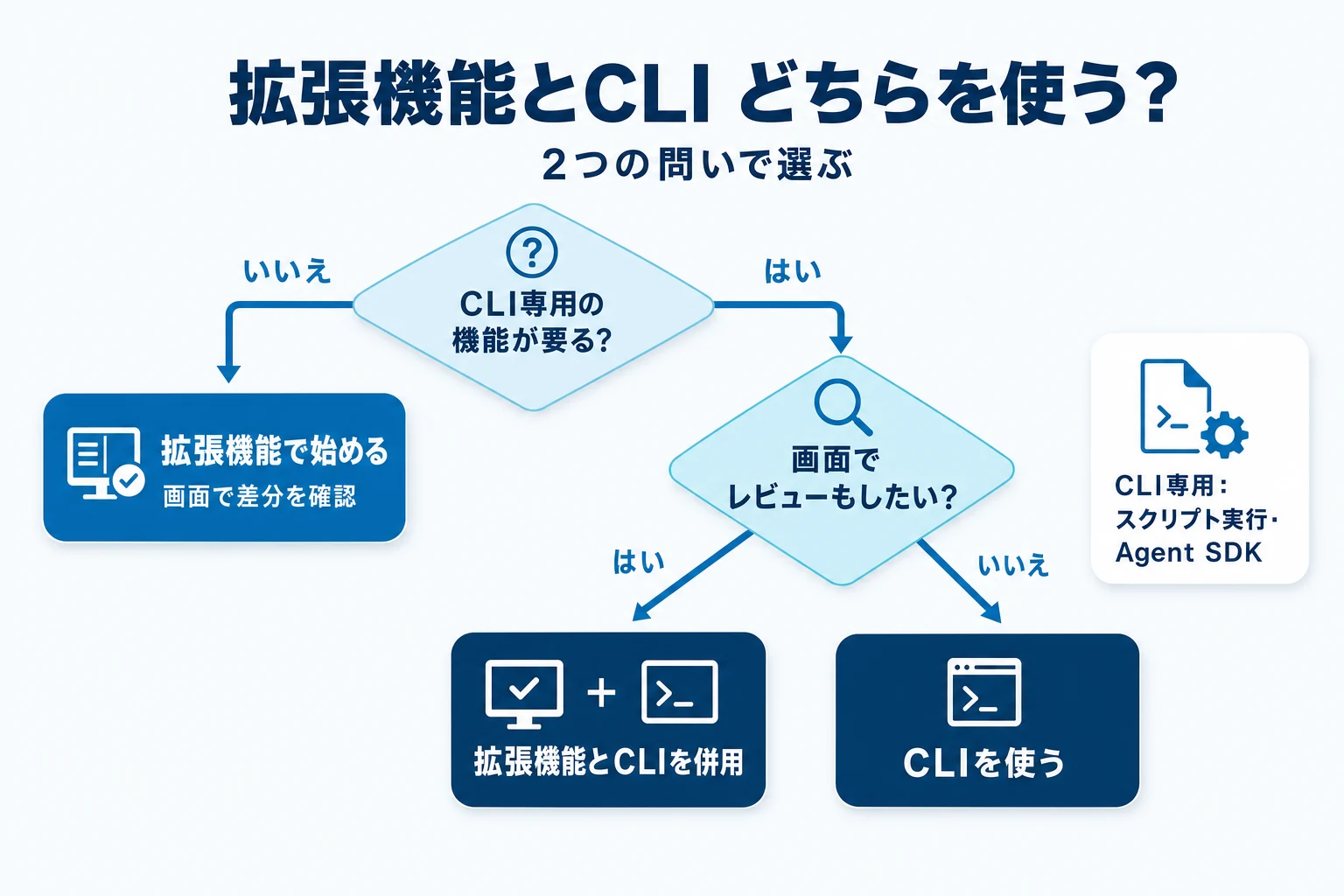
スクリプト実行とAgent SDKは、CLIだけで使えます。
拡張機能が同梱するCLIは、チャットパネル用の別のコピーです。拡張機能を入れてもclaudeコマンドはPATHに追加されないため、統合ターミナルで実行するには単体のCLIを別にインストールします。
拡張機能を入れたVS Codeの統合ターミナルなら、CLIはIDEと自動で連携し、diff表示やProblemsパネルのエラー・警告の共有も使える状態です。Claude Code 2.1.318以降のCLIは拡張機能を自動では入れないため、先に拡張機能をインストールしておきます。外部ターミナルでは、Claude Code内で/ideを実行してVS Codeに接続します。
出典:Claude Code Docs「Use Claude Code in VS Code」(VS Code extension vs. Claude Code CLI)
出典:Claude Code Docs「Platforms and integrations」(CLIの説明段落)
出典:Claude Code Docs「Use Claude Code in VS Code」(Prerequisites/Run CLI in VS Code)
出典:Claude Code Docs「Commands」(/ide)
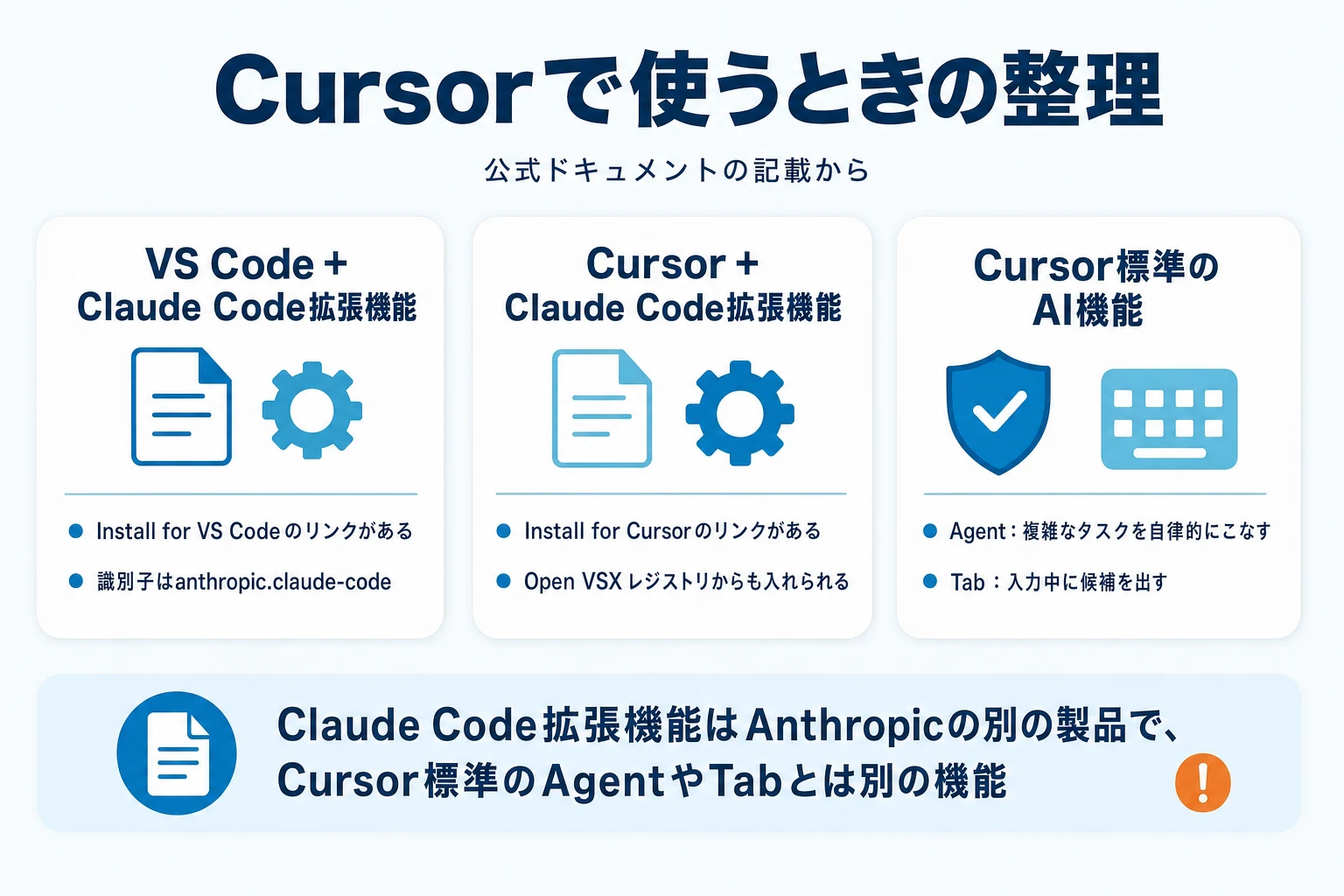
公式ドキュメントには、VS Code用の「Install for VS Code」と並んで、Cursor用の「Install for Cursor」リンク(cursor:extension/anthropic.claude-code)があります。拡張機能はDevin DesktopやKiroなど、ほかのVS Code系エディタにもインストールでき、エディタの拡張機能ビューで「Claude Code」を検索するか、Open VSXレジストリから入れます。
Cursor公式ドキュメントの説明では、Agentは複雑なコーディングタスクを自律的にこなし、ターミナルコマンドの実行とコードの編集もするアシスタントです。Tabは、直近の編集と周辺コード、リンターエラーをもとに入力中に候補を出す、AI駆動のオートコンプリート。
Claude Codeの拡張機能はAnthropicが提供する別の製品で、Cursor標準のAgentやTabとは別の機能です。
エディタに拡張機能をインストールできないときは、CLIをインストールして使います。CLIは、任意のターミナルで動きます。
出典:Claude Code Docs「Use Claude Code in VS Code」(Install the extension:Cursor・VS Code系エディタ)
出典:Cursor Docs「Agent Overview」
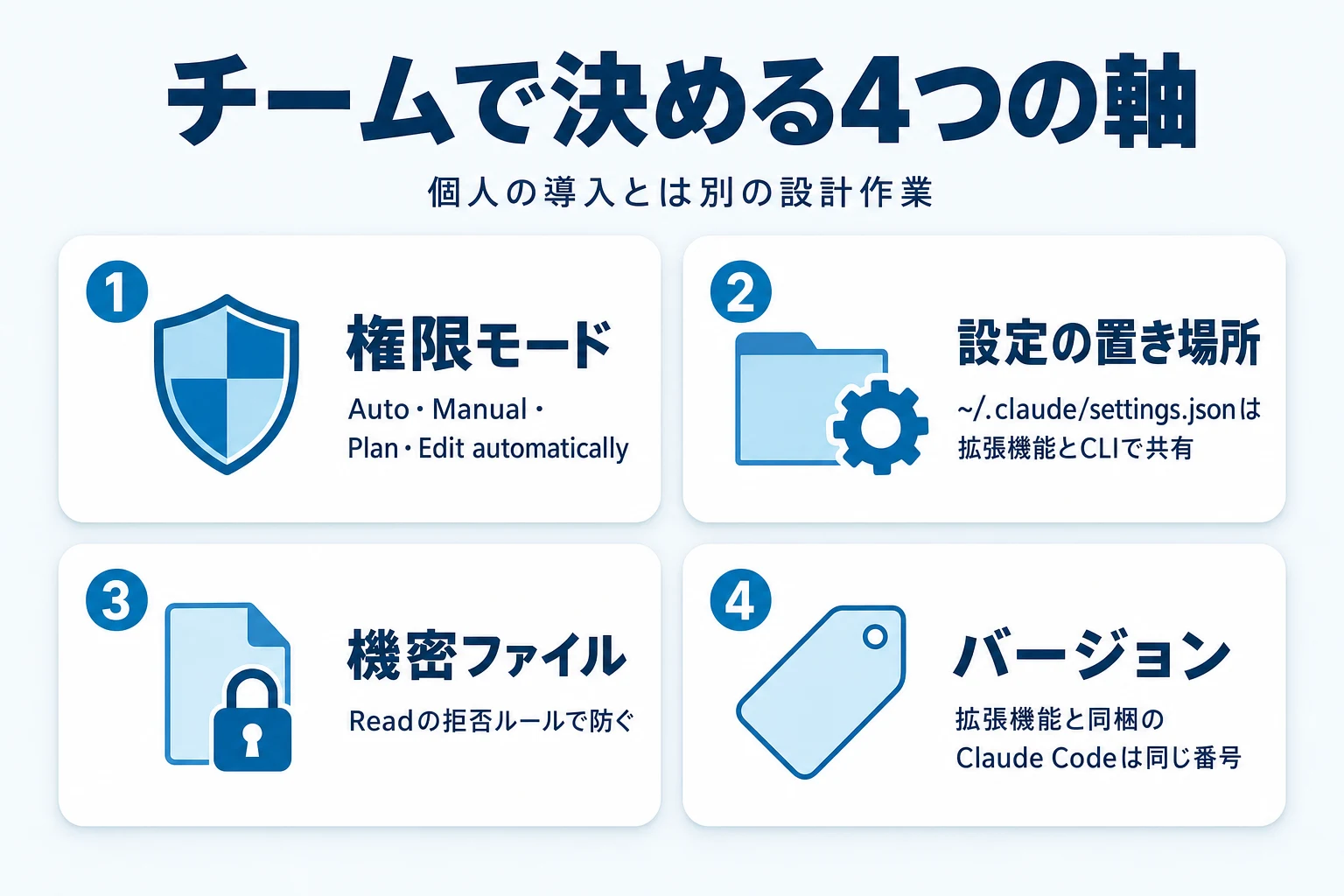
VS Codeで選べる権限モードは次の4つです。
| モード | 動作 |
|---|---|
| Auto | 確認の代わりに、分類器がほとんどの操作を審査する |
| Manual | ファイル編集とほとんどのシェルコマンドの前に許可を求める |
| Plan | 前述のプランモード |
| Edit automatically | 確認なしで編集する |
Claude Code 2.1.283以降の既定はAutoです。 設定でAutoを無効にした場合や非対応のモデルでは、Manualで始まります。標準のモードは、チームで先に決めておくのが確実です。
~/.claude/settings.jsonに書いたClaude Codeの設定は、拡張機能とCLIで共有されます。 許可するコマンド、環境変数、フック、MCPサーバーを置く場所です。
指示の書き方は、CLAUDE.mdとは?書き方・置き場所・ベストプラクティスを解説で解説しています。
ワークスペース内で除外設定(files.excludeなど)に一致するファイルの場合、パネルから送られるのは選択テキストでなく最大でもパスです。統合ターミナルのCLIは選択テキストを送るので、Readの拒否ルールで防ぎます。
VS Codeの設定ファイル(settings.json・tasks.json)が入る.vscodeフォルダは保護対象のパスで、Edit automaticallyでも書き込み前に確認が出ます。Autoでは分類器が可否を判断するため、扱いをチームで決めておきます。会社でAIを使う前に——情報漏洩と学習、2つのリスクへの対応とはもあわせてご覧ください。
拡張機能のバージョン番号は、同梱するClaude Codeのバージョンと同じです。ある機能が2.1.286以降を求めるなら、拡張機能も2.1.286以降にそろえます。
機能の可否がメンバーで食い違うときは、まず各自のバージョンを見比べます。 2026年11月時点の最新版は2.1.325(2026年11月13日リリース)です。個人が拡張機能を入れる手順と、チームで標準を設計する作業は別の仕事です。
出典:Claude Code Docs「Use Claude Code in VS Code」(Use the prompt box:Permission modes)
出典:Claude Code Docs「Permission modes」(Available modes/Which mode a session starts in)
出典:Claude Code Docs「Use Claude Code in VS Code」(Configure settings:Claude Code settings)
出典:Claude Code Docs「Use Claude Code in VS Code」(Selected text from excluded or ignored files)
出典:Claude Code Docs「Permission modes」(Protected paths)
出典:Claude Code Changelog「2.1.325」(November 13, 2026)
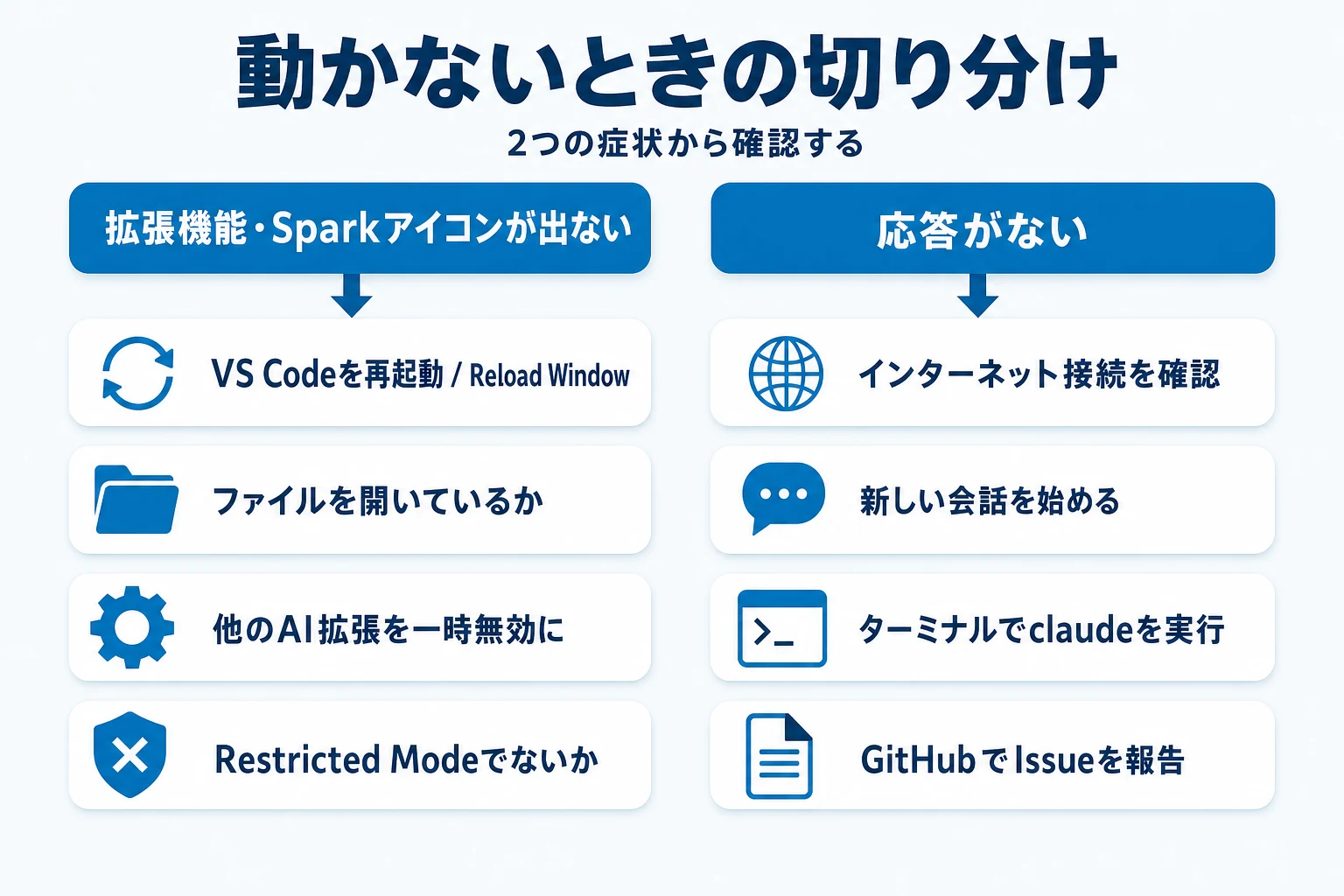
表示されないときは、VS Codeの再起動かコマンドパレットの「Developer: Reload Window」を実行します。Sparkアイコンが出ないなら、ファイルを開いているか(フォルダだけは不可)、ClineやContinueなど他のAI拡張を一時無効にしたか、VS Codeの版が前述の条件に合うかを確認します。
Restricted Modeでは動作しないため、ワークスペースの信頼も確認項目です。
応答がないときは、まずインターネット接続が安定しているかを確認し、新しい会話を始めて症状が続くかを見ます。ターミナルでのclaudeの実行も、詳しいエラーを確認する手段です。
それでも解決しない場合は、GitHubでIssueを報告します。
出典:Claude Code Docs「Use Claude Code in VS Code」(Fix common issues:Claude Code never responds)
既定では、14日間操作のない会話は「Archived sessions」へ移ります。 開いている・未読・グループ内の会話は対象外です。期間は1・2・7・14日から選べ、Neverで無効にもできます(2.1.265以降)。
巻き戻しのスナップショットはセッション内の直近100チェックポイント分を保持し、既定では最後の保存から約30日で削除されます。期間はcleanupPeriodDaysで延長が可能です。
出典:Claude Code Docs「Use Claude Code in VS Code」(Resume past conversations/Extension settings)
出典:Claude Code Docs「Checkpointing」(Limitations)
扱いはアカウントの種類しだいです。 Free・Pro・Max・Ultraでは、学習への利用を許可する設定がオンなら、Claude Codeの利用分も新しいモデルの学習に使われます。Team・Enterprise・APIなどの商用契約では、顧客がモデル改善への提供を選んだ場合を除き、Claude Codeに送ったコードやプロンプトで生成モデルを学習しないと公式に記載されています。
出典:Claude Code Docs「Data usage」(Data training policy)
Amazon BedrockやGoogle CloudのAgent Platformなど、第三者プロバイダ経由でClaudeを使う場合の案内は、公式ドキュメントの「Use third-party providers」にまとめられています。 認証できるアカウントの種類にも、Amazon Bedrock、Google CloudのAgent Platform、Microsoft Foundryが挙がっています。
出典:Claude Code Docs「Use Claude Code in VS Code」(Prerequisites)
出典:Claude Code Docs「Authentication」(You can authenticate with any of these account types)
はい。セッションの途中でも、コマンドメニューの「Switch model…」か、プロンプトボックス下部のモデル名のクリックで開くピッカーから切り替えられます。 /modelだけの入力でもピッカーが開きます(Claude Code 2.1.284以降)。
Effortの行は、モデルが対応しているときに表示され、モデル名ボタンとともに2.1.257以降の機能です。
出典:Claude Code Docs「Use Claude Code in VS Code」(Use the prompt box:Model)
ファイルは、Shiftキーを押しながらプロンプトボックスへドラッグすると添付できます。
出典:Claude Code Docs「Use Claude Code in VS Code」(Reference files and folders:ファイルの添付)
VS Codeでは、公式拡張機能から始め、CLI専用の機能が要る場面だけ併用すれば十分です。拡張機能はインストールとサインインだけで使い始められ、差分の確認も画面で済みます。
拡張機能とCLIでは、使えるコマンドとスキルに差があります。チームで使う場合、権限モードと設定の置き場所は先に決める項目です。
まずは手元で拡張機能を試し、チームで使うなら決めごとを洗い出してみてください。
研修の内容は、パンハウスの生成AI研修で紹介しています。








 お役立ち資料