次世代のビジネスをつくる、実装と教育のメディア。
検索メニュー
キーワードで探す


WindowsでClaude Codeを使おうとして、手順どおりに進めたのに詰まった経験はありませんか。2026年11月時点の公式記載では、PowerShellで入れられ、Node.jsが前提になるのはnpm方式だけです。Git for Windowsも必須ではありません。動作環境、WSLとの選び方、エラー別の対処、会社PCの確認事項を解説します。
Claude Codeは、Windowsで直接動かせます(2026年11月時点)。対応OSと必要なアカウント、Node.jsの要否を整理します。
Claude Code自体の概要はClaude Codeとは——コードだけじゃない「AI業務エージェント」、料金はClaude Codeの料金——無料枠の有無とプラン比較・法人の見積例を解説をご覧ください。
対応OSは、Windows 10 1809以降またはWindows Server 2019以降です。メモリは4GB以上、CPUはx64またはARM64で、インターネット接続も前提です。
利用には、Pro・Max・Ultra・Team・Enterprise・Consoleのいずれかのアカウントが必要で、無料のclaude.aiプランには含まれません。
npmでインストールする方式でだけ、Node.jsが前提になります。
npm方式で求められるのは、公式ドキュメントの記載でNode.js 22以降です。
出典:Claude「Pricing」(Is Claude Code included in my plan?)
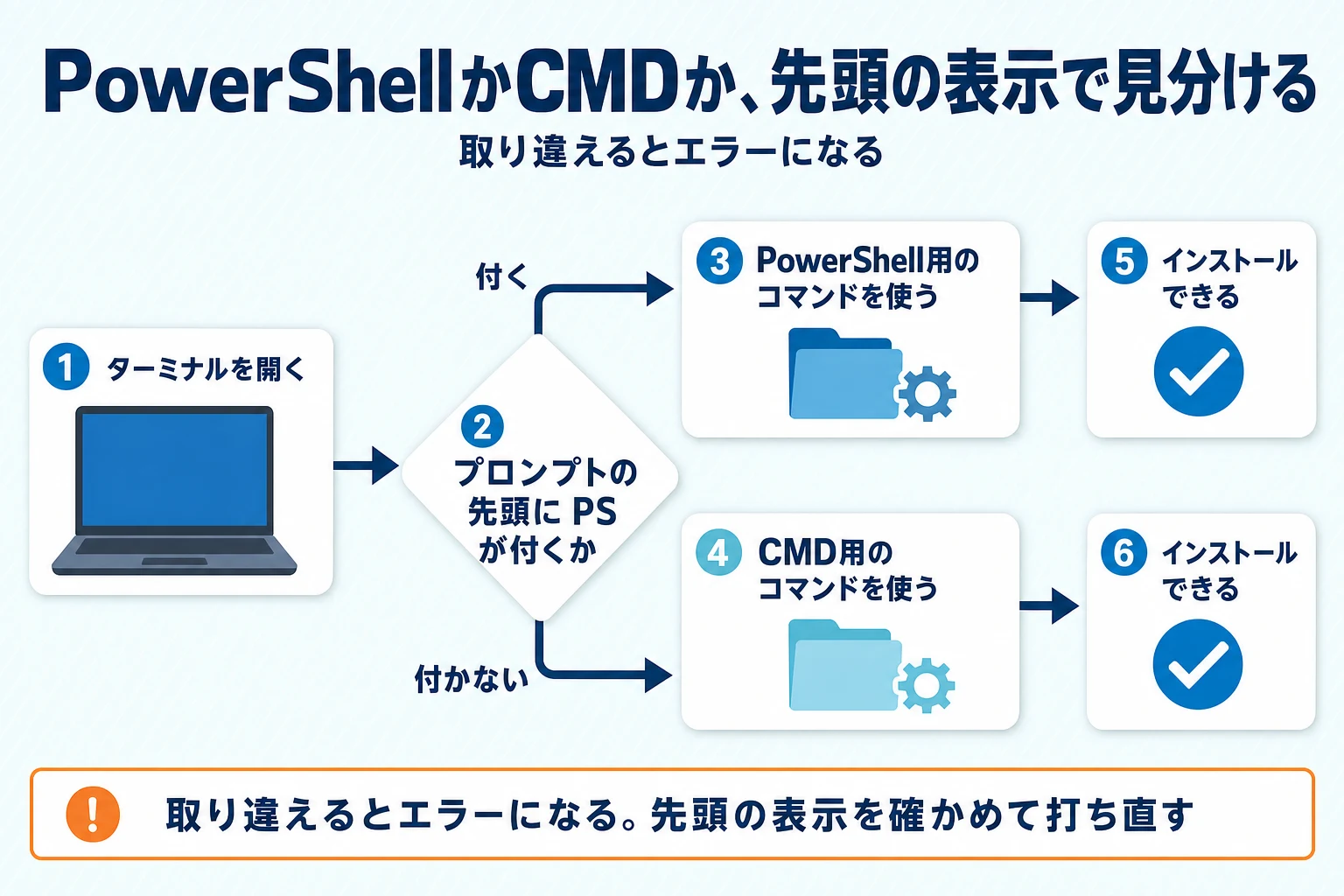
インストールのコマンドは、使っているシェルによって異なります。デスクトップアプリでの基本操作と業務活用は、Claude Codeの使い方——インストールから基本操作・つまずき対処を解説で扱っています。
公式はネイティブインストールを推奨しています(2026年11月時点)。管理者権限は不要です。PowerShellで次のコマンドを実行します。
irm https://claude.ai/install.ps1 | iexダウンロード中、画面に進捗は出ません。完了後に新しいウィンドウを開いたら、claude --versionを実行して確認しましょう。
CMDで入れる場合のコマンドは、PowerShell用とは別物です。
curl -fsSL https://claude.ai/install.cmd -o install.cmd && install.cmd && del install.cmd見分け方はプロンプトの表示で、PowerShellではPS C:\が先頭に付き、CMDではPSのないC:\が出ます。
取り違えると、次のエラーが出ます。
irmを打ったとき:'irm' is not recognized as an internal or external command&&を使ったとき:The token '&&' is not a valid statement separator先頭の表示でシェルを判別し、対応するコマンドを打ち直しましょう。
WinGet版のインストールコマンドはwinget install Anthropic.ClaudeCodeです。ただし既定では自動更新されず、winget upgrade Anthropic.ClaudeCodeを定期的に実行する必要があります。環境変数CLAUDE_CODE_PACKAGE_MANAGER_AUTO_UPDATEを1にすると、新しい版が出たときにClaude Codeがこのアップグレードを代わりに実行します。
ネイティブ版は自動で更新されます。
npmは、セットアップページでは選択肢、GitHubのREADMEでは非推奨と記載されています(2026年11月時点)。
出典:Claude Code Docs「Advanced setup」(Install Claude Code/Install on native Windows/Update Claude Code)
出典:Claude Code Docs「Troubleshoot installation and login」(Wrong install command on Windows)
出典:GitHub「anthropics/claude-code」README(Get started)
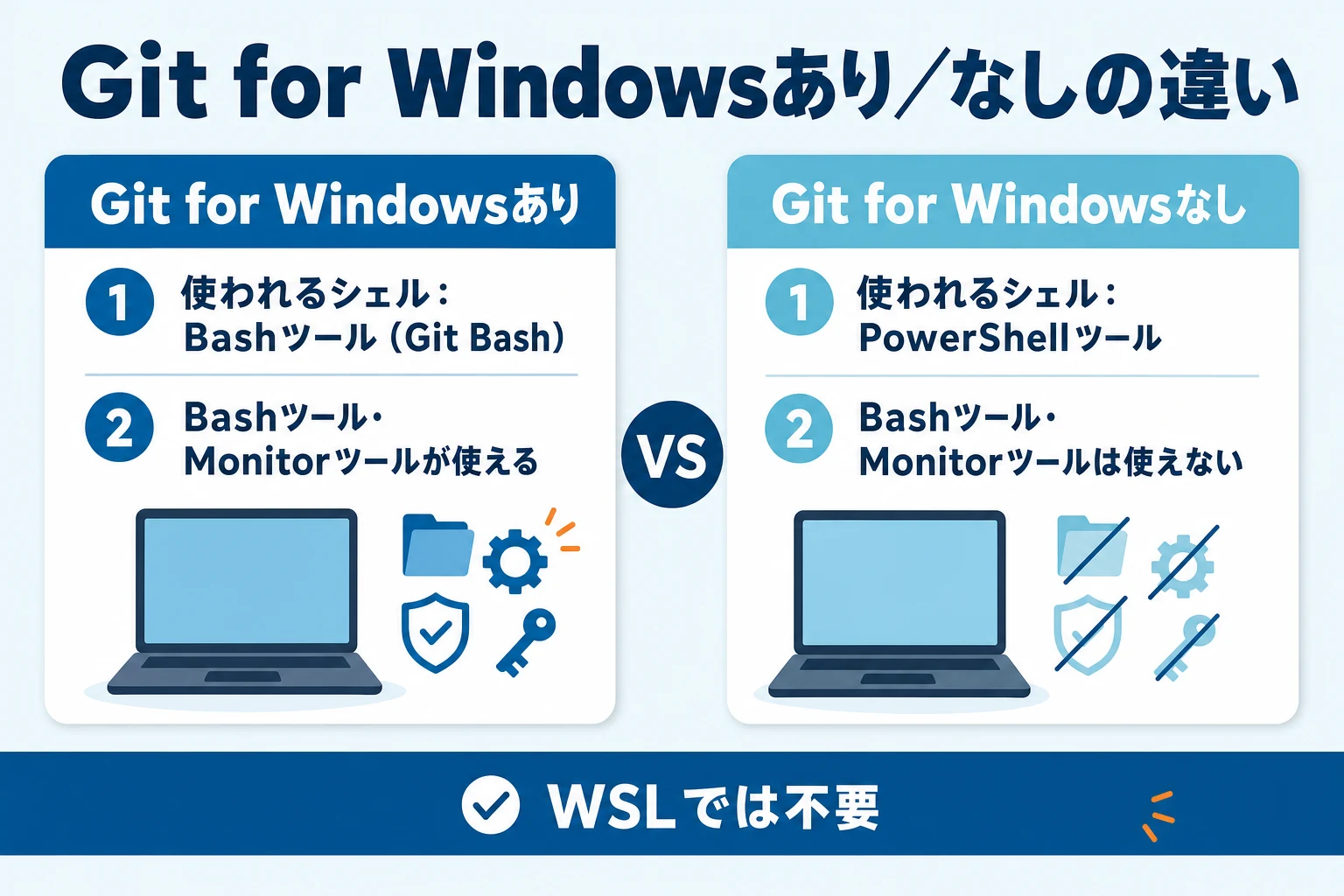
Git for Windowsの要否は機能ごとに異なり、Git Bashのパス指定でつまずくこともあります。
Git for Windowsは必須ではなく、入れなくても使えます。ただし、Bashツールなど一部の機能はGit Bashが前提で、公式もBashツールを使えるようにするためにネイティブWindowsでの導入を勧めています。
公式のWhat’s Newによると、2026年4月27日からの週の更新で必須ではなくなりました。
Gitがない場合のシェルは、PowerShellツールです。Git Bashがあれば、Bashツールが使われます(PowerShellツールも併用できます)。
WSLでは不要です。
必要になる機能は次の表のとおりです。
| Gitが必要になる機能 | 必要なもの |
|---|---|
| Bashツール | Git Bash(Git for Windows) |
| Monitorツール | Git Bash(Git for Windows) |
| デスクトップアプリのworktree付きセッション | Git(Windowsでは Git for Windows) |
| デスクトップアプリのWSLセッション | ディストリビューション内のgit |
パスはsettings.jsonのenvで指定します。
{
  "env": {
    "CLAUDE_CODE_GIT_BASH_PATH": "C:\\Program Files\\Git\\bin\\bash.exe"
  }
}指す先はbash.exeです。ランチャーのgit-bash.exeだと無視されます。
正しいパスでも使われないときは、後述の会社PCの節を見ましょう。
PowerShellもPATHにない場合は、次の既定の場所をPATHへ足すか、PowerShell 7を入れます。
C:\Windows\System32\WindowsPowerShell\v1.0\出典:Claude Code Docs「Advanced setup」(Install on native Windows)
出典:Claude Code Docs「What’s new」(Week 18 · April 27 – May 1, 2026)
出典:Claude Code Docs「Tools reference」(Monitor tool/PowerShell tool)
出典:Claude Code Docs「Claude Code on desktop」(Git and Git LFS errors)
出典:Claude Code Docs「Claude Code Desktop in WSL」(Requirements)
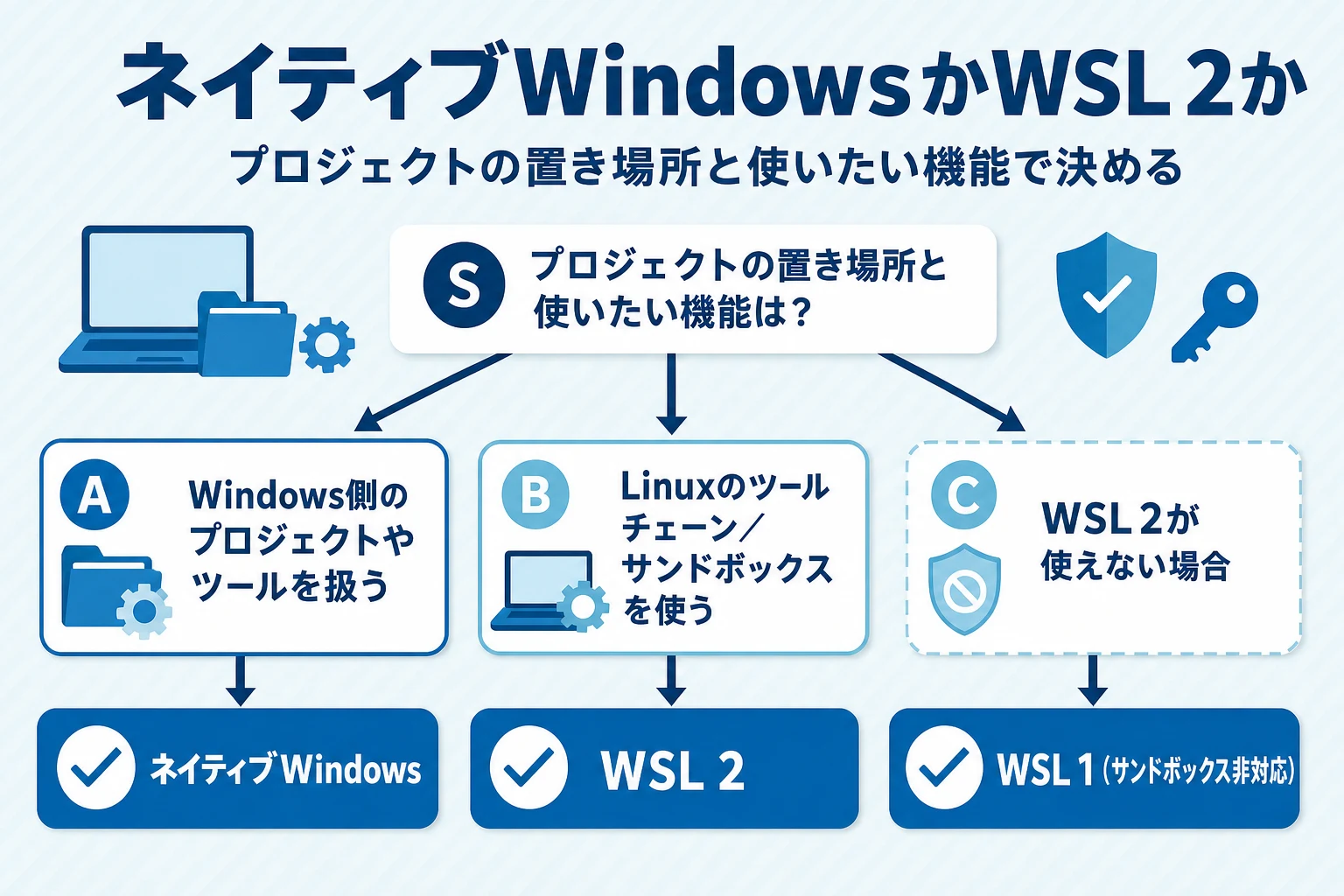
ネイティブWindowsとWSLのどちらで動かすかは、優劣ではなく、プロジェクトの置き場所と使いたい機能で決まります。WSLを使うには、Windows 10 バージョン2004以降(ビルド19041以降)またはWindows 11が前提です。
導入手順はMicrosoft公式のページで確認しましょう。
Windows側のプロジェクトやツールを扱うなら、ネイティブWindowsが向きます。Linuxのツールチェーンや、サンドボックスでのコマンド実行を使うなら、WSL 2です。
WSL 2が使えない場合に限り、WSL 1が選択肢に入ります。ネイティブWindowsとWSL 1は、サンドボックスに対応していません(2026年11月時点)。
インストールと起動の場所はWSL内です。/mnt/c/などWindows側のファイルシステムでは、検索結果が少なくなることがあります。
公式は可能ならLinux側(/home/)への配置を案内し、ファイルシステムの性能のためにネイティブWindowsでの実行の検討も勧めています。
失敗の原因になり得るのが、WSL内でnpmを使ったときにWindows側のNode.jsを拾う動作です。
WSL 1では、claudeの実行時にcannot execute binary file: Exec format errorが出る既知の問題があります。公式が最もすっきりした対処として挙げるのは、PowerShellでディストリビューションをWSL 2へ変換することです。
wsl --set-version <DistroName> 2出典:Claude Code Docs「Advanced setup」(Set up on Windows/Install in WSL)
出典:Claude Code Docs「Sandboxing」(ページ冒頭の対応環境の説明)
出典:Claude Code Docs「Troubleshooting」(Slow or incomplete search results on WSL)
出典:Microsoft Learn「Install WSL」(Prerequisites/Install WSL command)
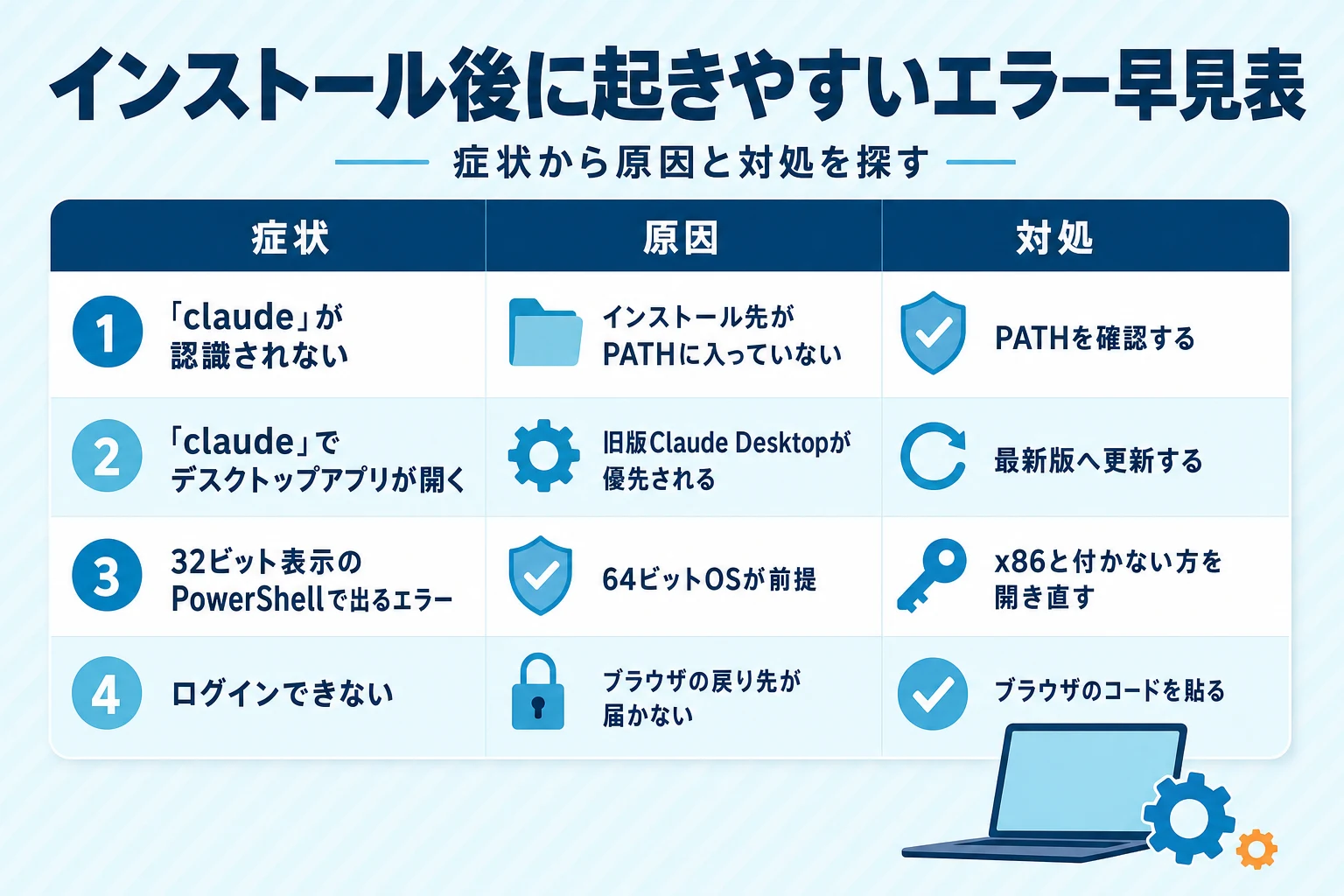
症状から確認先を探せるよう、下の4つの症状を早見表にまとめました。
「claude」が認識されないと表示されたら、インストール先がPATHに入っていません。まずターミナルを開き直し、直らなければ次の2行で確認します。
where.exe claude
Test-Path "$env:USERPROFILE\.local\bin\claude.exe"Test-PathがTrueでwhere.exeが何も返さないなら、そのフォルダがPATH外です。
旧版のClaude Desktopは、WindowsAppsフォルダにClaude.exeを登録することがあり、PATH上でClaude Code CLIより優先されます。
対処は、Claude Desktopを最新版へ更新することです。
Claude Codeは64ビットOSが前提で、32ビット版Windowsには対応していません。「Windows PowerShell (x86)」を開くと、64ビットのPCでも同じエラーが出ます。
x86と付かない方のPowerShellを開き直しましょう。64ビットOSかの確認方法は、[Environment]::Is64BitOperatingSystemの実行です。
WSL 2・SSH・コンテナでは、ブラウザの戻り先が届かず、ログインコードが表示されることがあります。端末の「Paste code here if prompted」にそのコードを貼ります。
貼り付けが効かないときは、別の貼り付け操作を試しましょう。Windows Terminalなら、多くの場合は右クリックかShift+Insertです。
それでも貼れない場合の手段はclaude auth loginです。
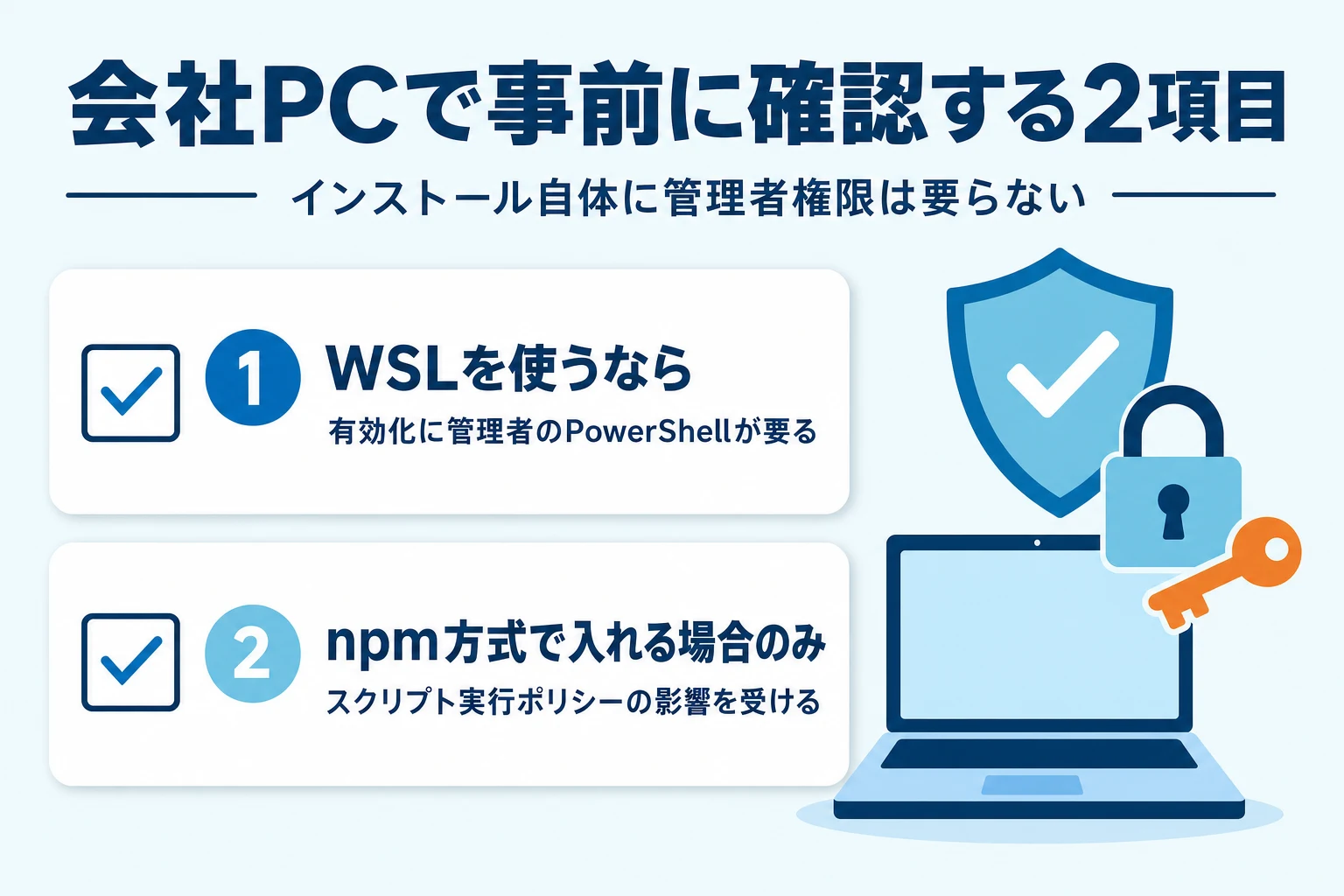
インストール自体に管理者権限は要りません。一方、WSLを使うなら、有効化のために管理者のPowerShellでwsl --installを実行し、再起動する手順が前提です。
npm方式の場合の実行ポリシーと合わせ、確認する点は図の2項目です。情報漏洩や学習のリスクは、会社でAIを使う前に——情報漏洩と学習、2つのリスクへの対応とはで整理しています。
npm方式の場合に限り、実行ポリシーが.ps1ランチャーを止めることがあります。PowerShellインストーラーは対象外です。
Git Bashのパスを正しく指定したのに使われない場合は、AppLocker、グループポリシーのソフトウェア制限ポリシー、EDRが干渉している可能性があります。IT部門には、claude.exeと、それが起動するcmd.exe・bash.exeの許可を依頼しましょう。
個人プラン以外に、Team・Enterprise・Consoleのアカウントでも使えます。Amazon Bedrock、Google CloudのAgent Platform、Microsoft Foundryといった外部プロバイダー経由も、公式が挙げる選択肢です。
金額はClaude Codeの料金——無料枠の有無とプラン比較・法人の見積例を解説で確認できます(2026年11月時点)。
出典:Claude Code Docs「Advanced setup」(Install on native Windows/Authenticate)
出典:Microsoft Learn「Install WSL」(Install WSL command)
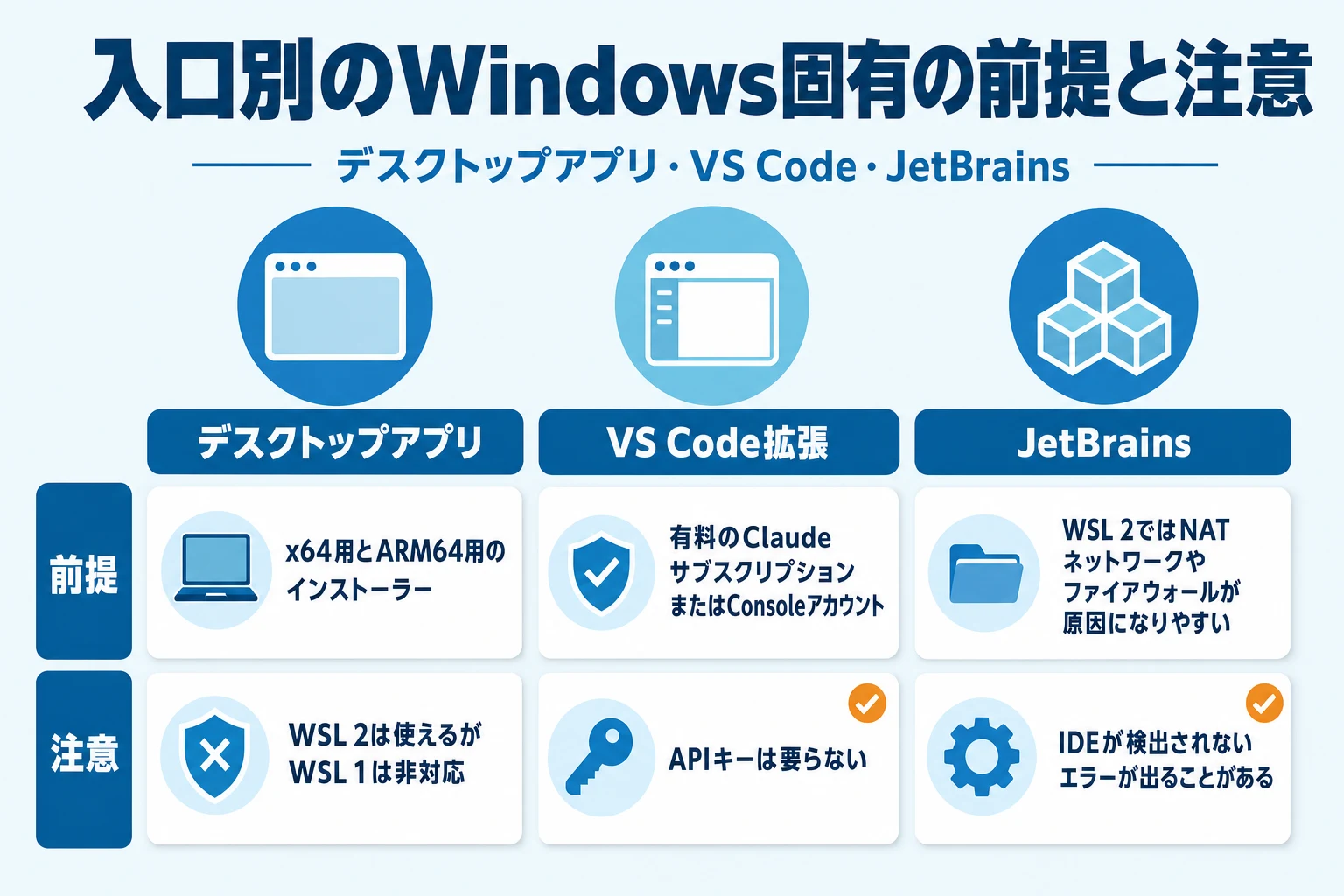
ターミナル以外の入口は3つあり、それぞれWindows固有の前提と注意があります。
Claude DesktopのCodeタブからも、Claude Codeを使えます。Windows用のインストーラーは、x64用とARM64用の2種類です。
インストール後にClaudeを起動してサインインし、Codeタブを開きます。WSL 2のディストリビューション内でもセッションを動かせますが、WSL 1は非対応です。
Gitが要る場面は、前述のGitの節をご覧ください。
前提は、VS Code 1.94.0以降と、有料のClaudeサブスクリプション(Pro・Max・Ultra・Team・Enterprise)またはConsoleアカウントです。APIキーは要りません。
導入は、Ctrl+Shift+Xの拡張機能ビューで「Claude Code」を検索する方法です。拡張に同梱のCLIはチャットパネル用で、統合ターミナルでclaudeを使うには別途CLIが要ります。
WSL 2で「No available IDEs detected」と出る原因は、多くの場合WSL 2のNATネットワークかWindowsファイアウォールです。WSL 1は影響を受けません。
対処は、ファイアウォール規則の追加か、WSL 2のミラードネットワークへの切り替え(Windows 11 22H2以降のみ)です。
| 手順 | コマンド |
|---|---|
| 規則を追加(管理者のPowerShell) | New-NetFirewallRule -DisplayName "Allow WSL2 Internal Traffic" -Direction Inbound -Protocol TCP -Action Allow -RemoteAddress 172.21.0.0/16 -LocalAddress 172.21.0.0/16 |
| 自環境のサブネットを確認(WSL内) | hostname -I |
サブネットは例示なので、自環境の値に合わせます。
出典:Claude Code Docs「Claude Code on desktop」(Start a session)
出典:Claude Code Docs「Claude Code Desktop in WSL」(Requirements)
出典:Claude Code Docs「Visual Studio Code」(Prerequisites/Install the extension)
出典:Claude Code Docs「JetBrains IDEs」(WSL configuration)
claude doctorは、インストールと設定の診断を、読み取り専用で表示します。セッションを始めずに、インストールの状態、設定ファイルの検証エラー、修正案つきの警告を確認できます。
出典:Claude Code Docs「Advanced setup」(Verify your installation)
既定はlatestで、新機能をリリース直後に受け取ります。stableは、通常は約1週間前の版を使い、重大な不具合のある版を飛ばします。
切り替えはautoUpdatesChannel設定で行い、インストール時のstable指定も可能です。
出典:Claude Code Docs「Advanced setup」(Configure release channel/Install a specific version)
複数見つかったら1つだけ残し、残りを削除します。公式が推奨するのはネイティブ版(%USERPROFILE%\.local\bin\claude.exe)です。
| 削除する版 | コマンド |
|---|---|
| npm版 | npm uninstall -g @anthropic-ai/claude-code |
| WinGet版 | winget uninstall Anthropic.ClaudeCode |
| ネイティブ版 | Remove-Item -Path "$env:USERPROFILE\.local\bin\claude.exe" -Force |
ネイティブ版を完全に消すときは、Remove-Item -Path "$env:USERPROFILE\.local\share\claude" -Recurse -Forceで関連ファイルも削除します。
削除後もclaudeが動くなら、二重インストールか古いシェルエイリアスが残っている可能性があります。
出典:Claude Code Docs「Troubleshoot installation and login」(Check for conflicting installations)
出典:Claude Code Docs「Advanced setup」(Uninstall Claude Code)
Claude Codeは、PowerShell 7以降のpwsh.exeを自動で検出し、見つからなければPowerShell 5.1のpowershell.exeを使います。
PowerShell 7を使いたい場合は、pwshを提供するPowerShell 7を別途入れます。
出典:Claude Code Docs「Tools reference」(PowerShell tool)
WSLセッションでは、2026年11月時点で一部の機能が使えないか、制限があります。公式は、プラグインが使えないこと、ファイルペインは閲覧のみで編集できないこと、統合ターミナルとコネクタが使えない場合があること(順次提供中)、添付が画像に限られる場合があることを挙げています。並行セッションやworktreeは使えます。
出典:Claude Code Docs「Claude Code Desktop in WSL」(What works in a WSL session)
現行の公式記載では、Claude CodeはPowerShellで入れられ、Git for Windowsは必須ではありません(2026年11月時点)。ただし、Bashツールを使うならGit Bashが前提です。
コマンドは使うシェルに合わせ、ネイティブかWSL 2かは置き場所と使いたい機能で決めます。会社PCでWSLを使うなら、まず管理者権限についてIT部門に確認しましょう。
起動後の次の一歩は、CLAUDE.mdとは?書き方・置き場所・ベストプラクティスを解説をご覧ください。








 お役立ち資料